



 解决方案
解决方案 支持中心
支持中心 关于我们
关于我们 联系
联系6 种从 iPhone 找回已删除照片的方法——完整指南
 克拉拉·普雷斯科特 发表于 2026 年 2 月 06 日恢复数据3 分钟阅读
我们今天的目标是向你解释 如何从 iPhone 中恢复已删除的照片, 并给出经过测试、带有清晰步骤的可行选项。有时,照片会因为误操作、同步问题或系统更新而消失。我们在真实使用中的设备上测试了实际恢复路径,以确定哪些方式可以、哪些方式不能恢复照片。你将了解在什么情况下内建工具有用、什么时候访问云端更有帮助,以及什么时候值得使用专业恢复软件。每种方案都有各自的限制和效果。

在本文中:
方法一:检查照片 App 中的“最近删除”文件夹
在尝试备份或工具之前,先从 iPhone 自带的安全网开始。Apple 会把被删除的照片暂时保存在一个相册中,这通常是无需额外步骤、最快速恢复 iPhone 删除照片的方法。照片会在这里保留最多 30 天,之后才会被彻底移除,因此时间点非常关键。
打开 相片 打开照片 app,然后下滑找到 公用事业 部分。
轻敲 最近删除 并选择 查看相册 如果被问到。
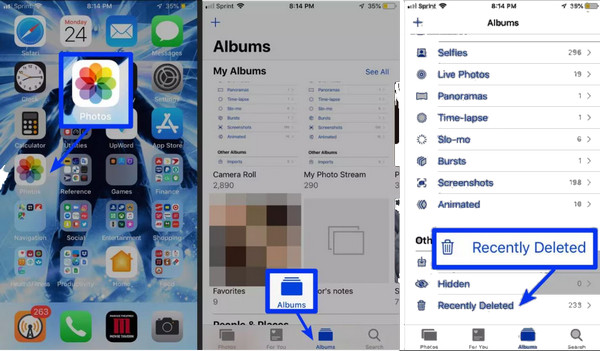
使用以下方式解锁该相册: Face ID、Touch ID, 或设备的解锁密码。
选择你想要恢复的照片,然后点击 恢复 将它们重新取回到图库。
“最近删除”文件夹是恢复 30 天内删除照片最快捷的方式。如果丢失的照片时间更久,或者根本不在这个相册中,下一步就该检查 iCloud 的恢复选项。
方法二:使用 iCloud.com 的恢复功能
如果照片是最近删除的,并且曾与 iCloud 同步,你可能仍然可以在网页端恢复它们,而不需要操作你的 iPhone。当你学习如何通过 iPhone 自带的云端控制功能来恢复已删除照片时,这个方法非常实用。iCloud 会在永久删除前,暂时保留被移除的项目一段时间。
在浏览器中打开 iCloud.com,并使用与你 iPhone 上相同的 Apple ID 登录。
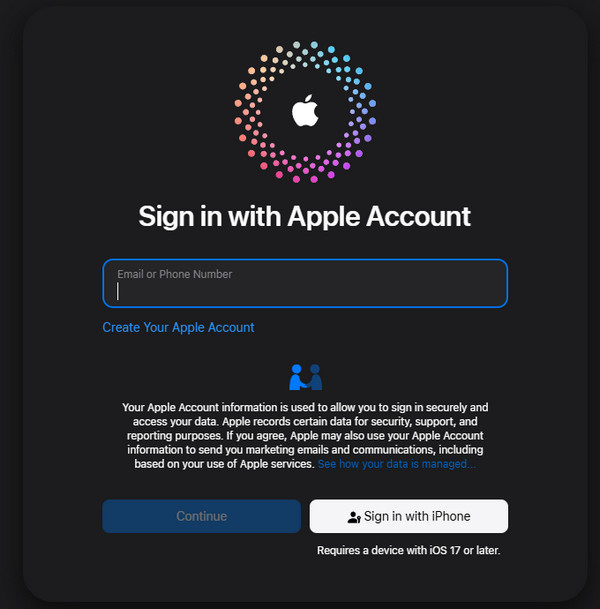
点击 相片, 然后在侧边栏中打开 最近删除 相册。
点击选择你想要恢复的照片。
点击 恢复. 照片会重新出现在你的 iCloud 照片库中,并自动同步回你的 iPhone。如果 与 iCloud 的同步已暂停, 已关闭或暂停.
就无法执行这一步,你需要先排查并修复该问题,找出为何同步被暂停。
方法三:通过恢复工具找回 iPhone 上“永久删除”的照片
当照片已从设备删除但仍保存在云端时,iCloud.com 非常有用。如果你的照片在 iCloud 中也不见了,下一种方法将介绍如何使用专业恢复工具来找回已“永久删除”的图像。 imyPass iPhone数据恢复. 当照片在 iPhone 和 iCloud 中都已经找不到时,恢复工具仍然可能帮上忙,例如.
。这些工具会扫描你的设备存储,尝试恢复那些普通方式无法找回的、在 iPhone 上“永久删除”的照片。根据测试,这种方法在照片被删后尽量少使用手机时效果更好。
在 Mac 或 Windows 电脑上下载 iPhone 数据恢复软件。安装完成后,通过 USB 或 Lightning 数据线将 iPhone 连接到电脑。 从 iOS 设备恢复.点击 开始扫描 启动该软件,并选择.
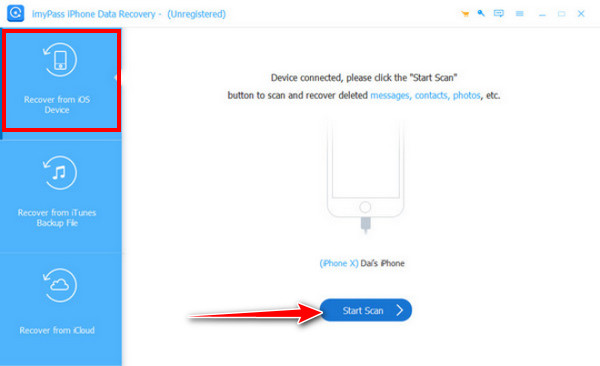
以继续扫描并获取其中所有可以恢复的数据。 仅显示已删除 扫描完成后,浏览扫描出的照片结果。可以使用类似.
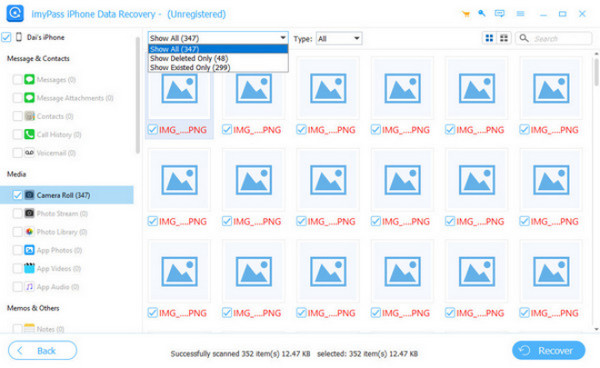
点击 恢复, 之类的筛选条件来缩小范围。预览照片并勾选你想恢复的项目。
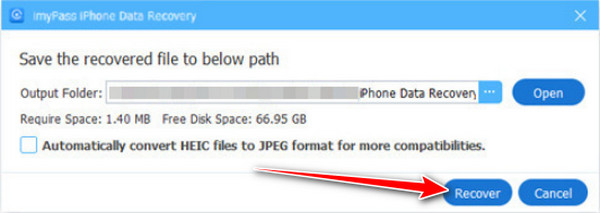
然后选择电脑上的一个文件夹,让软件将选中的照片安全保存下来。
方法四:通过 iCloud 备份从 iPhone 恢复照片
当照片已被“永久删除”或在 iCloud 中也找不到时,恢复工具是理想的选择。对于更倾向于使用苹果原生备份系统的用户,下一种方法将介绍如何从 iCloud 备份中恢复照片。
打开 设置,点击您的 苹果ID,然后转到 iCloud > 照片 如果照片已经不再出现在你的 iPhone 上,iCloud 仍有可能在较早的备份中保留一份副本。只要你的设备在照片被删之前完成了同步,这个选项就适用,也能帮助你理解当本地方法失效时如何从 iPhone 找回被删除的照片。该过程会把手机恢复到过去的某个状态,因此需要更多时间与谨慎。
去 并在需要时关闭“iCloud 照片”功能。 并点击 立即备份 前往“设置 > iCloud > iCloud 云备份”.
导航 先执行一次备份,以保存你当前的数据。,然后选择 删除所有内容和设置.
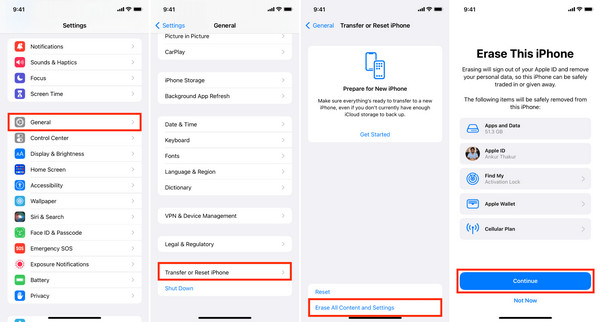
然后进入“设置 > 通用 > 传输或还原 iPhone”。 从 iCloud 备份恢复. 重新设置你的 iPhone,并选择“从 iCloud 云备份恢复”。选择一个在照片被删除之前创建的备份,然后完成设置流程。
通过 iCloud 备份恢复,可以找回备份时存在于设备中的照片。如果你更偏好第三方云服务,下一种方法将介绍如何利用 Google Photos 来恢复已删除图像。
方法五:通过 Google Drive 备份从 iPhone 恢复照片
如果 谷歌照片 如果.
已开启图片备份,已删除的照片可能仍会在其“垃圾桶”里保留一段时间。即使这些图片已经不在你的设备上,这种方式也是通过云备份来学习如何在 iPhone 上恢复已删除照片的实用方法。
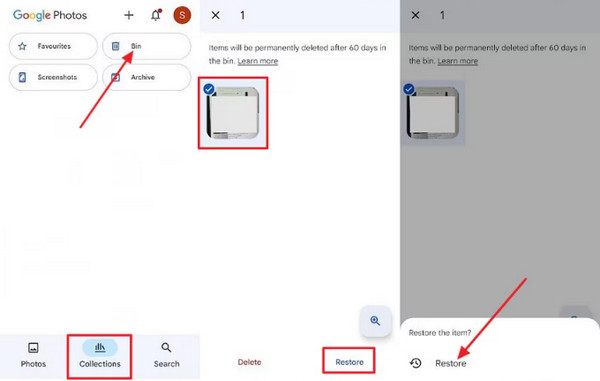
轻敲 在 iPhone 上打开 Google Photos(谷歌相册)App,并使用用于备份的 Google 帐号登录。 点击底部的“库”(Collections) 垃圾 然后打开.
文件夹查看已删除的项目。
轻敲 恢复. 这些照片将被还原到你的 Google 相册库中,并在可能的情况下重新同步回你的相册。
如果你的图片在删除前已经同步,Google 相册提供了一种方便的备份恢复选项。如果没有云端备份,你电脑上的备份仍然可以帮上忙,具体方法将在下一种方式中说明。
方法六:通过 Finder/iTunes 备份从 iPhone 恢复照片
如果已删除的照片不在“最近删除”或云服务中,那么你电脑上的备份可能就是解决方案。此方法将展示如何在 iPhone 上通过使用 发现者 或者 iTunes, ,来恢复已删除的照片,即便它们看起来像是已经永久丢失。请记住,恢复备份会替换你设备上当前的数据,因此务必谨慎操作。
将你的 iPhone 连接到你之前为其创建过备份的电脑上。使用 USB 或 Lightning 数据线连接,然后在 macOS Catalina 或更高版本上打开 Finder,或在 Windows 或较早版本的 macOS 上打开 iTunes。
在 Finder 中找到你的 iPhone 侧边栏 或在 iTunes 的 设备菜单 并选择它。
点击 恢复备份 中找到你的 iPhone,并选择一个早于照片被删除时间的备份。
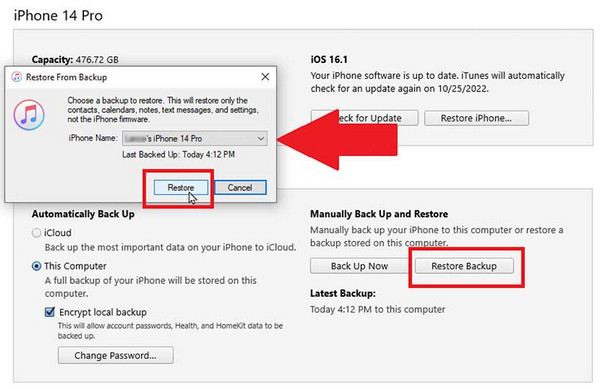
确认恢复操作,并等待你的 iPhone 回到该备份状态。设备重启后,打开“照片”应用查看已恢复的图片。
如果所有其他方法都失败,Finder 和 iTunes 备份是最后一个可靠的选项。然而,有时 iTunes 无法恢复 iPhone 会由于未知错误而失败。如果这个问题持续存在,我们建议你选择这里介绍的其他方法。
哪一种方法最适合作为起点?
最简单的起点是“照片”应用中的“最近删除”文件夹。它快速、安全,而且不会有丢失当前数据的风险。如果你的照片不在那里,下一步就是检查诸如 iCloud 或 Google 相册之类的云备份。这些方法同样简单且安全。
相比之下,使用电脑备份或恢复工具的门槛更高。通过 Finder 或 iTunes 恢复可能比较耗时,并且可能会覆盖现有信息。可以借助专门的 iPhone 照片恢复工具来简化 Finder 恢复过程,按步骤引导你操作,同时尽量保持现有数据不受影响。
结论
在 iPhone 上不小心丢失照片可能会让人紧张,但通常你仍然有机会把它们找回来。首先从“最近删除”开始,或检查 iCloud 和 Google 相册等云备份,以便快速恢复。如果这些照片确实已经被彻底删除,那么恢复工具或 Finder/iTunes 备份则提供了可靠的方式来 从 iPhone 上恢复照片. 。按步骤依次尝试这些方法,可以帮助你选择合适的途径,保护当前数据,并自信地找回那些重要的回忆。
Clara 是 imyPass 的编辑,专注于数据恢复。您可以找到专业的教程和解决方案,帮助您从任何设备恢复丢失的数据。许多用户反馈说,她的教程简单易用。
热门解决方案
-
恢复数据
-
解锁iOS
-
iOS 技巧
-
密码技巧

