



 解决方案
解决方案 支持中心
支持中心 关于我们
关于我们 联系
联系EaseUS MobiSaver 评测:安全可靠的 iPhone 数据恢复工具
 克拉拉·普雷斯科特 发表于 2026 年 2 月 12 日恢复数据3 分钟阅读
不小心删除了 iPhone 里的重要文件?iPhone 被禁用,不知道怎么办? EaseUS MobiSaver 提供了一种简单可靠的 iPhone 数据恢复方案,但它真的好用吗?在这篇评测中,我们将介绍它的核心功能,并实际测试它的恢复表现。同时,我们也会分享真实用户反馈,并推荐一个优秀替代方案,帮助你安全、轻松地找回 iPhone 数据。

在本文中:
第一部分:EaseUS MobiSaver 在 iPhone 数据恢复方面能做什么
EaseUS MobiSaver 是一款功能强大的 iPhone 数据恢复工具,适用于 Windows 和 Mac。若你正在寻找一种简单高效的 iOS 数据恢复方式,这款工具可以帮助你应对多种恢复场景和多种文件类型。
EaseUS MobiSaver 的主要功能:
- 多种场景下恢复丢失数据
你可以找回因操作失误、系统崩溃、误删、病毒攻击、iOS 升级失败、越狱失败、设备损坏等造成的数据丢失。 - 支持多种文件类型恢复
该工具可以恢复多种文件,包括照片、视频、备忘录、联系人、通话记录、短信、语音备忘录、Kik、Safari 书签以及 WhatsApp 聊天记录。 - 灵活的数据恢复选项
你可以直接从 iOS 设备恢复文件,也可以从 iTunes/iCloud 备份中恢复。恢复流程很简单,只需按照 3 步引导操作,文件就能找回。 - 用户友好界面
EaseUS MobiSaver 拥有直观易用的界面,即使是新手也能轻松上手。 - 兼容多种设备和 iOS 版本
它支持多种 iOS 版本以及 iPhone/iPad/iPod touch 机型。
第二部分:EaseUS MobiSaver 安全可靠吗
很多用户会问:"EaseUS 安全吗?"或者"EaseUS 靠谱吗?"答案是:是的!EaseUS MobiSaver 干净安全,无捆绑恶意软件,并通过主流杀毒软件的检测。该软件只会在你授权的前提下访问 iOS 设备或备份。EaseUS 也有公开透明的隐私政策和退款政策。
有些用户会担心,为了从 iCloud 备份恢复数据需要用 Apple ID 登录。EaseUS 不会存储任何 Apple ID 信息,你的账号和密码始终保持私密。请务必从 EaseUS 官方网站下载 EaseUS MobiSaver,避免使用非官方来源——那样可能存在风险。
第三部分:EaseUS MobiSaver 是免费的吗
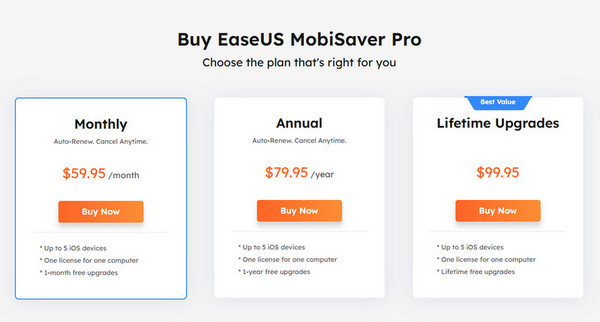
EaseUS MobiSaver for iPhone 提供免费试用版。你可以免费恢复 1 张照片或 1 个视频,或最多 5 个联系人。你可以扫描 iPhone 并预览可恢复文件,但要恢复大部分数据则需要付费版本。
按月订阅价格相对较高,是最不划算的选择。终身版价格则更实惠,并包含终身免费升级。
第四部分:如何从 iPhone 或 iTunes/iCloud 备份中恢复数据
EaseUS MobiSaver 支持有无备份的 iPhone 数据恢复。本节将演示如何从 iPhone 本机或已有的 iTunes/iCloud 备份中恢复 iPhone 文件。
从iPhone恢复数据
如果你发现 iPhone 中有部分文件丢失,可以在没有备份的情况下,直接从设备中恢复丢失数据。以下是详细步骤:
通过 USB 将 iPhone 连接至电脑,启动软件,然后选择 从 iOS 设备恢复,然后轻点 开始.
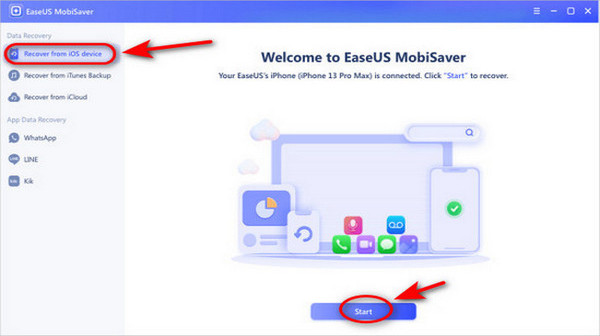
EaseUS MobiSaver 会自动扫描你的设备,只需耐心等待。
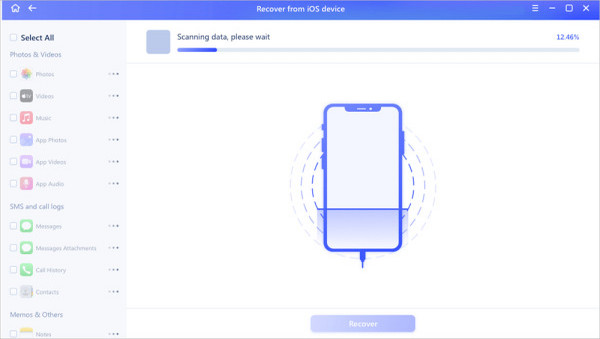
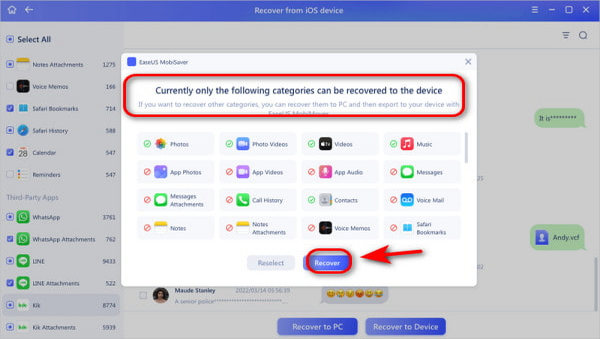
扫描完成后,你就可以预览所有丢失的数据。勾选你想恢复的文件,点击 恢复 并将其保存。
从 iTunes/iCloud 备份中恢复数据
即使 iPhone 已损坏或丢失,只要你的数据曾备份到 iTunes 或 iCloud,就仍然可以使用 EaseUS MobiSaver 恢复 iPhone 文件。由于从 iTunes 备份恢复的流程与 iCloud 非常相似,本指南将以 iCloud 为例进行详细说明。
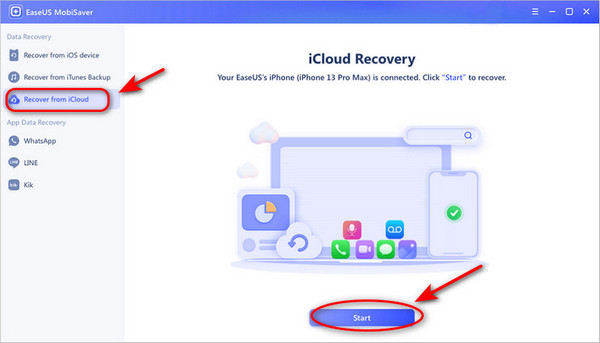
使用 USB 数据线将 iPhone 连接到电脑,启动软件,然后选择 从 iCloud 恢复,然后单击 开始.
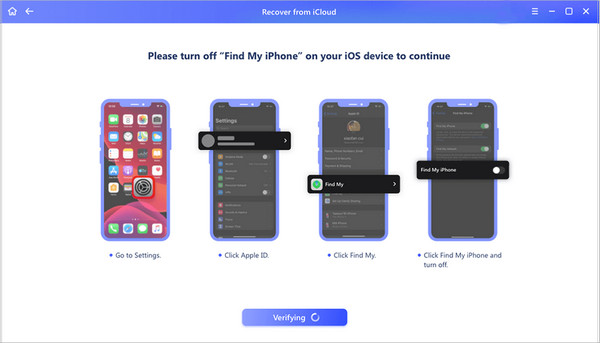
关 查找我的iPhone 在你的设备上继续操作。
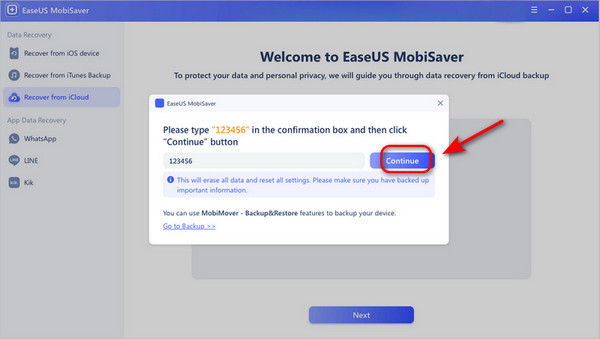
在弹出的窗口中确认,然后点击 继续 以重置你的 iPhone。注意:此步骤会清空你所有的数据并重置所有设置,因此请务必确保已经有备份!
按照提示操作,选择 从 iCloud 备份恢复, ,输入你的 Apple ID 和密码。然后在电脑上点击 下一个 按钮。
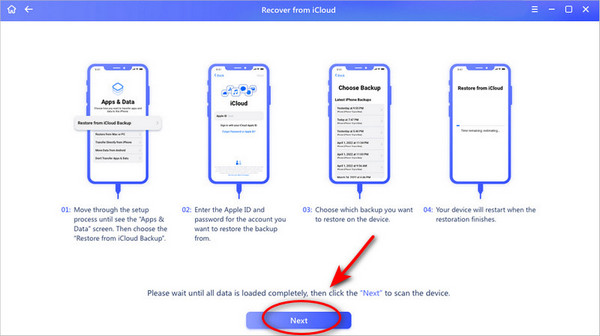
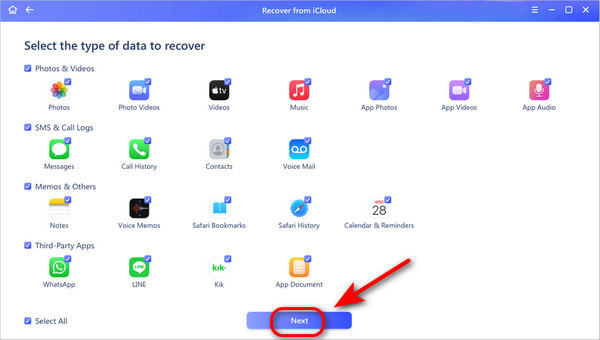
选择你想恢复的数据类型,然后点击 下一个 开始在手机上执行扫描。
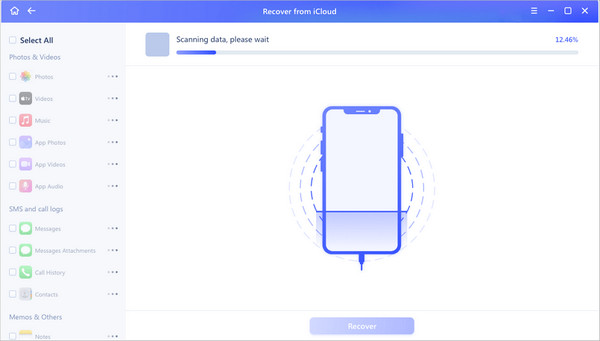
选中你想恢复的文件,然后点击 恢复 按钮!
第五部分:测试结果与用户反馈
测试结果
在我们的测试中,EaseUS MobiSaver 在常见的 iPhone 数据恢复场景中表现良好,尤其是在恢复近期删除的文件方面。
- 扫描表现: 深度扫描耗时相对较长。扫描 iCloud/iTunes 备份的速度也会受到网络环境影响。整个扫描过程中没有出现崩溃或中断。
- 恢复成功率: 最近删除的文件恢复成功率较高,而删除时间较久的数据则更难恢复。
- 预览准确度: 大多数可恢复的文件都可以在恢复前被准确预览。
用户反馈
用户喜欢的是:
- 界面直观且非常易于使用。
- 它可以在没有备份的情况下恢复 iPhone 文件。
- 恢复前的预览功能确保用户可以有选择地恢复数据。
- 它支持多种设备和系统。
常见抱怨:
- 免费版限制很多,如需完整恢复必须升级到高级版。
- 某些应用的文档和附件可能无法恢复。
- 很难去 在 iPhone 上恢复旧消息.
- 扫描过程耗时过长。
第六部分:EaseUS MobiSaver 的 iPhone 顶级替代方案
如果 EaseUS MobiSaver 不能很好地满足你的需求,你可以尝试其他替代方案。这里为你推荐另一个实用工具—— imyPass iPhone数据恢复. 。它同样适用于 Mac 和 Windows 用户,可以从 iPhone 以及 iCloud/iTunes 备份中恢复 20 多种类型的数据。此外,它支持更广泛的设备和系统,包括最新的 iPhone 17 和 iOS 26。
通过 USB 将你的 iPhone 连接到电脑。

从 iOS 设备恢复 并等待扫描过程完成。

预览并选择你想恢复的文件,然后点击 恢复 开始。

结论
通过这篇 EaseUS 评测, 可以看出,EaseUS MobiSaver 是一款安全可靠的工具,可以帮你找回丢失的 iPhone 文件。如果你试用后觉得扫描有点慢,或者价格偏高,不妨看看文中提到的替代工具,它也许更适合你的需求!
Clara 是 imyPass 的编辑,专注于数据恢复。您可以找到专业的教程和解决方案,帮助您从任何设备恢复丢失的数据。许多用户反馈说,她的教程简单易用。
热门解决方案
-
恢复数据
-
解锁iOS
-
iOS 技巧
-
密码技巧

