



 解决方案
解决方案 支持中心
支持中心 关于我们
关于我们 联系
联系忘记 iCloud 密码时如何重置 iCloud 密码
 吉迪恩·拜伦 发表于 2025 年 11 月 19 日密码技巧3 分钟阅读
iCloud 密码与您的 Apple ID 密码相同,对每位 Apple 用户都至关重要。一旦您忘记帐户密码,您将无法在任何 Apple 设备上访问同步到 iCloud 的内容。此外,您也无法启用或禁用与 iCloud 相关的功能,例如“查找我的 Apple ID”。本指南将向您展示如何找回 iCloud 密码,以及如果您忘记密码该怎么办。 忘记了 iCloud 密码 在各种情况下,保存 iCloud 密码时需要注意哪些事项?阅读更多!

在本文中:
第一部分:如何查找 iCloud 密码
在开始之前,您应该知道 iCloud 密码与 Apple ID 密码相同。如果您曾经将密码保存在您的 Apple ID 中,请注意这一点。 iCloud 钥匙扣您可以在 iPhone、iPad 或 Mac 上轻松访问它。
适用于 iOS 17 及更早版本用户:
打开 设置.
向下滚动并点击 密码.
使用面容 ID、触控 ID 或设备密码进行身份验证。
在列表中,查找包含网站的条目。 appleid.apple.com.
点击条目即可查看 用户名 和 密码您可以点击它来复制密码。
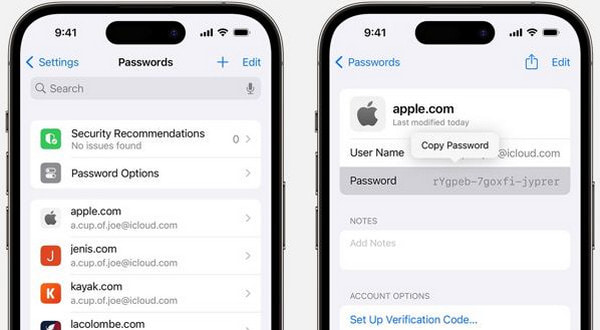
适用于 iOS 18 及以上版本用户:
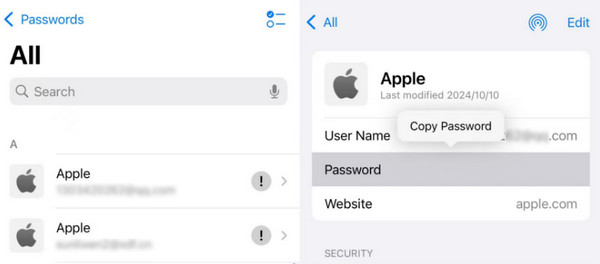
打开 密码 在你的 iPhone 上安装应用并按下 全部.
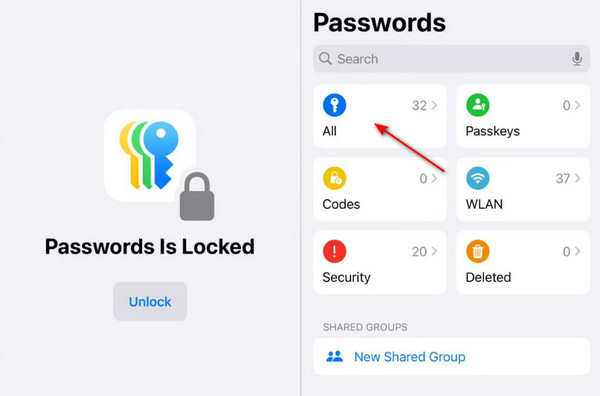
点击 苹果 网站。点击星号,密码就会显示出来。
第二部分:如何在iOS设备上重置iCloud密码
如果您尚未将 Apple ID 密码保存到 iCloud 钥匙串,或者在密码列表中找不到该密码,请不要担心!您仍然可以在 iOS 设备上直接重置 iCloud 密码。这样,即使您无法使用已保存的密码,也能重新访问您的 Apple ID 及所有相关服务。
去 设置 并点击您的名字。
点击 登录和安全.
选择 更改密码.
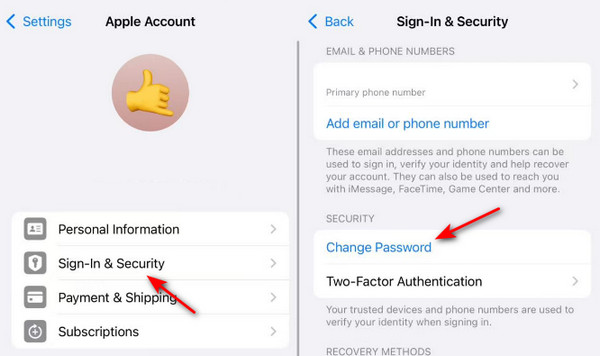
通过面容 ID、触控 ID 或屏幕密码验证您的身份。
设置新密码。
您可能会遇到安全延迟窗口,需要等待 1 小时才能继续密码重置过程。请放心,这是因为设备被盗保护功能已开启,且该设备不在熟悉的位置。
第三部分:如何在 Mac 上更改 iCloud 密码
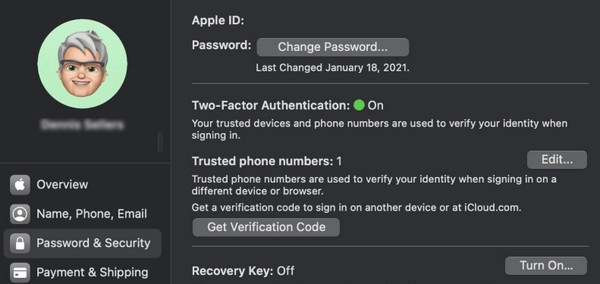
在 macOS Catalina 或更高版本上:
展开 苹果 菜单并选择 系统偏好.
选择 Apple ID/Apple 帐户.
点击 密码与安全然后按下 更改密码 按钮。
请输入您的Mac屏幕密码以继续。
在 macOS Mojave 或更早版本中:
打开 苹果 菜单并选择 系统偏好.
选择 iCloud - 帐户详情 - 安全.
点击 更改密码.
第四部分:如何请他人协助重置 iCloud 密码
通常情况下,您可以直接在自己信任的 iPhone 或 iPad 上重置 iCloud 密码。但是,如果您的设备已锁定、未登录 Apple ID 或无法接收验证码,Apple 允许您请一位信任的人帮忙重置密码。这样,即使您自己无法重置密码,也可以通过已验证的联系人安全地重新访问您的 Apple ID。
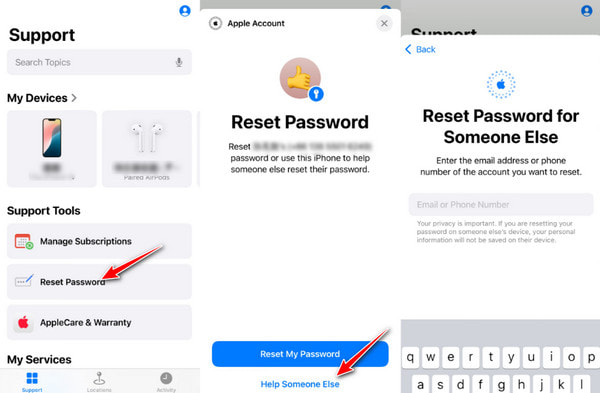
请你的朋友下载 苹果支持 来自 应用商店.
启动应用并按“重置”按钮 密码.
点击 帮助别人 在下一页。
请输入您的电子邮件地址或电话号码。
填写收到的验证码,然后按照屏幕上的说明进行操作即可继续。
同样的步骤也适用于 iPhone 已锁定所有者.
第五部分:如何在 iforgot.apple.com 上恢复 iCloud 密码
如果您无法在设备上或通过可信联系人重置 iCloud 密码,另一种可靠的方法是从 Apple 官方网站恢复 iCloud 密码 - iforgot.apple.com.
此方法适用于以下情况:
您的设备无法使用。
您已退出 Apple ID。
您无法接收验证码。
请按照以下步骤操作,了解如何在 iforgot.apple.com 上快速重置 iCloud 密码:
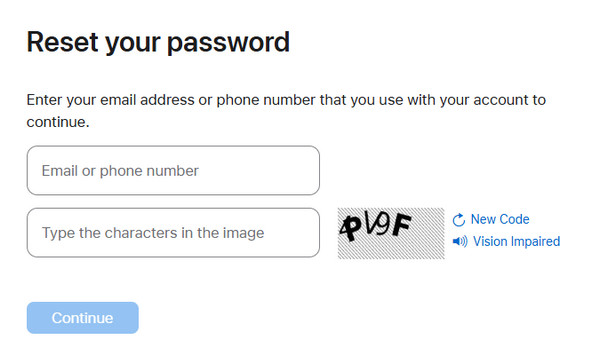
请访问 https://iforgot.apple.com/。
请按 重设密码 按钮。
请输入您的电子邮件地址或电话号码。输入图片中的字符,然后按回车键。 继续 按钮。
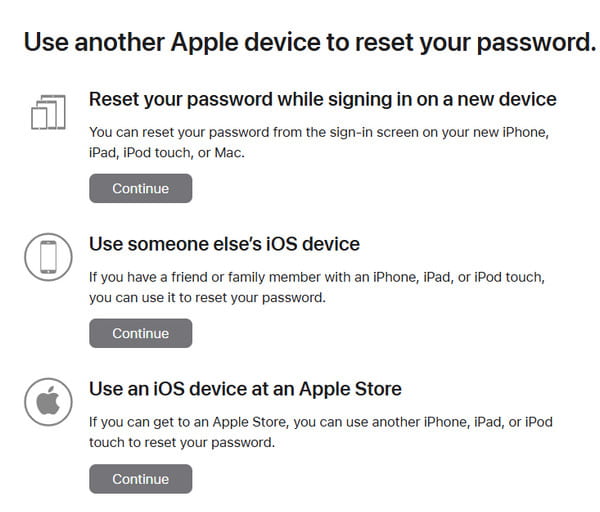
选择其中任一选项,然后按照屏幕上的说明在网站上重置密码。
4,000,000+ 次下载
第六部分:如何正确保存 iCloud 密码
成功重置 iCloud 密码后,最重要的是妥善保管您的 iCloud 密码,因为它与 iCloud 云盘、iCloud 备份、激活锁以及 iPhone 的安全密切相关。为了避免将来被锁定帐户,我们在此列出一些提示供您参考:
避免使用过于复杂的密码。
许多用户忘记 iCloud 账号密码,是因为密码太复杂,难以记住。避免使用毫无意义的符号组合。相反,你可以使用只有你自己知道其特殊含义的数字和字母组合。
在 iPhone 上启用 iCloud 钥匙串。
去 设置 然后点击你的名字。选择 iCloud.
点击 密码.
请确保开关已打开。
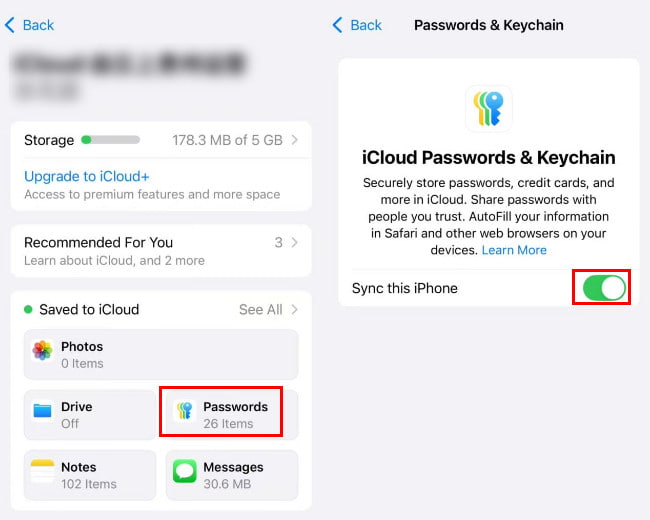
然后,当您在网站或应用程序上输入您的帐户和密码时,系统会提示 保存到 iCloud 钥匙串.点击 节省下次登录时,您无需再次输入密码。
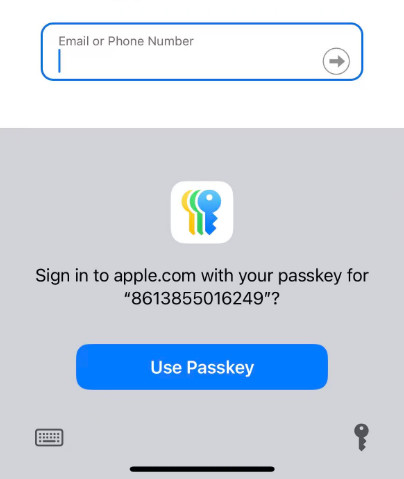
使用第三方密码管理器。
如果您想更方便地管理和备份 iPhone 上的密码,可以试试以下方法。 imyPass iPhone 密码管理器它支持一键操作,无需越狱即可查看、管理、导出和共享保存在 iPhone 上的密码。

4,000,000+ 次下载
结论
如果您忘记了 iCloud 密码该怎么办?我们相信您已经找到了答案。本文列出了几种可以帮助您的方法。 恢复 iCloud 密码包括如何查找 iCloud 密码、如何重置 iCloud 密码以及如何正确保存 iCloud 密码。
要更改您的 iCloud 密码,我们已经介绍了使用您自己的 iPhone、使用您朋友的 iPhone、使用 Mac、在浏览器中访问 Apple 网站等详细方法。
此外,我们还推出了一款工具来帮助您。 绕过 iCloud 激活锁 被锁在门外时很容易做到。
希望这篇文章能帮到你,下次你再忘记iCloud密码的时候!
Gideon 是 imyPass 的资深编辑,他是手机和电脑解锁专家,拥有 3 年 imyPass 密码教程撰写经验。
热门解决方案
-
密码技巧
-
密码
-
解锁iOS
-
解锁 Android


