



 解决方案
解决方案 支持中心
支持中心 关于我们
关于我们 联系
联系从 iCloud 找回 iPhone 通讯录:简单易懂的分步指南
 克拉拉·普雷斯科特 发表于 2026 年 2 月 06 日恢复数据3 分钟阅读
想象一下,打开手机却发现通讯录不见了。这不仅会影响工作,还可能打乱你的社交生活。iCloud 通常会妥善保存联系人,但问题仍有可能发生。掌握如何 从 iCloud 恢复联系人 可以帮你快速解决这个问题。本文介绍四种方法:使用 iCloud 的恢复功能、在 iPhone 上合并联系人、使用恢复软件、以及从其他账号找回联系人。每一步都清晰易懂,方便操作。

在本文中:
方法一:使用“数据恢复”功能找回 iCloud 通讯录
这 数据恢复 iCloud 上的该功能可以让你在因误删或设备故障导致联系人丢失时,轻松从 iCloud 中恢复通讯录。它可以通过最近的备份来保存你的整个通讯录,同时还会为你当前的联系人创建一份由 iCloud 生成的备份,之后你可以再将这些联系人恢复回来,从而不浪费任何数据。这是一种安全、可靠的联系人恢复方式。
打开任意网页浏览器并访问 iCloud.com. 。使用你的 Apple ID 登录,然后勾选你的 个人资料图片 并选择 iCloud 设置.
在 iCloud 设置中找到 数据恢复 标签。
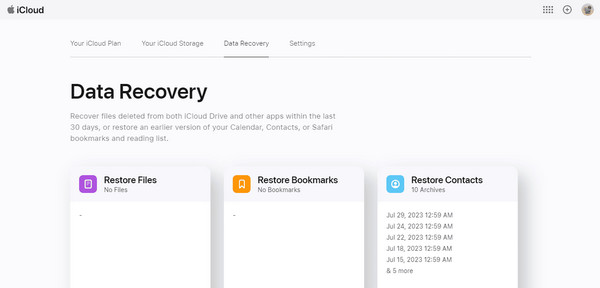
点击 “恢复联系人”卡片 并选择一个你想恢复的最近备份。
点击 恢复 在弹出窗口中确认。
如果你在思考“如何从 iCloud 恢复我的联系人”,这是一种简单又安全的解决方案。按照以上步骤操作,你可以在保留当前数据备份的情况下,快速恢复全部联系人。
方法二:在 iPhone 上合并联系人以恢复 iCloud 通讯录
当部分联系人缺失时,在 iPhone 上合并联系人是恢复 iCloud 通讯录的快捷方法。该方法仅在你的 iPhone 已与 iCloud 同步时有效。通过关闭再重新打开“通讯录”同步,你可以将 iCloud 联系人和设备本地联系人合并,而不会丢失任何信息。
在你的 iPhone 上打开 设置 应用,点选你的姓名,然后在 已保存至 iCloud, 轻敲 查看全部.
列表中找到“通讯录”并将其关闭。根据提示选择 保留在我的 iPhone 上.
在 iCloud 设置中重新打开“通讯录”同步。
轻敲 合并 以将 iCloud 联系人与 iPhone 上的联系人合并,恢复缺失的条目。
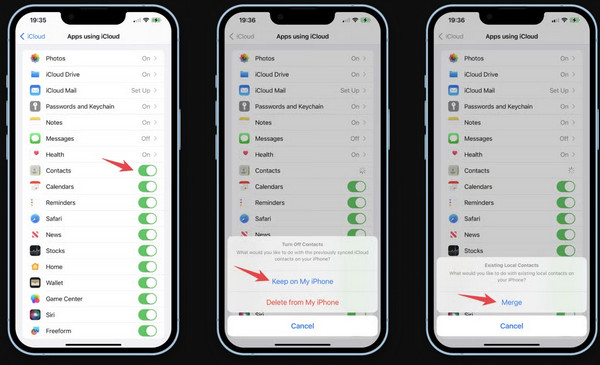
如果你在问“如何从 iCloud 找回你的联系人”,这种方法会很有帮助。合并完成后,你所有的 iCloud 联系人都会显示在 iPhone 上,并在各设备之间保持同步。
方法三:使用恢复工具找回 iCloud 通讯录
虽然联系人丢失会让人紧张,但 imyPass iPhone数据恢复 可以轻松帮助你从 iCloud 中恢复联系人。该工具可读取 iCloud 备份、iTunes 备份以及直接从 iPhone 中恢复数据。你可以在恢复前预览联系人,避免覆盖现有数据。它同时支持 Windows 和 Mac,大多数 iOS 设备都兼容。
前往 imyPass iPhone Data Recovery 官方页面,下载与你电脑系统对应的版本并安装。打开软件,将 iPhone 连接到电脑。如有提示,在设备上点按“信任”。
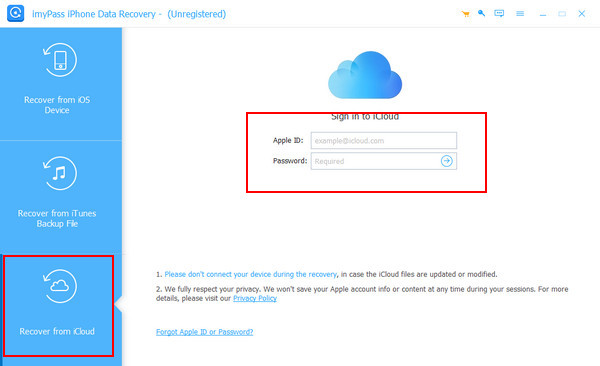
在软件中选择 从 iCloud 恢复. 。使用你的 Apple ID 和密码登录。如果已开启双重认证,输入发送到你设备上的验证码。
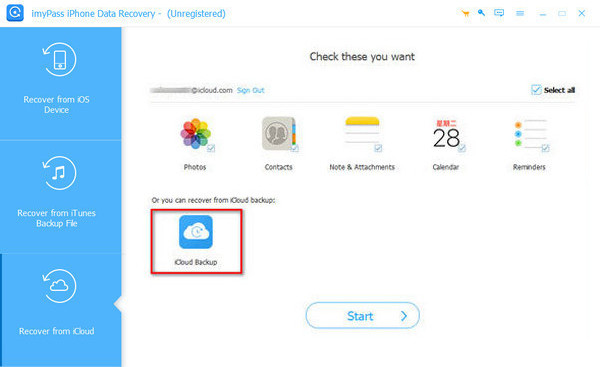
选择 iCloud 备份. 。对于备份数据,根据日期选择你要扫描的那一份;对于已同步的数据,选择 联系方式 以及其他需要的文件类型,然后点击 开始 开始扫描。
预览扫描出的联系人。点击 恢复 将联系人保存到电脑,或点击 恢复至设备 将联系人重新添加到 iPhone。
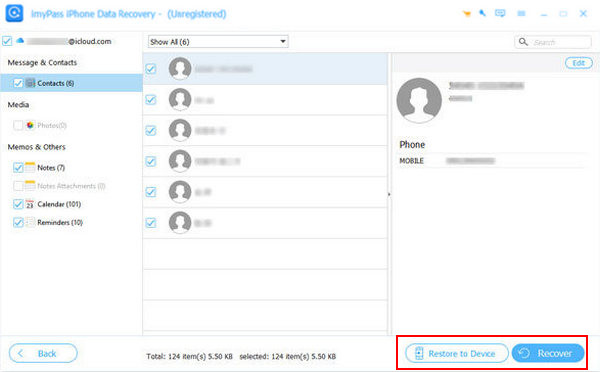
imyPass 是一种简单可靠的方式,可以在不丢失当前数据的情况下从 iCloud 恢复联系人。通过这四个步骤,你就能快速、安全地找回丢失的联系人,使其成为一种值得信赖的 iCloud 数据恢复软件.
方法四:从其他账号恢复 iCloud 通讯录
如果你曾把联系人保存在 Gmail、Yahoo、Outlook 或 Exchange 等账号中,你可以先将这些联系人同步到 iPhone,然后再上传到 iCloud。这样可以帮助你恢复那些未包含在常规 iCloud 备份中的联系人到 iCloud。
去 设置 在 iPhone 上打开 并进入。轻敲 添加帐户.
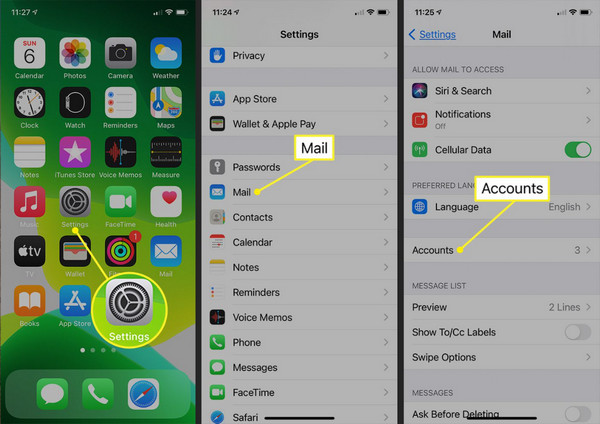
“邮件 > 账户”。
选择保存联系人信息的邮箱账号,如 Google、Yahoo、Outlook 或 Exchange,并登录。
去 设置 > 你的名字 > iCloud 登录完成后,开启该账号的“通讯录”选项。这样就会把该账号中的联系人同步到你的 iPhone。
并确保“通讯录”已开启。新同步到 iPhone 的联系人会自动上传到 iCloud,从而让你可以在所有设备上恢复 iCloud 通讯录。
选择最佳 iCloud 通讯录恢复方式的参考标准
如果你一直使用多个账号来保存联系人,这种方法尤其实用。一旦同步到 iPhone,所有联系人都可以安全备份到 iCloud,方便你在任何设备上访问。
从 iCloud 恢复
2. 设备同步状态.
当你的 iPhone 已连接并同步到 iCloud 时,在手机上合并联系人会非常快速、高效。这种方法会将缺失的联系人与现有联系人合并在一起,不会丢失信息。特别适合那些需要快速修复且不想使用电脑的用户。
3. 是否需要选择性恢复.
有时你只需要恢复部分联系人,而不是整个通讯录。某些恢复软件(如 imyPass)支持先预览再单独恢复特定联系人。在仅丢失部分联系人、且不希望改动其他联系人时,这种方式特别实用。
4. 联系人是否存储在其他账号中.
5. 技术能力与便利性
某些操作(例如通过 iCloud 网站进入数据恢复功能或使用第三方软件)可能需要用到电脑或执行额外步骤。直接在 iPhone 上合并联系人是最简单的方式,只需要一点点技术知识即可完成。
6. 紧迫性
如果需要快速修复联系人,在 iPhone 上进行合并是最快的方法。恢复工具和 iCloud 备份可能会较慢,尤其是在需要扫描或下载体积很大的备份时。
结论
如果你有备份,可以轻松从 iCloud 恢复联系人;没有备份时,常规方法将不起作用。这种情况下,你可以使用 imyPass iPhone Data Recovery 扫描你的 iPhone 并安全地恢复联系人。 从 iCloud 恢复联系人. 通过本指南中的任一方法,你都可以快速、安全地找回联系人。
Clara 是 imyPass 的编辑,专注于数据恢复。您可以找到专业的教程和解决方案,帮助您从任何设备恢复丢失的数据。许多用户反馈说,她的教程简单易用。
热门解决方案
-
恢复数据
-
解锁iOS
-
iOS 技巧
-
密码技巧

