



 解決方案
解決方案 支持中心
支持中心 關於我們
關於我們 聯絡
聯絡如何在無密碼情況下破解 iOS 裝置的螢幕使用時間限制
 塞繆爾·斯賓塞 發表於 2026 年 4 月 10 日解鎖iOS3 分鐘閱讀
無論是工作、娛樂還是社交,螢幕都是日常生活的一部分。螢幕使用時間功能雖然有助於管理裝置使用情況,但有時也可能限制效率或娛樂。 如何破解螢幕使用時間 以重新掌控你的裝置?如果你正在尋找繞過螢幕使用時間限制的方法,本指南將提供一些實用技巧,幫助你更有效地管理自己的螢幕使用時間。
筆記: Apple 並未正式支援在沒有密碼的情況下繞過螢幕使用時間限制。這些方法不一定適用於所有設定情況。

在本文中:
方法一:使用第三方程式繞過螢幕使用時間
如果你忘記了螢幕使用時間的密碼,需要將其移除,像 imyPass iPassGo 這樣的第三方工具可以提供協助。這款軟體能以快速且安全的方式繞過 iOS 裝置上的螢幕使用時間限制。它的運作方式與 i刪除工具 類似,提供一種高效的替代方案來突破螢幕使用時間的各種限制。
在 Windows PC 或 Mac 上下載並安裝該軟體。
選擇 檢測時間 模式,然後將你的 iOS 裝置連接到電腦,並確保連線穩定。點擊 開始.
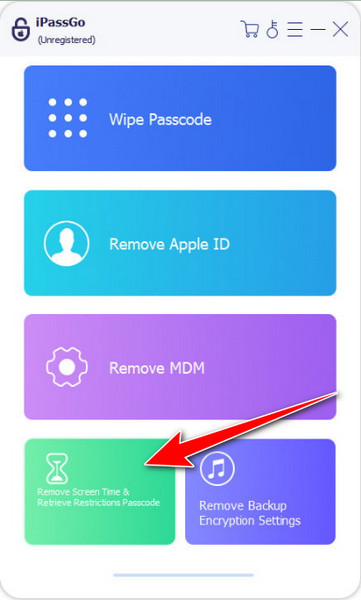
你需要停用 查找我的 在您的設備上。
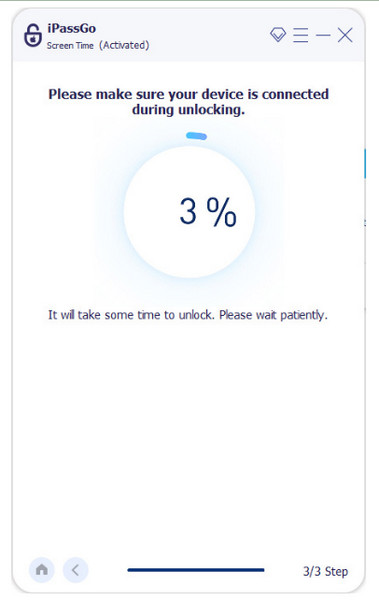
- iOS 12 或更新版本: 重新設定你的裝置,並在出現提示時選擇 不要傳輸應用程序和數據 。選擇 稍後設定 後,該應用程式會解除螢幕使用時間密碼鎖定。請耐心等候直到完成。
- iOS 11 或更早版本: 若 iTunes 備份已加密,請先解密備份。完成密碼擷取程序後,應用程式會顯示目前的螢幕使用時間密碼。
方法二:在訊息 App 受限時利用 Siri 傳送訊息
雖然螢幕使用時間會限制你使用訊息類 App,但你仍可使用語音指令傳送訊息,因為這項限制並不會封鎖 Siri 的功能。透過 Siri,即使你被鎖在 App 外,仍然可以傳送訊息。請依照以下步驟,在沒有密碼的情況下繞過螢幕使用時間。
首先,你需要透過口述“嘿西里「或按下主頁按鈕來存取它。
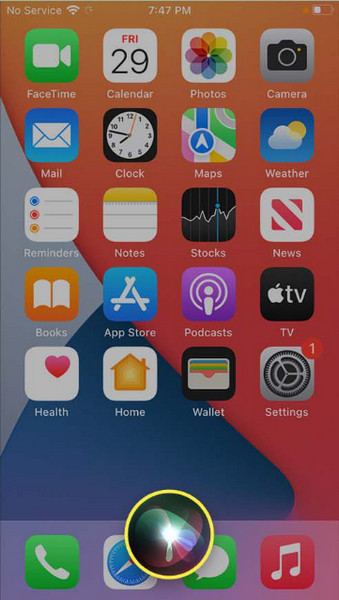
然後說 文字 [人名] 從您的聯絡人向該人發送訊息。
出現提示時,口述您想要作為訊息發送給您選擇的聯絡人的所有內容。確認您要傳送訊息,瞧,您的訊息已發送!
限制: 如果 Siri 與聽寫 若在螢幕使用時間設定中的 內容和隱私限制 區段停用了 家庭共享.
方法三:透過螢幕錄製觀看 YouTube 和 TikTok
為了在強制執行螢幕時間密碼後查看您喜歡的 YouTube 或 TikTok 內容,有一種解決方法是使用 iPhone 的內建螢幕錄製工具。具體操作如下:
打開 YouTube 或 TikTok 並找到您想要觀看的影片。然後,從 iPhone 的右上角向下滑動或從底部向上滑動以訪問 控制中心,然後點擊 記錄 按鈕。
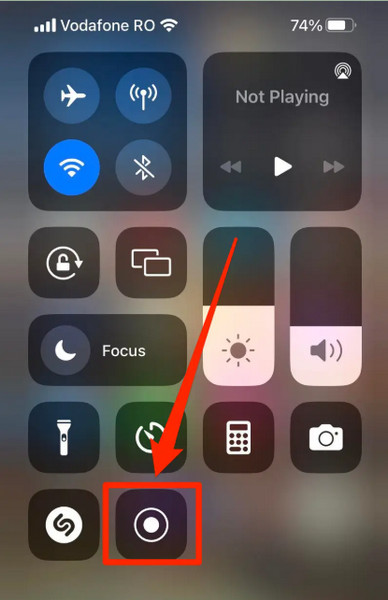
錄製時播放您想要的視頻,完成後,點擊 紅色錄音指示燈 在控制中心上保存它。
前往照片應用程式以尋找您已儲存的錄音並隨時觀看,而不會受到螢幕使用時間限制。
該技術提供了一種創新的解決方案,可以在直接系統存取被阻止時提供幫助。螢幕時間設定包括螢幕錄製控制,家長或管理員可以開啟或關閉。
限制: ,此方法將無法使用。此外,它也會受到.
方法四:重新安裝 App 以繞過限制
如果您一直在尋找如何繞過螢幕使用時間,一個出乎意料的簡單技巧就是卸載並重新安裝應用程式。透過刪除應用程序,與該應用程式相關的螢幕使用時間限制將自動從您的 iPhone 和 iPad 中消除。您可以按照以下步驟操作:
找到要刪除的應用程序,按住其圖標,直到出現選單,您可以點擊 刪除應用程式,然後選擇 刪除應用程式.
前往 App Store,找到您最近刪除的應用程式並將其重新安裝到您的裝置上。現在您可以不受限制地使用該應用程式。
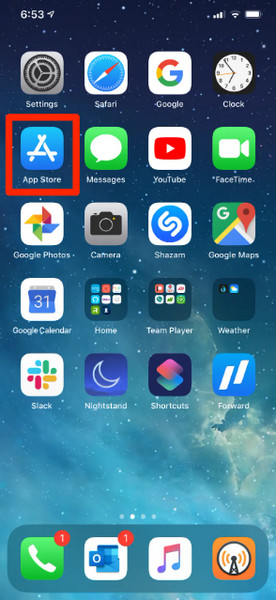
安裝應用程式、刪除程式以及在應用程式內進行購買的停用情況如下: 設置 > 檢測時間 > 內容和隱私限制 > iTunes 和 App Store 購買。當尚未建立螢幕時間限制時,重新安裝應用程式可以提供一種繞過此類限制的簡單方法。
限制: 的限制。
方法五:更改時區以延長使用時間
如果您正在尋找如何繞過螢幕使用時間 iOS 17 限制,調整 iPhone 的日期和時間設定可能是一個非常簡單的技巧。調整裝置上的時區將使其認為一天已經過去,這將為您提供更多時間來存取受限的應用程式。
前往 設置 應用程式並找到 一般的 部分。在這裡,您可以打開 約會時間.

關閉 自動設定 選項,然後轉到 時區 選擇較早時區的城市。
除此之外,如果您願意,還可以手動調整日期和時間。
限制: 此方法僅在「照片」App 未被螢幕使用時間或「家人共享」限制時才有效。
結論
若「家人共享」或螢幕使用時間設定中限制了 App 的安裝或刪除,此方法將無法使用。 繞過螢幕使用時間 若已套用家人共享限制,或系統強制啟用「自動設定時間」,此方法可能無法使用。
Samuel 是 imyPass 的資深編輯。他是密碼解鎖專家,擁有超過五年的手機解鎖教學編寫經驗。
熱門解決方案
-
解鎖iOS
-
iOS 提示
-
解鎖安卓
-
密碼


