



 解決方案
解決方案 支持中心
支持中心 關於我們
關於我們 聯絡
聯絡輸入管理員密碼或開機密碼(詳解)
 潘妮沃倫 發表於 2025 年 12 月 5 日密碼3 分鐘閱讀
你有沒有想過什麼時候 輸入管理員密碼或開機密碼 它究竟是如何出現的呢?為什麼你的電腦會要求你提供這些資訊?如果你好奇,這篇文章將為你解答。
此外,您還將了解開機密碼和 Windows 登入密碼之間的差異,以便知道哪個密碼控制哪些功能。請繼續閱讀,以了解管理或重設密碼的簡單方法。

在本文中:
第一部分:何時會出現「輸入管理員密碼或開機密碼」提示
電腦啟動時,在 Windows、Linux 或任何其他系統載入之前,就會立即顯示「輸入管理員密碼或開機密碼」的提示。它是 BIOS 或 UEFI 的一部分,BIOS 或 UEFI 會先運作並控制硬體。
以下是它出現的情況:
1. 已設定開機密碼: 如果有人在 BIOS 中設定了開機密碼,電腦啟動時會立即要求輸入該密碼。
2. 管理員密碼已設定: 有些電腦允許在BIOS中設定管理員密碼,以防止未經授權的存取。
3. 學校或公司設備: 學校和公司通常會在電腦上設定 BIOS 密碼。
4. 二手電腦: 如果你買的是二手電腦,前任機主可能設定了BIOS密碼。
5. 重新啟動或關機/開機: 只要 BIOS 密碼處於啟動狀態,每次電腦重新啟動或關機開機時都會出現此訊息。
第二部分:為什麼會顯示「輸入管理員密碼或開機密碼」?
出現「請輸入管理員密碼或開機密碼」提示是因為設定了BIOS或UEFI密碼。此提示不會隨機或錯誤出現。
以下是可能出現這種情況的原因:
1. 用戶設定的: 機主可能設定了密碼,以防止他人開啟電腦或變更設定。
2. 學校控制權: 學校通常會設定 BIOS 密碼,以防止學生未經許可使用電腦或更改設定。
3. 公司保護: 公司設定 BIOS 密碼是為了保護敏感的工作資料並控制對工作設備的存取。
4. 二手電腦: 如果您從未設定過密碼,則該電腦可能之前已被使用過。前用戶可能設定過一個仍然有效的密碼。
5. 翻新機或舊電腦: 一些較舊的或翻新的筆記型電腦可能仍然殘留著從未被清除的 BIOS 密碼。
第三部分:找出管理員密碼或開機密碼
如果您忘記了管理員密碼或開機密碼,由於安全規則的限制,您將無法「找回」它。但您可以使用內建的復原工具或聯絡製造商來重設密碼。以下指南將介紹如何安全地刪除或重設各種類型的管理員密碼或開機密碼:
1. Windows 管理者密碼
您可以使用復原工具或安全模式重設 Windows 密碼。
使用 Windows 復原環境 (WinRE):
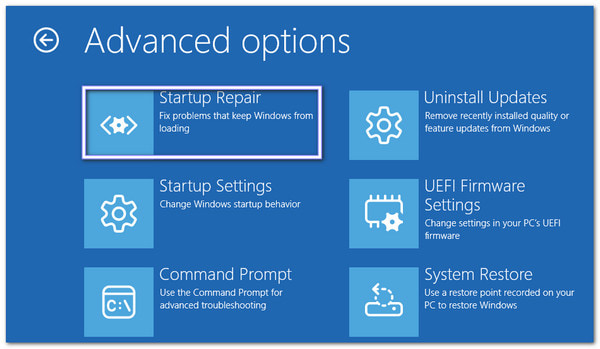
請重新啟動電腦。當看到 Windows 標誌出現三次後,請關機以進入 WinRE(Windows 復原環境)。
前往 疑難解答 > 高級選項 > 啟動設置 並點擊 重新開始.
按 4 或者 F4 啟動進入 安全模式.
使用預設管理員帳戶登入(有時該帳戶沒有密碼)。
打開 控制面板 重設您的主管理員密碼。
使用命令提示字元(如果您有另一個管理員帳戶):
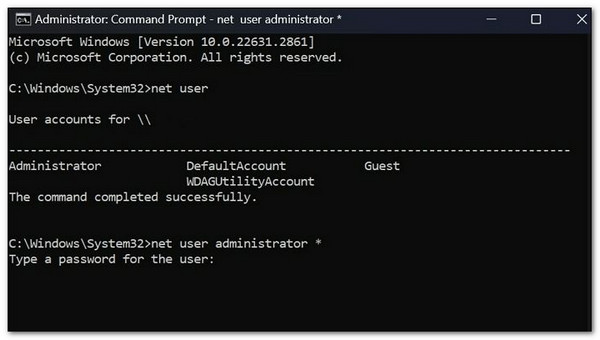
打開 命令提示符 以管理員身份。
類型 淨用戶 並點擊 進入 查看所有用戶帳戶。
類型 net 使用者 [使用者名稱] * 清除該帳戶的密碼。
2. 開機(BIOS)密碼
如果你的電腦在 Windows 啟動前要求輸入密碼,你需要用其他方法重設密碼。
聯絡製造商:
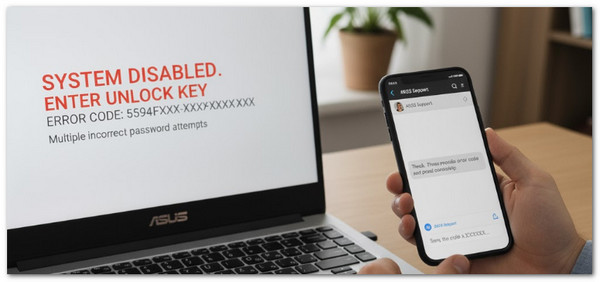
請開啟電腦,當電腦要求您輸入管理員密碼或HP電腦的開機密碼時,請多次輸入錯誤的密碼。
記錄顯示的錯誤代碼。
聯絡電腦技術支持,提供解鎖碼和所有權證明。之後,他們會給你一個一次性解鎖碼。
重設CMOS:
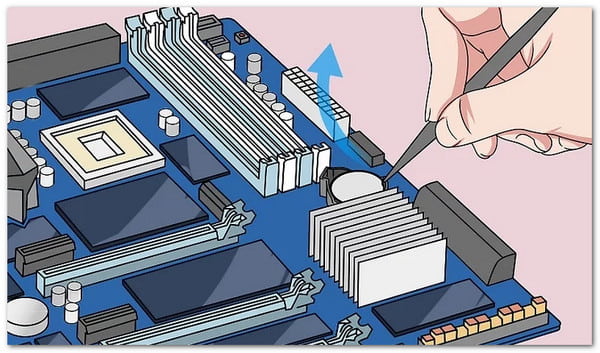
請關閉電腦並拔掉電源線。
打開盒子,找到那個小小的圓形物體。 CMOS電池 在主機板上。
小心取出電池,請稍等幾分鐘。
把電池裝回去。 重置BIOS 並移除密碼。
第四部分:開機密碼與 Windows 登入密碼
在電腦安全方面,密碼的作用會根據使用時間和地點而有所不同。其中兩種重要的密碼是開機(BIOS)密碼和Windows登入密碼。它們對電腦的保護等級不同,了解它們的差異有助於您在忘記密碼時選擇正確的方法來恢復存取權限。
| 特徵 | 開機密碼 | Windows 登入密碼 |
| 它出現 | 電腦開機後,Windows 載入之前。 | 在電腦啟動後的 Windows 登入畫面上。 |
| 它保護的是什麼 | 整個電腦系統癱瘓,甚至無法啟動。 | 僅涉及您的 Windows 帳戶和文件,不涉及硬體。 |
| 安全等級 | 硬體/韌體級安全(BIOS/UEFI)。 | 軟體級安全性(Windows 作業系統)。 |
| 目的 | 它可以防止未經授權的使用者開機或存取電腦。 | 它可以防止未經授權的使用者存取您的 Windows 帳戶和資料。 |
| 如何重置 | 您可以聯絡製造商並提供錯誤代碼,或重置 CMOS 電池。 | 您可以使用 Windows 復原環境 (WinRE)、安全模式或第三方工具。 |
| 如果忘記會造成什麼後果? | 電腦可能無法啟動或卡在啟動介面。 | 電腦可以開機,但無法登入 Windows 帳號。 |
如果您難以找到管理員密碼或開機密碼,通常的解決方法可能會讓人感到冗長而困惑。您可能不知道該使用哪些步驟或工具。幸運的是, imyPass Windows 密碼重置 輕鬆解決 Windows 系統鎖定問題。它可以幫助您快速重設或恢復 Windows 登入密碼。
當您遺失或忘記 Windows 密碼、使用二手電腦但電腦有密碼、忘記管理員密碼,或想要建立沒有管理員權限的新帳戶時,可以使用此功能。此外,它提供兩種重置密碼的方式:透過 CD/DVD 光碟或 USB 隨身碟。請記住,只能在您自己的電腦上使用,或經電腦所有者許可後使用。
新手指南:
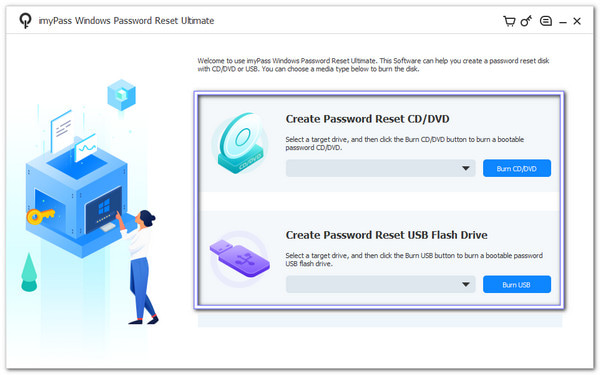
請確保您的電腦上已安裝 imyPass Windows 密碼重設軟體。安裝完成後,打開程式即可開始使用。
挑選 創建密碼重置 CD/DVD 或者 創建密碼重置 USB 閃存驅動器插入空白光碟或USB。在下拉式選單中選擇,然後按一下。 刻錄 CD/DVD 或者 刻錄 USB之後,請等待燃燒完成。
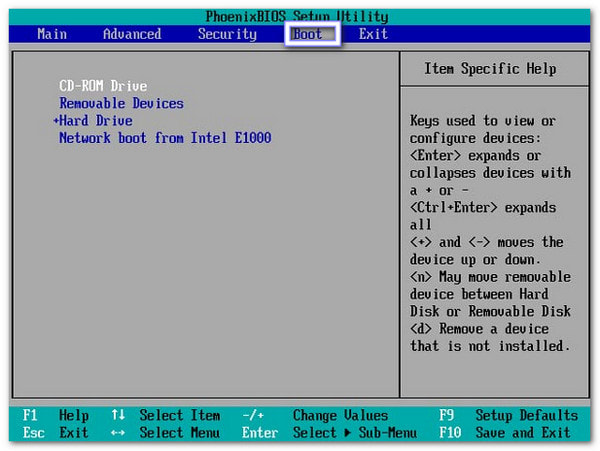
將 CD/DVD 或 USB 插入鎖定的電腦並開機。如果電腦無法從媒體啟動,請輸入以下命令: 引導菜單 根據您的選擇,選擇光碟或 USB 作為第一個啟動裝置。
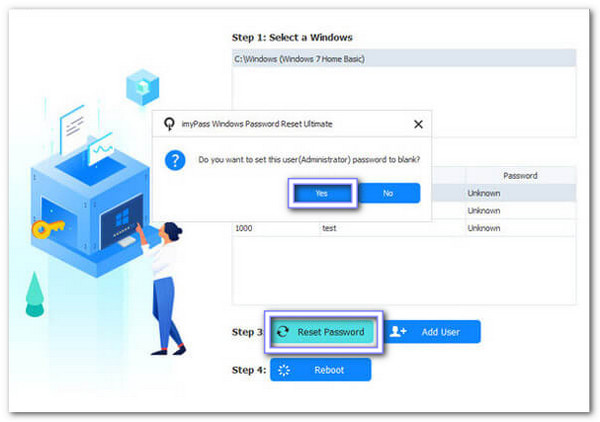
程式視窗出現後,選擇被鎖定的使用者。然後,點擊“重設密碼”並輸入新密碼。您也可以點選「新增使用者」建立一個新的管理員帳號。最後,點擊“重新啟動”,移除儲存介質,然後使用新密碼或帳號登入。
imyPass Windows 密碼重設功能讓您 重設您的 Windows 11 密碼或任何其他 Windows 版本,且不會遺失您的資料。如果您需要快速恢復存取權限,請立即嘗試,享受快速、可靠且安全的解決方案。
結論
你已經了解了何時以及為什麼 輸入管理者密碼或開機 它會顯示出來。了解這一點至關重要,因為它能保護您的電腦免受未經授權的存取。
您也了解了開機密碼和 Windows 登入密碼之間的區別,因此您知道哪個密碼控制什麼。
此外,我們也介紹了 imyPass Windows 密碼重置 這款程式能夠快速且方便地重設或還原 Windows 登入密碼。立即試用,安全快速地找回您的帳戶。
Penny 專注於 GPS 疑難排解與 Windows 優化。她曾擔任技術支援工程師,高效協助客戶解決定位相關與系統層面的問題。憑藉 IT 技術支援經驗,她能提供真正行之有效的實用解決方案。閒暇時,她喜歡健行和地理藏寶遊戲,在真實環境中測試 GPS 技術。
熱門解決方案
-
密碼
-
Windows技巧
-
修復窗口
-
密碼技巧


