



 Řešení
 Centrum podpory
 O nás
O nás Kontakt
Odemknutí iPhonu pomocí Apple Watch: předpoklady, postupy a opravy
 Samuel Spenser Zveřejněno dne 12. února 2026Odemkněte iOS3minutové čtení
Když se pokusíte odemknout iPhone s nasazenou rouškou nebo slunečními brýlemi, Face ID nemusí rozpoznat váš obličej, a telefon se tak neodemkne. Je to velmi nepohodlné. Naštěstí Apple nabízí skvělou funkci – odemknutí iPhonu pomocí Apple Watch. Pokud máte Apple Watch na ruce a odemknuté, můžete iPhone snadno odemknout bez zadávání kódu!

V tomto článku:
Část 1: Předpoklady a nastavení, která potřebujete znát
Ne všechny modely iPhonu lze odemykat pomocí Apple Watch. Před odemykáním musíte znát požadavky na zařízení a systém! A zkontrolujte tato nastavení, abyste zajistili, že iPhone půjde s Apple Watch úspěšně odemknout!
Požadavky na zařízení a systém
- iPhone X nebo novější modely s iOS 14.5 nebo novějším.
- Apple Watch Series 3 nebo novější s watchOS 7.4 nebo novějším.
Zajistěte tato nastavení
- iPhone a Apple Watch musí být spárované a musí mít zapnuté Bluetooth i Wi‑Fi. Nemusejí být připojené ke stejné síti Wi‑Fi.
- Vaše Apple Watch musí mít nastavený kód. Nezapomeňte zapnout Detekci zápěstí.
- Umožnit Odemykání pomocí Apple Watch funkce na vašem iPhone.
- Apple Watch musí být nasazené na zápěstí a odemknuté.
- Držte iPhone a Apple Watch blízko u sebe.
Jak zapnout Odemknutí pomocí Apple Watch
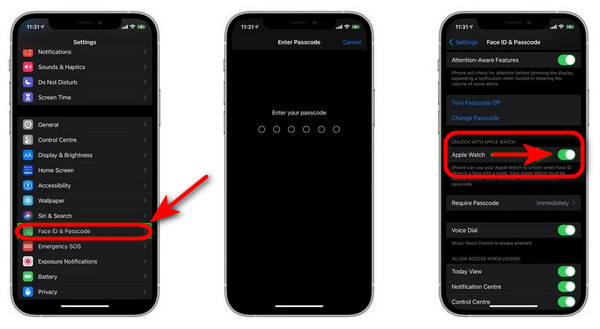
Jít do Nastavení, vyberte Face ID a heslo a zadejte svůj kód.
Pod ODEMYKÁNÍ POMOCÍ APPLE WATCH, uvidíte název svých Apple Watch, klepněte na něj a přepínač zapněte.
Klepněte Zapnout potvrďte znovu, funkce je nyní aktivní.
Část 2: Jak odemknout iPhone pomocí Apple Watch
Způsob, jakým Apple Watch odemykají iPhone, je následující: pokud má uživatel nasazenou roušku nebo sluneční brýle, Face ID může zaznamenat jen část obličejových rysů. V takovém případě iPhone automaticky ověří, zda je v blízkosti spárované a odemknuté Apple Watch. Pokud jsou splněny všechny podmínky pro odemknutí, iPhone se okamžitě odemkne a na Apple Watch odešle haptickou odezvu jako potvrzení úspěšného odemknutí.
Pro odemknutí iPhonu musíte postupovat takto:
Musíte mít nasazené sluneční brýle, roušku nebo něco, co může zakrýt Face ID, pak iPhone zvedněte nebo klepnutím na obrazovku probuďte.
Zvedněte iPhone nebo klepněte na obrazovku a probuďte ho.
Pohlédněte na iPhone. Pokud se iPhone automaticky odemkne, Apple Watch zavibrují a ihned vás upozorní.
Část 3: Běžné opravy: když nefunguje Odemknout pomocí Apple Watch
Funkci Odemknutí pomocí Apple Watch nelze zapnout.
- Ujistěte se, že verze vašich zařízení splňují požadavky.
- Znovu spárujte iPhone s Apple Watch.
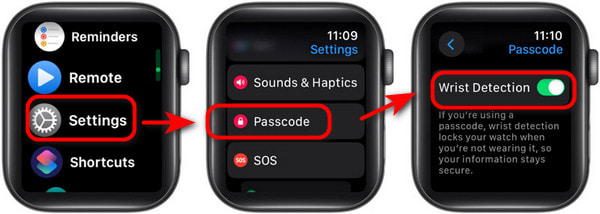
- Zkontrolujte, zda je na Apple Watch zapnutá Detekci zápěstí . Přejděte do Nastavení, klepněte Přístupový kóda zapněte Detekci zápěstí.
Funkce Odemknutí pomocí Apple Watch je zapnutá, ale iPhone se neodemkne.
- Zkontrolujte, zda nejsou vaše zařízení příliš daleko od sebe.
- Restartujte iPhone i Apple Watch.
- Vypněte Bluetooth a poté jej znovu zapněte.
Odemknutí se daří jen občas.
- Opravte softwarové problémy: aktualizujte iPhone i Apple Watch na nejnovější verze systému.
- Ujistěte se, že nemáte hodinky na ruce příliš volně – pokud jsou moc volné, nemusí být detekovány.
- Ověřte, že žádná jiná bezdrátová zařízení nenarušují proces odemykání.
Část 4: Jak odemknout iPhone bez kódu
Existuje jiný způsob, jak odemknout iPhone bez zadávání kódu? Rozhodně ano! Apple nabízí několik funkcí odemykání, které vám umožní iPhone snadno odemknout, i když máte nasazenou roušku nebo brýle.
Použijte Touch ID
Pokud má váš iPhone zapnuté Touch ID, je to nejrychlejší způsob, jak jej odemknout bez kódu. Po restartu iPhonu nebo po tom, co zůstane zamčený déle než 48 hodin, však musíte zadat kód, abyste Touch ID znovu aktivovali.
Jak nastavit Touch ID na iPhonu:
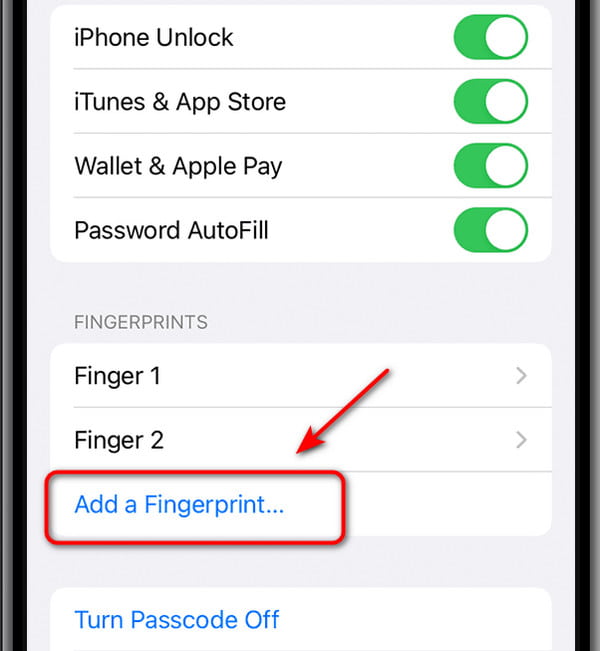
Jít do Nastavení a najít Touch ID & Passcode.
Když budete vyzváni, zadejte kód a klepněte na Přidejte otisk prstu.
Na iPhonu lze pro ověřování při odemykání přidat více otisků prstů.
Používání Face ID s rouškou
Pokud je pro vás nepohodlné sundávat roušku nebo své Touch ID nefunguje, ‚, použití Face ID s nasazenou rouškou je dobrá volba. Tato funkce je dostupná na iPhonu 12 a novějších modelech s iOS 15.4 nebo novějším. Umí rozpoznat vaše jedinečné rysy v oblasti očí pro ověření identity, takže můžete iPhone odemknout bez sundávání roušky.
Jak nastavit Face ID s rouškou:
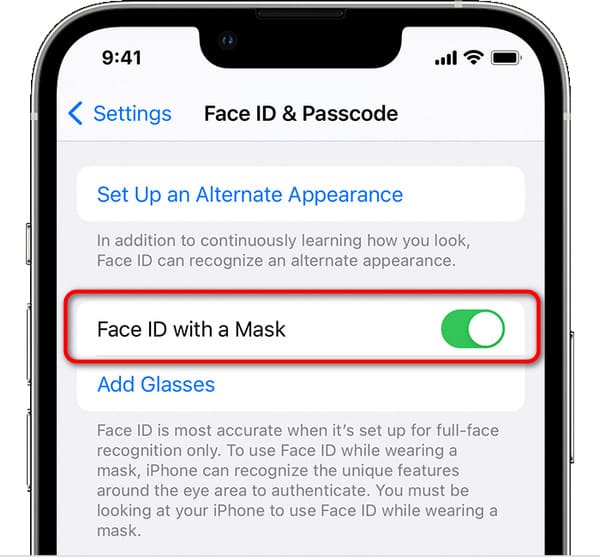
Jít do Nastavení a klepněte na Face ID a heslo, a zadejte svůj kód.
Zapněte Používání Face ID s rouškou přepínač.
Použijte imyPass iPassGo
Tyto metody vám umožní rychle odemknout iPhone, ale ne vždy fungují. Pokud zapomenete přístupový kód k obrazovce, váš iPhone se po příliš mnoha chybných pokusech deaktivuje, nebo pokud nefunguje Face ID, vaše Apple Watch nebudou moci iPhone odemknout. Jak tedy iPhone v těchto situacích odemknout? Nebojte se! Právě tehdy potřebujete profesionální nástroj pro odemykání iOS!
imyPass iPassGo je přesně nástroj, který potřebujete – umožní vám bez námahy odemknout iPhone bez přístupového kódu v jakékoli situaci! Tento software podporuje všechna zařízení s iOS (iPhone, iPad a iPod), včetně nejnovějšího iPhonu 17 s nejnovějším iOS 26/iPadOS 26. Dokáže odemknout váš iPhone bez přístupového kódu, Touch ID, Face ID nebo přístupového kódu pro Čas u obrazovky!
Můžete jej použít k odstranění všech typů zámků ve 3 jednoduchých krocích!
Připojte své zařízení s iOS k počítači pomocí USB. Spusťte iPassGo, zvolte Vymazat přístupový kód režim a klikněte Start pokračovat.

Potvrďte své zařízení a klikněte na Start pro stažení balíčku firmwaru.

Udeř Odemknout klikněte na tlačítko pro pokračování. Musíte potvrdit dvakrát. Poté bude váš přístupový kód automaticky z vašeho zařízení odstraněn.

Tento nástroj můžete také použít k obejít přístupový kód pro Čas u obrazovky snadno a bez vymazání jakýchkoli dat!
Závěr
Když maska blokuje Face ID, používání Apple Watch k odemknutí iPhonu je jednoduché a pohodlné. Pokud však nejsou k dispozici ani Face ID, ani Touch ID a zapomněli jste přístupový kód, může profesionální nástroj pro odemknutí iPhonu, jako je iPassGo, výrazně pomoci. S iPassGo můžete snadno obejít uzamčenou obrazovku a odemknout iPhone během chvilky!
Samuel je vedoucí redaktor z imyPass. Je expertem na odemykání heslem. Má více než pět let zkušeností s psaním návodů na odemykání telefonů.
Horká řešení
-
Odemkněte iOS
- Recenze bezplatných služeb iCloud Unlock
- Obejít aktivaci iCloud pomocí IMEI
- Odebrat Mosyle MDM z iPhone a iPad
- Odeberte support.apple.com/iphone/passcode
- Recenze Checkra1n iCloud Bypass
- Obejít přístupový kód obrazovky zámku iPhone
- Jak na útěk z vězení iPhone
- Odemkněte iPhone bez počítače
- Obejít iPhone uzamčený pro vlastníka
- Obnovení továrního nastavení iPhone bez hesla Apple ID
-
Tipy pro iOS
-
Odemkněte Android
-
Heslo systému Windows


