



 Řešení
 Centrum podpory
 O nás
O nás Kontakt
Ukládání hesel v iPhonu pro rychlé přihlašování k různým účtům
 Gideon Byron Zveřejněno dne 20. března 2026Tipy pro hesla3minutové čtení
iPhone je pro každodenní používání velmi pohodlný. Uživatelé ho mohou používat k přihlašování a správě svých účtů. Kdykoli chtějí, se mohou přihlásit k více účtům najednou. Bojíte se, že si kvůli jejich množství svá hesla nebudete pamatovat? Doporučuje se hesla v iPhonu ukládat. Možná vás napadá, jak na to.
V tomto článku vám ukážeme způsoby, jak hesla v iPhonu ukládat, upravovat a kontrolovat. Díky tomu se už nemusíte bát, že je omylem zapomenete. Přejděte níže a ukládat hesla v iPhonu výchozím způsobem, včetně bonusových tipů.

V tomto článku:
- Doporučeno: Nejlepší správce hesel pro iPhone a iPad
- Část 1. Jak ukládat a automaticky doplňovat hesla pomocí iCloud Klíčenky (výchozí metoda)
- Část 2. Jak kontrolovat, upravovat a spravovat uložená hesla
- Část 3. Jak ukládat hesla v iPhonu pro aplikace
- Část 4. Jak používat Správce hesel Google v iPhonu
Doporučeno: Nejlepší správce hesel pro iPhone a iPad
Pokud hledáte nejlepší správce hesel pro iPhone nebo iPad, imyPass iPhone Password Manager je ten, který byste měli zvážit. Umí zkontrolovat různé typy účtů ve vašem iPhonu a iPadu, včetně hesel k Wi‑Fi, přihlašovacích údajů k Apple ID, e‑mailových hesel a dalších. Nejlepší na tom je, že si ze svých hesel můžete udělat kopii. Můžete je exportovat v souborech CSV do počítače, aniž byste je museli zadávat jednotlivě. Díky tomu si můžete vytvořit zálohu hesel z iPhonu a iPadu.
Nástroj navíc podporuje nejnovější verze iOS a iPadOS. Proces skenování je rychlý, takže vám ušetří čas. Použijte nástroj podle níže uvedených kroků.
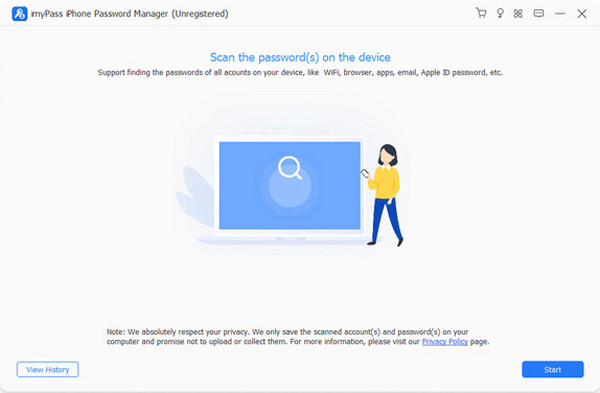
Přejděte na hlavní webové stránky imyPass iPhone Password Manager. Poté si stáhněte instalační soubor. Nainstalujte a otevřete nástroj, abyste mohli následně zahájit postup.
Vezměte USB a připojte jej k počítači a k iPhonu nebo iPadu. Potom klikněte na tlačítko Start vpravo dole. Tím nástroj naskenuje dostupná hesla z účtů na vašem iPhonu nebo iPadu.
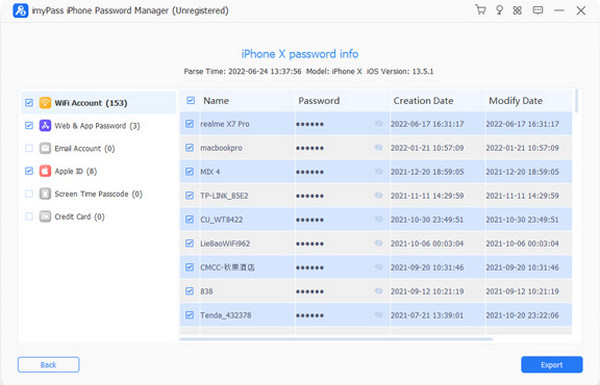
Výsledek se zobrazí na další obrazovce. Přejděte k účtu, jehož heslo chcete zobrazit. Stačí kliknout na tlačítko Oko . Pokud si z nich chcete udělat kopie, klikněte na sekci Vývozní vpravo dole.
Část 1. Jak ukládat a automaticky doplňovat hesla pomocí iCloud Klíčenky (výchozí metoda)
iCloud Klíčenka je vestavěná funkce správce hesel pro váš iPhone a iPad, která dokáže spravovat vaše iPhone hesla. Jde o nejbezpečnější funkci správce hesel, protože ji poskytuje Apple. Umí synchronizovat vaše hesla, přístupové klíče, údaje o Wi‑Fi, informace o platebních kartách a další. Výhodou je, že umí automaticky vyplňovat přihlašovací údaje k účtům v Safari. Přístup k ní získáte pomocí Face ID, Touch ID nebo kódu zámku obrazovky.
Funkce navíc používá end‑to‑end šifrování, což znamená, že ani Apple nemůže vaše hesla k účtům zobrazit. Naučte se, jak automaticky ukládat hesla v iPhonu pomocí iCloud Klíčenky podle následujících kroků.
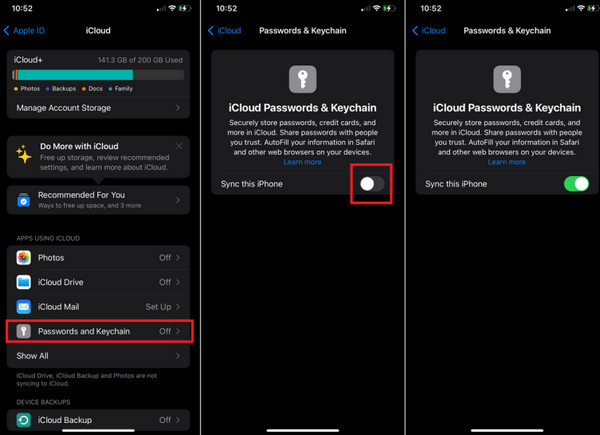
Nejprve na iPhonu povolte iCloud Klíčenku. Uděláte to tak, že otevřete aplikaci Nastavení a nahoře zvolíte svůj účet. Klepněte na iCloud tlačítko a vyberte Hesla a klíčenka tlačítko ze seznamu.
The iCloud Hesla a klíčenka se zobrazí okno. Poté přepněte posuvník Synchronizujte tento iPhone do polohy zapnuto. Pak přejděte na web, pro který chcete heslo uložit. Zadejte přihlašovací údaje k účtu a přihlaste se.
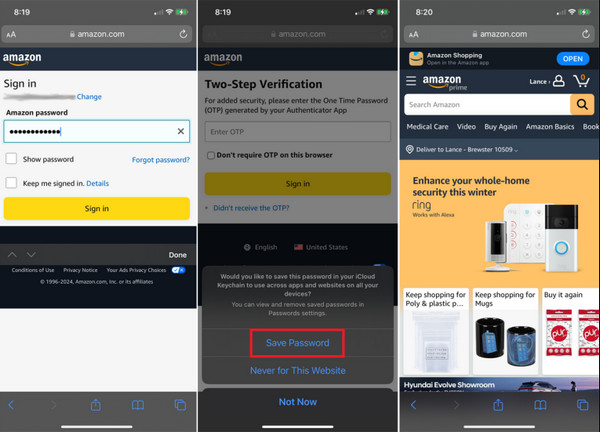
Dole se zobrazí malé okno. Klepněte na tlačítko Uložit heslo dole. Při příštím přihlášení na tento web se pole Heslo vyplní automaticky.
Část 2. Jak kontrolovat, upravovat a spravovat uložená hesla
Poté, co jste hesla vytvořili a uložili, si někteří z vás možná budou chtít hesla zkontrolovat, upravit a spravovat. Možná se chcete přihlásit na novém zařízení nebo si heslo poznamenat jako fyzickou zálohu. Tento proces umožňuje aplikace Hesla, která je propojena s iCloud Klíčenkou. Jak zkontrolovat uložená hesla v iPhonu? Postup najdete níže.
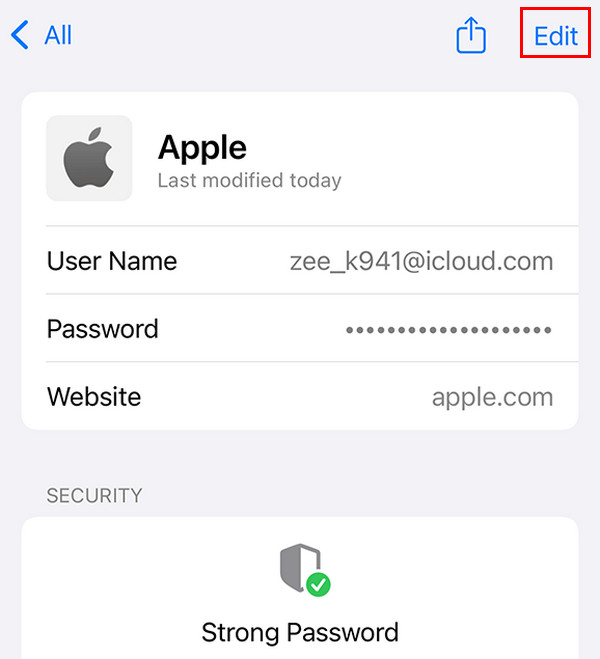
Otevři Hesla aplikaci. Poté aplikaci odemkněte pomocí Face ID nebo Touch ID. Můžete také zadat kód zámku obrazovky na iPhonu. Vyberte účet, u kterého chcete heslo zkontrolovat, a pokračujte.
Heslo se zobrazí. Pokud chcete heslo upravit, můžete klepnout na tlačítko Upravit vpravo nahoře.
Část 3. Jak ukládat hesla v iPhonu pro aplikace
Kromě webových stránek můžete ukládat hesla i z aplikací na iPhonu. K tomuto postupu můžete použít iCloud Klíčenku. Existují dva způsoby, jak ukládat hesla v iPhonu pro aplikace. Podívejte se na ně v seznamu níže.
1. Uložení hesla pomocí výzvy
Když se přihlásíte do aplikace a zobrazí se výzva Uložit heslo, klepněte na Uložit. Heslo se uloží do iCloud Klíčenky a bude dostupné na všech vašich zařízeních Apple. Tento postup byl ostatně popsán v části 1 tohoto článku.
2. Uložení hesla bez výzvy
Přihlašovací údaje můžete do iCloud Klíčenky přidat ručně v aplikaci Hesla. Důvodem je, že některé aplikace neumožňují automatické ukládání hesel v iPhonu. Postup najdete níže.
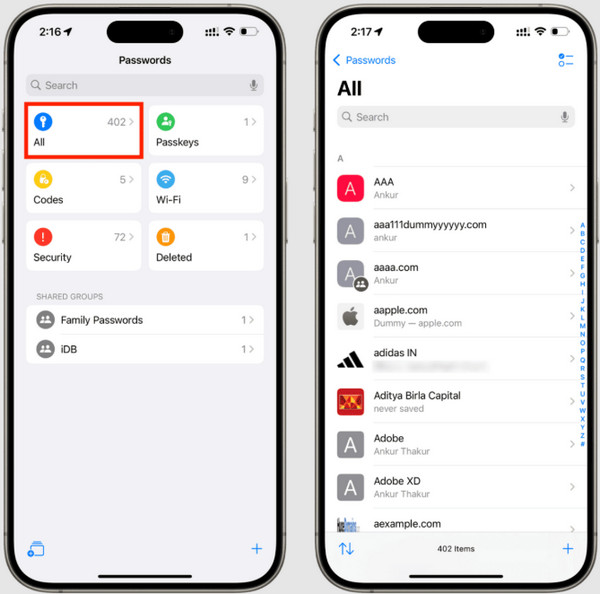
Otevři Hesla aplikace. Poté klepněte na Všechno tlačítko na hlavní obrazovce. Poté klepněte na Plus tlačítko vlevo dole.
Zadejte údaje o účtu. Pak klepněte na tlačítko Heslo tlačítko. Klepněte na Šek pro potvrzení a dokončení procesu.
Část 4. Jak používat Správce hesel Google v iPhonu
Správce hesel Google můžete v iPhonu použít k tomu, abyste mohli zobrazit uložená hesla v prohlížeči Google Chrome. V aplikaci můžete také hesla vytvářet a spravovat. Jen se ujistěte, že máte nainstalovaný prohlížeč Google Chrome, protože bez něj Správce hesel Google nefunguje. Také musíte znát účet Google, který je s vaším iPhonem propojen, protože Apple ID v tomto procesu použít nelze. Seznamte se s tím, jak používat Správce hesel Google v iPhonu, podle níže uvedených kroků.
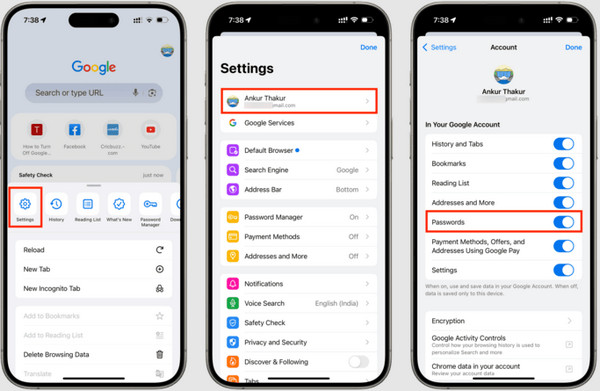
Nainstalujte Google Chrome na iPhonu. Poté jej hned otevřete. Klepněte na možnost Tři tečky vpravo dole. V nabídce klepněte na tlačítko Nastavení a vyberte preferovaný účet Google.
Přejeďte prstem dolů a vyberte Hesla sekci. Poté přepněte posuvník, abyste ji zapnuli. Nyní vám Google při každém vytváření hesla doporučí silné heslo. Po uložení budou hesla k účtům přistupována automaticky.
Závěr
Stručně řečeno, tento článek je návod na jak uložit hesla na iPhonu. Postupy pro jejich kontrolu, úpravu a správu jsou také uvedeny. imyPass iPhone Password Manager je tu také proto, aby vám pomohla zobrazit hesla na iPhonu a iPadu. Budou viditelné data vytvoření a úpravy. Stáhněte si nástroj, abyste se dozvěděli více o jeho funkcích.
Gideon píše o odemykání zařízení s iOS, Androidem a Windows. Dříve pracoval jako specialista na mobilní zařízení v opravárenském centru, kde pomáhal zákazníkům se zamčenými zařízeními a obnovou hesel. Ve volném čase testuje nové nástroje pro odemykání, upravuje chytrá zařízení a zjednodušuje složité procesy odemčení tak, aby byly jednoduché a bezpečné.
Horká řešení
-
Tipy pro hesla
- 4 nejlepší nástroje na zjištění hesla k Instagramu
- Jak zjistit své heslo k Instagramu
- Jak odemknout svůj účet na Snapchatu
- Jak resetovat zapomenuté heslo k Twitteru
- Jak zobrazit uložená hesla v prohlížeči Chrome
- Co dělat, když jsem zapomněl(a) heslo k Apple ID
- Jak obnovit heslo ke Snapchatu
- Jak obnovit zapomenuté heslo na Discordu
-
Odemkněte iOS
-
Odemkněte Android
-
Heslo systému Windows


