


 Řešení
 Centrum podpory
 O nás
 Kontakt
Jak obejít zámek FRP na OPPO bez počítače – podrobný návod
 Gideon Byron Zveřejněno dne 16. listopadu 2026Odemkněte Android3minutové čtení
Pokud váš telefon OPPO po obnovení do továrního nastavení vyžaduje přihlášení k účtu Google, je chráněn funkcí Factory Reset Protection (FRP) od Googlu. Toto bezpečnostní opatření pomáhá zabránit neoprávněnému přístupu k odcizenému zařízení. Na tento problém můžete narazit, pokud zapomenete heslo ke svému účtu Google nebo si koupíte použitý telefon OPPO. Nemějte obavy! V tomto návodu se naučíte, jak obejít FRP na OPPO telefonech pomocí 6 užitečných metod.

V tomto článku:
Část 1: Oficiální způsoby odstranění zámku OPPO FRP
Metoda 1. Obnovení vašeho účtu Google
Pokud jste zapomněli heslo k účtu Google propojenému s vaším telefonem OPPO, zkuste ho obnovit přes oficiální stránku Google Account Recovery. Toto je první možnost, kterou byste měli vyzkoušet, pokud účet stále vlastníte, ale nemůžete projít ověřovací obrazovkou FRP.
Na jiném telefonu nebo počítači otevřete Google Account Recovery.
Zadejte e‑mailovou adresu Gmail nebo telefonní číslo propojené s vaším telefonem OPPO.
Postupujte podle otázek na obrazovce a ověřte svou totožnost.
Pokud Google potvrdí, že jste vlastníkem účtu, resetujte si heslo.
Vraťte se k telefonu OPPO a přihlaste se pomocí dříve synchronizovaného účtu Google.
Poznámka:
Pokud jste zapomněli svou adresu Gmail, zvolte možnost obnovení uživatelského jména a řiďte se pokyny Googlu. Budete možná potřebovat telefonní číslo pro obnovení nebo e‑mailovou adresu a celé jméno uvedené u účtu.
Požádejte předchozího majitele o odstranění jeho účtu Google
Pokud jste koupili použitý telefon OPPO a ten stále vyžaduje přihlášení k účtu Google předchozího majitele, kontaktujte prodejce a požádejte ho, aby účet z telefonu odstranil v aplikaci Nastavení ještě před provedením továrního resetu.
Požádejte předchozího majitele, aby odemkl telefon OPPO Nastavení a přešel do > Google. Uživatelé a účty.
Vyberte účet Google propojený s telefonem.
Klepněte na nabídku se dvěma nebo třemi tečkami v pravém horním rohu.
Vybrat Odstranit účet a potvrďte akci. Po odstranění účtu požádejte předchozího majitele, aby telefon resetoval.
Poznámka:
U ColorOS 6.1 a starších je cesta v nabídce obvykle Nastavení > Účty a synchronizace > Google > Odebrat/Smazat.
Část 2: Jak obejít OPPO FRP bez hesla
Pokud nemůžete obnovit svůj účet Google ani kontaktovat předchozího majitele, imyPass AnyPassGo nabízí další možnost. Odstranění OPPO Mobile FRP Lock nemusí být složité. Tento software dokáže odstranit zámek Google FRP po továrním resetu i bez hesla k účtu. Kromě odstranění FRP poskytuje AnyPassGo také odstranění zámku obrazovky pro Android 5–17, včetně PIN kódů, hesel a vzorů. Podporuje širokou škálu značek s Androidem, včetně OPPO, Samsung, Xiaomi, Huawei a Vivo.
Stáhněte si imyPass AnyPassGo z oficiálních stránek a nainstalujte ho do počítače s Windows. Po instalaci program spusťte.
V hlavním rozhraní zvolte Obejít Google FRP Lock pro otevření funkce odstranění FRP.
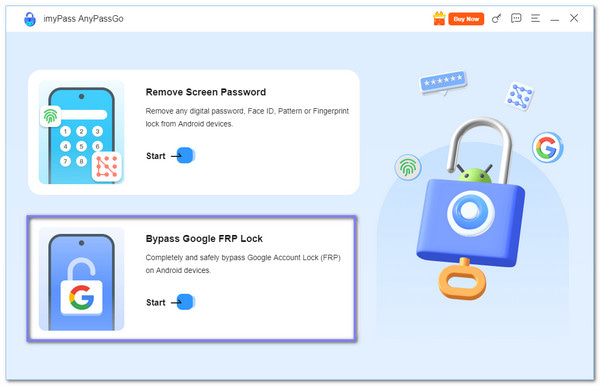
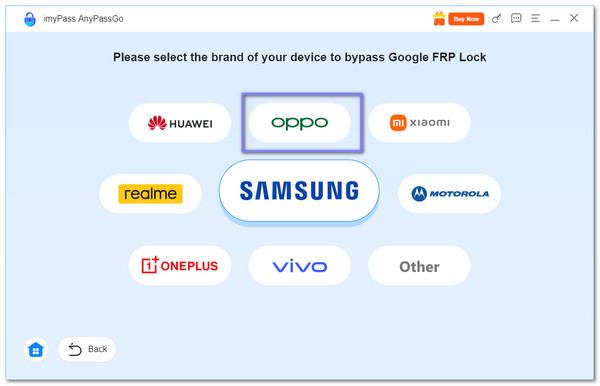
Vyberte jako značku zařízení OPPO a připojte telefon k počítači pomocí USB kabelu. Počkejte, až program zařízení rozpozná.
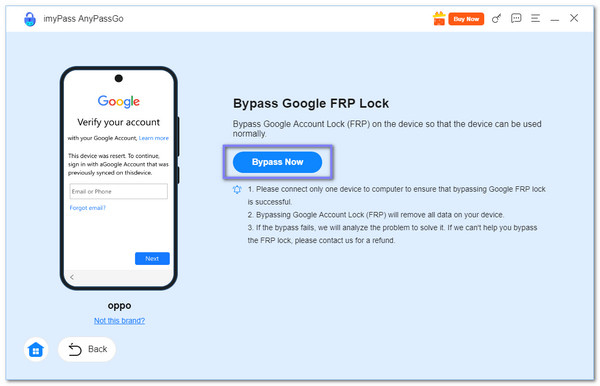
Klikněte Bypass Now a postupujte podle pokynů na obrazovce k nastavení některých voleb. Nechte telefon připojený až do dokončení procesu. Poté AnyPassGo automaticky začne odstraňovat zámek FRP.
imyPass AnyPassGo vám také může pomoci odstranit zapomenuté heslo zámku obrazovky. Pokud potřebujete odemknout PIN pro Android, nebo dokonce váš vzorec, imyPass AnyPassGo vám jej může odemknout.
Část 4: Jak obejít OPPO FRP pomocí kódu v nouzovém vytáčení
Emergency FRP Code je starší řešení pro odstranění OPPO FRP. Vytočením *#813# pro angličtinu nebo *#812# pro čínštinu v nouzovém vytáčení dojde k okamžitému odemčení zařízení. Neměl by však být považován za řešení pro moderní telefony OPPO. Zařízení s ColorOS 7 nebo novějším, nebo s verzemi firmwaru, ve kterých byl příslušný vstup opraven, je třeba považovat za nekompatibilní s touto metodou.
Zapněte telefon OPPO, vyberte jazyk a stiskněte dalšíDále se připojte k síti Wi-Fi a vraťte se na úvodní obrazovku.
Klepněte Tísňové volání a vytočit #813# (anglicky) nebo #812# (čínština) a poté stiskněte OK.
Počkejte, než zařízení přeskočí zámek Google a přejde rovnou na domovskou obrazovku.
Jít do Nastavení > O telefonu a klepejte na číslo verze 7 až 10krát, dokud se nezobrazí zpráva Nyní jste vývojář.
Návrat do Nastavení > Vývojářské možnosti, zapnout Odemykání OEM a Ladění USB, pak přejděte na Další nastavení > Zálohování a obnovení továrního nastavení > Vymazat všechna data k dokončení procesu.
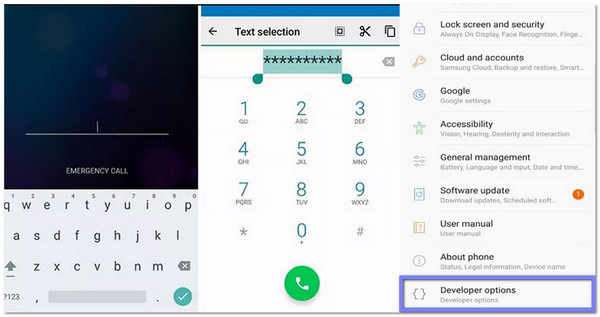
Připomínka: Nouzový FRP kód je bezpečný, pokud jej používáte ke správnému účelu, například k odemčení vašeho OPPO po resetování. Vždy se ujistěte, že telefon patří vám, abyste neporušili žádná pravidla ani zákony. Pokud FRP kód OPPO nefunguje, znamená to pouze to, že váš model OPPO jej nemusí podporovat.
Část 5: Jak obejít OPPO FRP přes nastavení Wi‑Fi
Tato metoda vám umožňuje obejít OPPO FRP prostřednictvím nastavení Wi-Fi bez použití počítače. Využívá malé triky skryté v možnostech sdílení a nápovědy v nabídce Wi-Fi. Pečlivým sledováním cesty můžete otevřít aplikace jako YouTube a Chrome, které později umožní přístup k nastavení telefonu. Na první pohled se to může zdát složité, ale pokud se to udělá správně, funguje to dobře.
Než to vyzkoušíte, ujistěte se, že se váš telefon OPPO může připojit k Wi‑Fi, otevřít podrobnosti o připojené síti a zobrazit možnost Sdílet. Rozhraní Nearby Share nebo Quick Share musí také poskytovat nabídku použitou v tomto návodu.
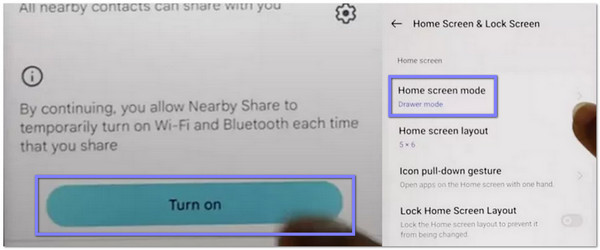
Zapněte telefon OPPO a připojte jej k Wi-Fi. V nastavení Wi-Fi stiskněte tlačítko i vedle připojené sítě a poté stiskněte Podíl knoflík.
Vybrat Nedaleko > Zapnouta potom klepněte na Potřebuji pomoc se sdílením pro zobrazení obrazovky s nápovědou.
V nabídce nápovědy klepněte na Více > Sdílet článek, pak vyberte ZprávyOdešlete www.youtube.com na libovolné číslo a kliknutím na odkaz otevřete YouTube.
Z YouTube přejděte na Nastavení > Historie a soukromí > Podmínky službyOtevře se Chrome, kde musíte navštívit stránku bksmartphone.com. Na domovské stránce přejděte na Nastavení > Nastavení domovské obrazovky > Rozložení domovské obrazovky.
Po dosažení domovské obrazovky otevřete Klonovat můj telefonPokračujte v procesu bez přesunutí dat a zámek FRP bude odstraněn.
Část 6: Jak obejít OPPO FRP pomocí TalkBack
TalkBack je vestavěný čtečka obrazovky v Androidu – služba zpřístupnění, která nahlas čte rozhraní a nahrazuje běžné dotyky gesty. Na některých starších telefonech OPPO se uživatelé pokoušeli pomocí TalkBack získat přístup k možnostem nastavení během ověřování FRP. Tato metoda je však silně závislá na verzi Androidu, verzi ColorOS a sestavení firmwaru. Aktualizace firmwaru mohou tyto vstupní body na obrazovce průvodce nastavením odstranit nebo omezit. V Androidu 12 a novějším a v ColorOS 12 a novějším již stránky usnadnění přístupu v průvodci nastavením nevedou k ničemu užitečnému.
Zapněte telefon a stiskněte tlačítko Zvýšit hlasitost a dolů tlačítka dohromady pro aktivaci TalkBackPoté stiskněte Zapnout takže můžete zkratku použít kdykoli.
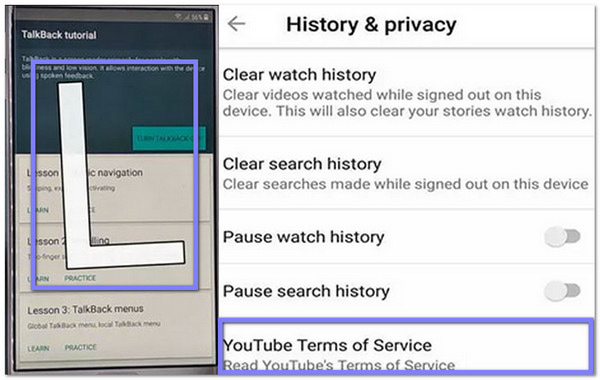
Dvakrát klepněte na tlačítko zavřít a poté nakreslete L na úvodní obrazovce. V zobrazené nabídce dvakrát klepněte Nastavení TalkBacku.
Přejeďte dvěma prsty dolů a vyberte Braillova klávesnice, poté otevřete Nastavení klávesniceVraťte se na obrazovku přidání sítě a pomocí tlačítek hlasitosti vypněte TalkBack.
Klepněte na Klávesnice tlačítko, povolte přístupnost a poté přejetím prstem doprava vyberte Všeobecné. Přejít na Nápověda a zpětná vazba, klepněte Ovládejte své zařízení Android pomocí přístupu s přepínači, přehrajte video a otevřete menu se třemi tečkami.
Vybrat Podíl, stiskněte tlačítko tři tečky poblíž možnosti Twitter a přístup Nastavení skrze Profil tlačítko. Odtud vyberte Smluvní podmínky YouTube, přijmout, klepnout další, a pak Ne, děkuji přeskočit přihlášení a odstranit zámek FRP.
Poznámka:
Budete muset pečlivě sledovat každé gesto a nabídku, abyste dosáhli správných nastavení. Tento způsob funguje, jak obejít Zámek Google, ale pokud s klávesovými zkratkami v systému Android začínáte, může se to zdát složité. Proto s postupem nespěchejte. Zachovejte klid a nakonec se dostanete na domovskou obrazovku.
Závěr
Ať už jste začátečník nebo někdo, kdo se s telefony dobře vyzná, výše uvedené metody vám poskytují jasné možnosti. Jak obejít FRP v OppoMezi nimi imyPass AnyPassGo Vyniká tím, že se snadno používá a má nejvyšší míru úspěšnosti při odemykání zámku Google. Nezapomeňte si nejprve zálohovat důležité soubory a pečlivě dodržovat každý krok, abyste předešli ztrátě dat.
Gideon píše o odemykání zařízení s iOS, Androidem a Windows. Dříve pracoval jako specialista na mobilní zařízení v opravárenském centru, kde pomáhal zákazníkům se zamčenými zařízeními a obnovou hesel. Ve volném čase testuje nové nástroje pro odemykání, upravuje chytrá zařízení a zjednodušuje složité procesy odemčení tak, aby byly jednoduché a bezpečné.
Horká řešení
-
Odemkněte Android
-
Odemkněte iOS
-
Tipy pro hesla
-
Tipy pro iOS

