



 Řešení
 Centrum podpory
 O nás
O nás Kontakt
Smazat účet Google v telefonu, abyste odstranili zbytečné účty
 Gideon Byron Zveřejněno dne 2. dubna 2026Odemkněte Android3minutové čtení
Telefony s Androidem mají více vestavěných aplikací, služeb a funkcí, které můžete používat. Google vám však umožňuje využívat další služby, pokud se do svého účtu v telefonu s Androidem přihlásíte. Patří sem Obchod Google Play, Fotky Google, Kalendář Google a další. Někteří uživatelé telefonů s Androidem ale potřebují účet Google smazat. Může to být kvůli neaktivním účtům, zbytečným účtům a podobně.
Jak odebrat účet Google z telefonu? Tento článek vám pomůže projít postupem hladce pomocí tří snadných metod, které nabízí. Přejděte prosím níže a zjistěte všechny podrobnosti o tomto zajímavém tématu.
V tomto článku:

Část 1. Než začnete: varování a kontrolní seznam
Než odstraníte účet Google ve svém telefonu s Androidem, doporučuje se zálohovat data. Tím se vyhnete ztrátě dat po dokončení procesu. Také se ujistěte, že znáte heslo k účtu Google, protože se do něj možná budete muset znovu přihlásit. Níže jsou uvedeny důsledky, když účet Google z telefonu vymažete.
1. Ztráta přístupu ke službám Google
Google nabízí pro váš telefon s Androidem další služby. Patří sem Disk Google, Fotky Google, Kalendář Google, Obchod Google Play a další. Tyto bezplatné služby jsou užitečné pro uživatele, kteří chtějí do svého telefonu s Androidem přidat další funkce. Jakmile však účet Google z daného zařízení odstraníte, jejich služby budou zrušeny.
2. Odstranění synchronizovaných dat
Data uložená ve vašem účtu Google lze synchronizovat s různými telefony s Androidem. Patří sem dokumenty, fotografie, videa, zvukové soubory a další. Pokud se však od účtu Google odhlásíte nebo ho odstraníte, tato data budou z vašeho telefonu s Androidem smazána. Nemusíte se obávat, protože data nebudou z účtu odstraněna. Budou odstraněna pouze z telefonu s Androidem. Po opětovném přihlášení k odpovídajícímu účtu Google k nim budete mít stále přístup.
3. Nepřístupné předplatné a nákupy
Účet Google se používá k nákupu různých služeb, hlavně v Obchodu Google Play. Jakmile bude účet Google odstraněn, zakoupené služby nebo předplatná nebudou přístupné. Proto je potřeba je zohlednit, aby nepřišly vniveč.
4. Zálohování a synchronizace se zastaví
Zálohování a synchronizace vašich dat patří mezi nejběžnější úkony, které může váš účet Google provádět. Jakmile však účet Google z telefonu s Androidem odstraníte, tyto procesy se automaticky zastaví. Je lepší vyčkat, až se dokončí, než ho odstraníte. V takovém případě nedojde po odstranění účtu Google ke ztrátě dat.
5. Bude odstraněna ochrana továrního nastavení Google (FRP)
Ochrana továrního nastavení Google, neboli zámek FRP, slouží k ochraně před neoprávněným přístupem po obnovení továrního nastavení vašeho telefonu s Androidem. Pokud v telefonu s Androidem nenecháte žádný účet Google, vystavíte ho riziku neoprávněného přístupu.
Část 2. Jak odstranit účet Google (běžný způsob)
Účet Google se běžně odstraňuje, aby se předešlo tomu, že narazíte na zámek Google FRP. To se stává po obnovení továrního nastavení daného zařízení. Pokud nejsou údaje k účtu Google známé, musíte obejít zámek Google abyste znovu získali přístup.
V této části bude popsán běžný způsob odstranění účtu Google. Hlavním požadavkem tohoto procesu je aplikace Nastavení. Ujistěte se, že znáte heslo k účtu Google, abyste prošli ověřením. Naučte se, jak odpojit účet Google od telefonu, podle níže uvedených kroků.
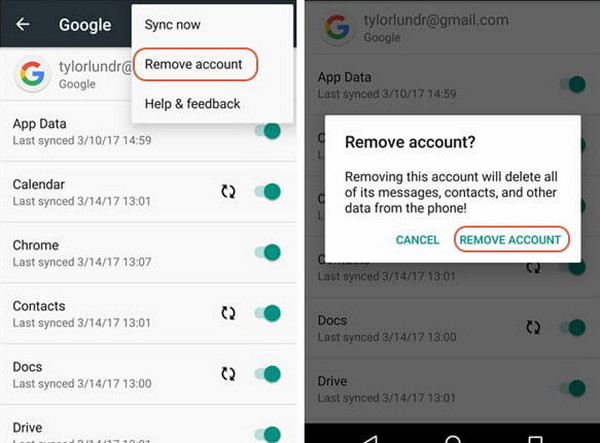
Vezměte do ruky telefon s Androidem a vyberte sekci Nastavení aplikace z Domovská obrazovka pro její otevření. Poté přejeďte prstem po obrazovce dolů a zvolte tlačítko Účty . Znovu klepněte na uvedené tlačítko a vyberte účet Google, který potřebujete odstranit.
Budete požádáni o potvrzení. Zadejte prosím heslo k účtu Google. Zobrazí se malé okno. Vpravo dole prosím vyberte tlačítko Odstranit účet k potvrzení a spuštění odstranění účtu Google z vašeho účtu.
Část 3. Jak odstranit účet Google pomocí resetu
Kromě ručního odstranění účtu Google na telefonech Samsung, Oppo, Vivo a dalších značkách telefonů s Androidem ho lze smazat také obnovením továrního nastavení. Před opětovným nastavením telefonu s Androidem se však aktivuje zámek Google FRP. Budete potřebovat přihlašovací údaje k hlavnímu účtu Google použitým před obnovením továrního nastavení.
Máte přihlašovací údaje k účtu? Pokud ano, po odstranění účtu Google z telefonu s Androidem se nemusíte ničeho obávat. Postupujte prosím podle níže uvedených pokynů, abyste znali správný postup.
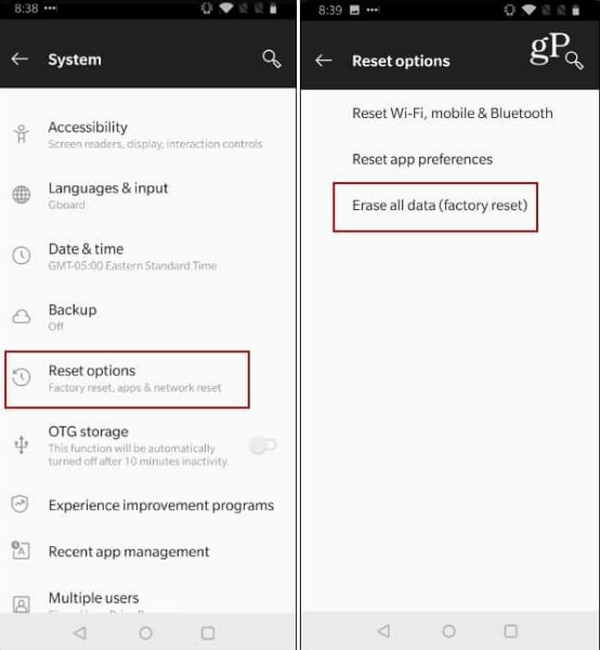
Zamiřte do Nastavení aplikaci ve svém telefonu s Androidem. Poté prosím zvolte tlačítko Systém ze seznamu možností, který se objeví na obrazovce. Potom klepněte na Možnosti obnovení tlačítko na další obrazovce.
Klepněte prosím na Vymazat všechna data (obnovení továrního nastavení) tlačítko na další obrazovce. Budete dotázáni, která data můžete smazat. Klepněte prosím na tlačítko Resetovat telefon dole. Nakonec potvrďte a spusťte proces obnovení továrního nastavení ve svém telefonu s Androidem klepnutím na Vymazat vše knoflík.
Část 4. Jak odstranit účet Google bez hesla
Co když ale heslo k účtu Google neznáte a nemůžete pokračovat v odstranění účtu Google? imyPass AnyPassGo vám může pomoci! Tento nástroj odstraní z vašeho telefonu s Androidem účet Google, který způsobuje zámek Google FRP. Postup smaže všechna data a nastavení, která váš telefon s Androidem obsahuje. Je lepší si před použitím nástroje nejprve zálohovat data telefonu s Androidem. Tímto způsobem můžete svá data a nastavení z daného zařízení bezpečně uchovat.
Oppo, Vivo, Xiaomi, Samsung a Alcatel jsou některé z oblíbených značek, které tento nástroj podporuje. Podporovány jsou také jejich starší i nejnovější verze systému Android OS.
Prosím, stáhněte si imyPass iPassGo z jeho oficiálních webových stránek pro bezpečnější stažení. Vyhledejte soubor a poté jej nastavte. Nainstalujte soubor v malém okně. Poté se nástroj automaticky otevře.
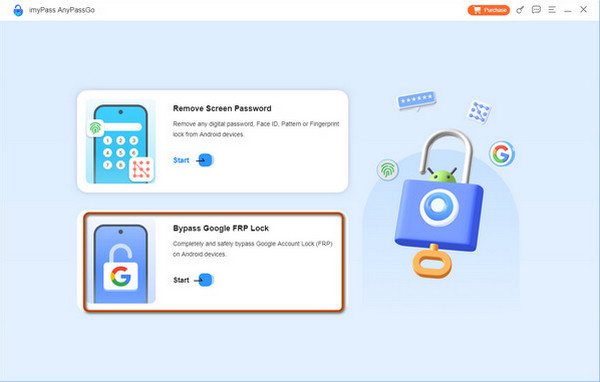
Klikněte na Start tlačítko pod Obejít Google FRP Lock tlačítko. Uvidíte také popis této funkce.
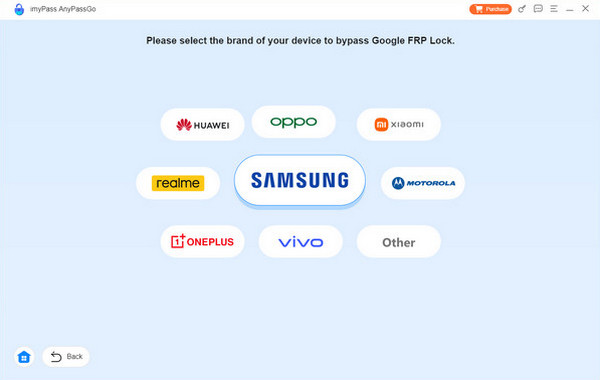
Vyberte prosím značku telefonu s Androidem, kterou máte. Poté připojte svůj telefon s Androidem k počítači pomocí kompatibilního kabelu USB. Podle pokynů na obrazovce přepněte telefon s Androidem do Ladění USB režimu. Nakonec kliknutím na možnost OK proces dokončete.
Závěr
Závěrem lze říci, že můžete smazat účet Google v telefonu pomocí způsobů od Applu i nástrojů třetích stran. Jsou zde uvedeny také podrobnosti o kontrolním seznamu a varování ohledně odstranění účtu. imyPass AnyPassGo je tu také proto, aby vám pomohl obejít zámek Google FRP na telefonu s Androidem. Můžete si nástroj stáhnout do počítače a prozkoumat jeho další funkce.
Gideon píše o odemykání zařízení s iOS, Androidem a Windows. Dříve pracoval jako specialista na mobilní zařízení v opravárenském centru, kde pomáhal zákazníkům se zamčenými zařízeními a obnovou hesel. Ve volném čase testuje nové nástroje pro odemykání, upravuje chytrá zařízení a zjednodušuje složité procesy odemčení tak, aby byly jednoduché a bezpečné.
Horká řešení
-
Odemkněte Android
-
Odemkněte iOS
-
Tipy pro hesla
-
Tipy pro iOS

