



 Řešení
 Centrum podpory
 O nás
O nás Kontakt
Jak resetovat kód pro Omezení komunikace (Čas u obrazovky) po neúspěšných pokusech [Průvodce]
 Samuel Spenser Zveřejněno dne 10. února 2026Odemkněte iOS3minutové čtení
Zamykání přes Čas u obrazovky většině uživatelů připadá jako kód zámku zařízení, ale systém funguje na zcela jiném principu, který uživatele mate, jakmile se chyby začnou hromadit. Tento průvodce vysvětluje co se stane po 10 neúspěšných pokusech o zadání hesla, proč už po čase znovu nezískáte přístup a co můžete udělat, abyste svůj iPhone znovu ovládli. Následující části rozvádějí logiku uzamčení, vhodné kroky obnovy a postupy, které je třeba dodržovat, abyste se stejnému problému v budoucnu vyhnuli.

V tomto článku:
Část 1. Vysvětlení systému uzamčení (co se ve skutečnosti děje)
1. Počáteční pokusy:
Čas u obrazovky nemá časový reset, jako má systém kódu zámku zařízení. Počítadlo neúspěšných pokusů zůstává trvale nastavené a lze ho vynulovat pouze zadáním správného kódu. Jakmile je limit překročen, uzamčení se stává trvalým, dokud neproběhne obnova. Takto se chyby kódu pro Čas u obrazovky tiše hromadí, aniž by na ně byl uživatel upozorněn.
2. Klíčové číslo: 10 pokusů.
Apple prosazuje pevně daný limit, který odpovídá na častou otázku, kolik neúspěšných pokusů o zadání kódu pro Čas u obrazovky je povoleno. Po 10 po sobě jdoucích neúspěšných pokusech se váš kód pro Čas u obrazovky vypne a zobrazí se zpráva potvrzující tento stav. Váš iPhone se tím ale nezamkne. Zařízení můžete stále odemknout pomocí kódu zámku zařízení, ale dokud kód pro Čas u obrazovky neresetujete, nemůžete měnit jeho nastavení, spravovat limity ani zobrazovat data o používání.
3. Kdy se pokusy resetují?
Čas u obrazovky nepoužívá časový reset jako systém kódu zámku zařízení. Počítadlo neúspěšných pokusů zůstává zachováno na neurčito a resetuje se pouze v případě, že je zadán správný kód. Jakmile je limit dosažen, uzamčení se stává trvalým, dokud není dokončena obnova. Pochopení tohoto chování je zásadní, než se začnete učit, jak resetovat kód pro Čas u obrazovky po neúspěšných pokusech pomocí schválených možností obnovy.
Část 2. Jak resetovat kód pro Čas u obrazovky (3 metody)
1. Použijte heslo k Apple ID (pokud jste nastavili obnovu)
Apple do Času u obrazovky zabudoval cestu obnovy, aby nedocházelo k trvalému uzamčení zařízení v případě, že lidé zapomenou kódy. Když je obnova zapnutá, vaše Apple ID slouží jako ověření vlastnictví a lze ho použít k opětovnému získání kontroly nad zařízením bez nutnosti jeho vymazání. Jde o bezpečnou a spolehlivou možnost, kterou byste měli využít jako první v případě ztráty přístupu.
Přejít na Nastavení na svém iPhonu a klepněte na Čas u obrazovky.
Klepněte Změňte heslo pro čas u obrazovkya potom klepněte na Zapomněli jste přístupový kód.
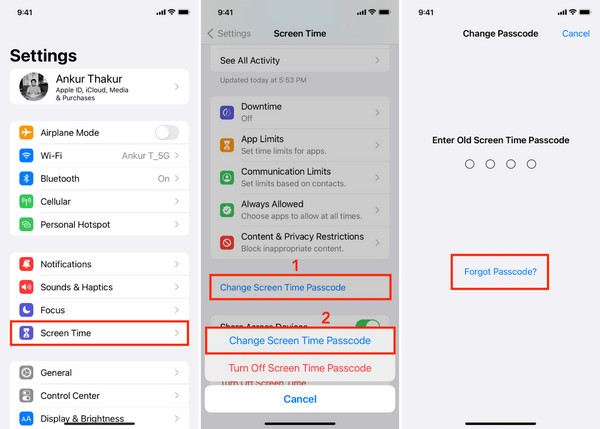
Zadejte Apple ID, tedy svůj účet, a heslo propojené s Časem u obrazovky.
Vytvořte a potvrďte nový kód pro Čas u obrazovky.
Tato metoda funguje bez ohledu na to, kolikrát už pokus o odemknutí Času u obrazovky na iPhonu selhal.
2. Reset přes Rodinné sdílení (pokud jste organizátor)
Při používání Rodinného sdílení ke správě Času u obrazovky je účet organizátora záměrně omezen na řízení. Tím se monitorují spravovaní uživatelé, aby se zabránilo obcházení limitů a zajistilo se jednotné uplatňování omezení napříč zařízeními. Organizátor je jediná osoba, která může resetovat nebo změnit kód pro Čas u obrazovky členů rodiny.
Přihlaste se do iPhonu nebo iPadu organizátora.
OTEVŘENO Nastavení a klepněte na Rodinné sdílení.
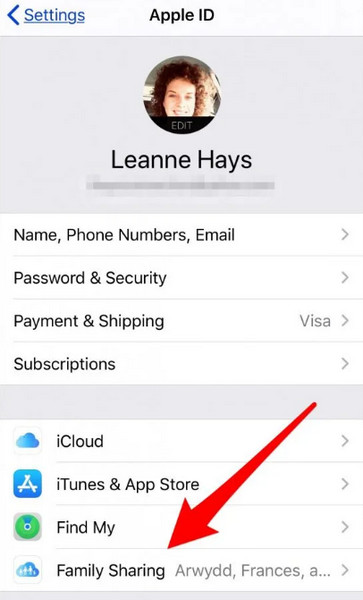
Vyberte dítě nebo spravovaný účet a poté klepněte na Čas u obrazovky.
Klepněte Změňte heslo pro čas u obrazovky a nastavte nový kód.
Tento přístup platí i po tom, co se po 10 neúspěšných pokusech o zadání kódu pro Čas u obrazovky zablokují místní změny v zařízení.
3. Použijte imyPass iPassGo
imyPass iPassGo je počítačový produkt třetí strany, který se snaží překonat omezení Času u obrazovky v případě, že nejsou k dispozici oficiální prostředky obnovy. Funguje tak, že připojí iPhone k počítači a pokusí se přímo odstranit nastavení Času u obrazovky. Tento přístup je obvykle vnímán jako krajní řešení, protože s sebou nese rizika pro bezpečnost, soukromí i kompatibilitu. Měl by být zvažován až poté, co pochopíte, jak resetovat kód pro Čas u obrazovky po neúspěšných pokusech pomocí metod schválených Applem.
Stáhněte si nástroj imyPass do počítače kliknutím na příslušné tlačítko pro stažení, proveďte instalaci a spusťte ho.
V rozhraní klikněte na Čas u obrazovky a připojte zařízení, ze kterého chcete odstranit Čas u obrazovky, poté klikněte na Start.
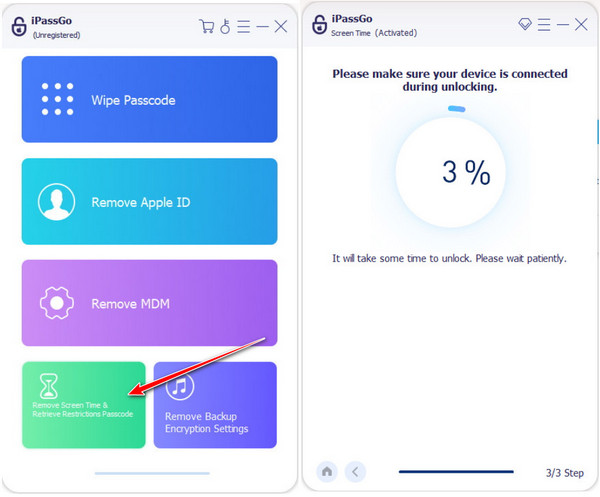
Pokud připojené zařízení používá iOS 12 nebo novější, postupujte podle pokynů na obrazovce. Jakmile budete vyzváni, zvolte Nepřenášejte aplikace a data aby nedošlo k odstranění dat, a poté vyberte Nastavit později v Nastavení pro úspěšné dokončení odstranění Času u obrazovky.
Pokud připojené zařízení používá iOS 11 nebo starší, nástroj se pokusí zjistit kód omezení místo jeho odstranění. Tento proces vyžaduje nešifrovanou zálohu z iTunes. Jakmile je zjišťování dokončeno, software zobrazí aktuální kód omezení na obrazovce.
Část 3. Co NEDĚLAT a jak tomu předcházet
1. Nepokračujte v hádání
Co dělat, když jsem zapomněl kód pro Čas u obrazovky? Opakované hádání je nejrychlejší cesta k trvalé ztrátě přístupu. Neexistuje žádné počítadlo, které by vás zpomalovalo, ani žádné prodlevy, které by vás varovaly před narůstajícím počtem pokusů. Každé chybné klepnutí vás posune o krok blíž k pevnému uzamčení, které nelze zvrátit pouhým čekáním. Jakmile je limit vysoký, přicházejí na řadu metody obnovy, které znovu zavedou přístup. Nejbezpečnější způsob reakce na nejistotu je ukončit veškeré pokusy a přejít k řešením obnovy.
2. Vždy nastavte možnosti obnovy
Obnova Času u obrazovky je volitelná a její nevyužití vás vystavuje zbytečnému riziku. Zapomenutý kód může vést k trvalému uzamčení nastavení. Propojení Času u obrazovky s Apple ID nebo jeho používání v rámci Rodinného sdílení vám poskytuje ověřenou metodu úplného obnovení přístupu, bez ztráty dat a bez nutnosti aplikací třetích stran obejít přístupový kód pro Čas u obrazovky. Věnovat minutu kontrole nastavení obnovy vám ušetří hodiny frustrace v budoucnu.
3. Použijte zapamatovatelný kód
Kód pro Čas u obrazovky lze snadno zapomenout, zvlášť když je nastaven narychlo. Možnost opakování chyb se minimalizuje použitím kódu, který si lze dobře zapamatovat, ale není příliš očividný. Nepoužívejte matoucí číselné kombinace, například kódy zámku zařízení a limity zařízení. Jednoduchý a jasný kód v kombinaci se systémem obnovy poskytuje nejúčinnější dlouhodobou ochranu před uzamčením.
Závěr
Uzamčení přes Čas u obrazovky působí náhle, ale řídí se jasnými pravidly, která je snadné pochopit, jakmile zjistíte, co se pokazilo. Opakované hádání či nenastavená obnova jsou hlavní příčinou většiny problémů, nikoli samotné zařízení. Jakmile pochopíte, jak uzamčení funguje, víte, jak správně zareagovat, a vše je mnohem méně stresující. Ať už problém řešíte nyní, nebo mu chcete předejít do budoucna, znalost toho, jak resetovat kód pro Čas u obrazovky po neúspěšných pokusech vám dává jasnou cestu vpřed bez rizika ztráty dat nebo ztráty kontroly nad iPhonem.
Samuel je vedoucí redaktor z imyPass. Je expertem na odemykání heslem. Má více než pět let zkušeností s psaním návodů na odemykání telefonů.
Horká řešení
-
Odemkněte iOS
- Recenze bezplatných služeb iCloud Unlock
- Obejít aktivaci iCloud pomocí IMEI
- Odebrat Mosyle MDM z iPhone a iPad
- Odeberte support.apple.com/iphone/passcode
- Recenze Checkra1n iCloud Bypass
- Obejít přístupový kód obrazovky zámku iPhone
- Jak na útěk z vězení iPhone
- Odemkněte iPhone bez počítače
- Obejít iPhone uzamčený pro vlastníka
- Obnovení továrního nastavení iPhone bez hesla Apple ID
-
Tipy pro iOS
-
Odemkněte Android
-
Heslo systému Windows


