



 Řešení
 Centrum podpory
 O nás
O nás Kontakt
Apple ID není platné nebo podporované: Co to znamená a jak to opravit
 Penny Warren Zveřejněno dne 17. července 2025Odemkněte iOS3minutové čtení
Pokud vaše Apple ID nefunguje, může vám být zabráněno v provádění jednoduchých činností, jako je přihlašování, stahování aplikací nebo používání iCloudu. Může se zobrazit zpráva s textem „Apple ID není platné nebo podporované„Může to být matoucí a děsivé, pokud nevíte, co to znamená.“
Chápeme, jak frustrující to může být. V tomto příspěvku vám proto ukážeme, proč je vaše Apple ID neplatné nebo podporované, co to mohlo způsobit a jak to můžete krok za krokem opravit. Se správnými kroky se můžete bez stresu vrátit ke svému účtu Apple.

V tomto článku:
Část 1: Proč mi nefunguje Apple ID
Nefunkční Apple ID vám může bránit ve stahování aplikací, používání iCloudu nebo dokonce přihlašování. Může to být matoucí, ale vždycky existuje důvod. Abyste to vyřešili, musíte zjistit, co je špatně. Většinou se jedná o jeden z těchto jednoduchých problémů. Projděte si níže uvedený seznam a zkontrolujte každý z nich, abyste zjistili, co by mohlo být příčinou!
1. Špatné heslo
Nemůžete se přihlásit, pokud je heslo zadáno nesprávně, byť jen o jedno písmeno. Zkontrolujte si, co jste zadali.
2. Zablokovaný účet
Příliš mnoho špatných pokusů může vaše Apple ID zablokovat. Chcete-li se k němu znovu přihlásit, budete si muset resetovat heslo.
3. Špatné připojení k internetu
Slabý nebo žádný internet může vašemu zařízení zabránit v připojení k serverům Apple.
4. Zastaralá verze iOS
Pokud váš iPhone nebo iPad není aktualizovaný, vaše Apple ID nemusí fungovat správně.
5. Problémy se systémem Apple
Někdy problém není ve vás. Servery společnosti Apple mohou být mimo provoz. Zkontrolujte stav jejich systému online.
6. Staré nebo neaktivní Apple ID
Starý účet, který jste dlouho nepoužívali, nebo neaktivní Apple ID již nemusí fungovat nebo je nutné ověřit.
7. Nesprávné nastavení zařízení
Nastavení, jako je datum a čas, mohou ovlivnit přihlášení k Apple ID, pokud jsou nesprávná.
Část 2: Jak opravit chybu „Apple ID není platné nebo podporované“
Pokud se zobrazí zpráva „Apple ID není platné nebo podporované“, vaše Apple ID na daném zařízení nefunguje. Možná neodpovídá pravidlům společnosti Apple nebo ho vaše zařízení neakceptuje. Může to také znamenat, že vaše Apple ID je příliš staré nebo nebylo nikdy plně nastaveno. Nebojte se! Existují způsoby, jak to opravit. Postupujte podle všech níže uvedených kroků. Stačí pomalu číst a každý z nich vyzkoušet!
1. Zkontrolujte stav systému Apple
Než cokoli uděláte, zkontrolujte, zda služby Apple fungují. Přejděte na stránku Stav systému Apple. Podívejte se na seznam a zjistěte, zda má „Apple ID“ zelenou tečku. Pokud je žlutá nebo červená, problém není ve vás. Je to Apple. Chvíli počkejte a zkuste to znovu později. Pokud je zelená, problém je na vaší straně, takže přejděte k dalšímu kroku.
2. Ověřte přihlašovací údaje
Pokud vaše heslo k Apple ID nefunguje, ujistěte se, že jste vše zadali správně. To znamená celou e-mailovou adresu Apple ID a správné heslo. Zkontrolujte, zda nemáte překlepy. Zkontrolujte, zda máte zapnutý Caps Lock. Také se ujistěte, že používáte správnou e-mailovou adresu propojenou s vaším účtem Apple. Pokud jste ji zapomněli, postupujte podle kroků na stránce Apple iForgot. Je to běžná chyba, takže se necíťte zle. Jen si dejte na čas.
3. Obnovte heslo Apple ID
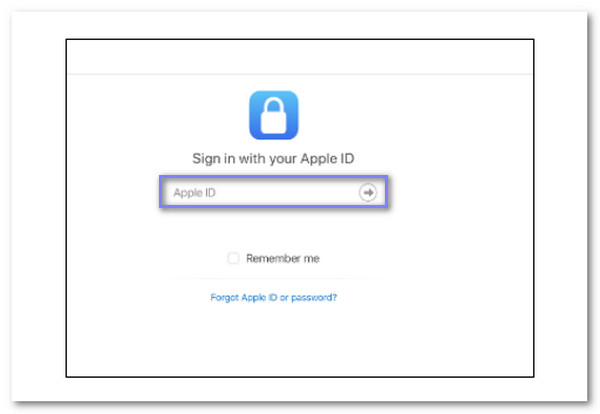
Pokud se stále nemůžete přihlásit, vaše heslo je možná nesprávné nebo je váš účet uzamčen. Heslo si můžete snadno obnovit. Přejděte na iforgot.apple.com. Zadejte e-mailovou adresu svého Apple ID. Poté postupujte podle pokynů a vytvořte si nové heslo. Vyberte si silné, ale snadno zapamatovatelné heslo. Poté se zkuste znovu přihlásit. Pokud je problém v hesle, obvykle to funguje.
4. Odeberte a znovu přidejte Apple ID
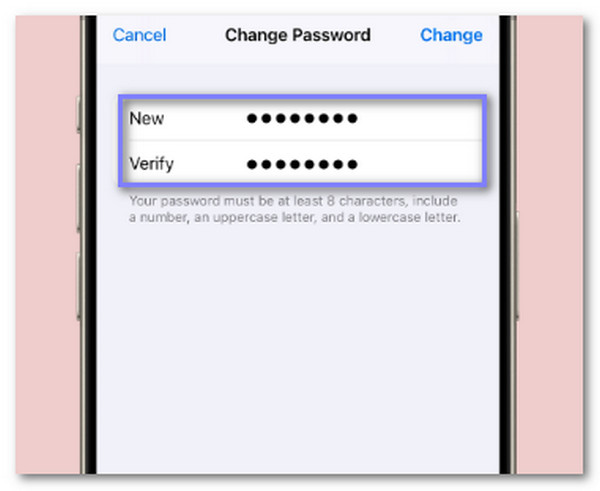
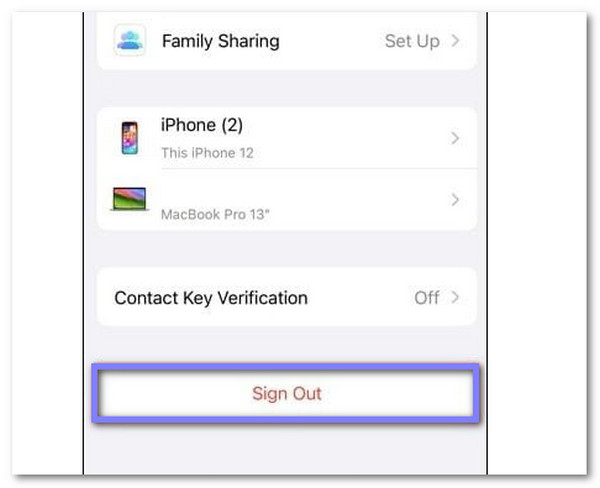
Pokud se zpráva stále zobrazuje, zkuste se odhlásit a znovu přihlásit. Přejděte na Nastavení > Vaše jméno > Odhlásit seMožná budete muset zadat heslo. Po odhlášení restartujte iPhone nebo iPad. Poté se vraťte na Nastavení a znovu se přihlaste. Může to opravit drobné chyby. Pokud vaše Apple ID funguje správně, připojí se znovu bez problémů.
5. Obejděte Apple ID, když jste zapomněli přístupový kód
Zablokování iPhonu není nikdy zábavné, zvláště když zapomenete přístupový kód k Apple ID. Zkoušíte to, ale nic nefunguje. Máte pocit, že je telefon k ničemu. Dobrou zprávou ale je, že imyPass iPassGo vám může pomoci ho rychle odemknout.
imyPass iPassGo je bezpečný odemykač iOS určený pro tento typ problémů. Pomůže vám odemknout 4místné a 6místné přístupové kódy, Face ID, Touch ID, kódy Screen Time a dokonce i odstranit Apple ID. Funguje na všech iPhonech, včetně iPhonu 17, a podporuje nejnovější iOS 18 a iPadOS 18.
Stačí se řídit jednoduchým návodem níže a budete zpět!
Nejprve si program nainstalujte do počítače. Existuje také verze pro Mac.
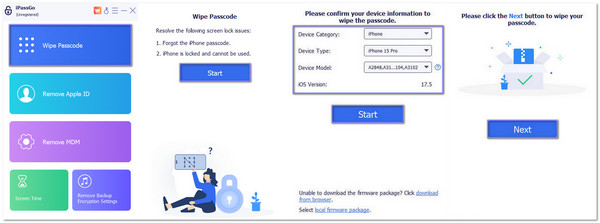
Jakmile je nainstalován, otevřete jej. Na domovské obrazovce vyberte Vymazat přístupový kódNyní si vezměte kabel Lightning a připojte iPhone k počítači. Po připojení zařízení program ukáže, že je připraveno. Poté klikněte na Start začít.
Jakmile je iPhone detekován, imyPass iPassGo zobrazí podrobnosti o vašem zařízení. Prohlédněte si je pozorně. Pokud se něco jeví jako špatně, opravte to, než budete pokračovat. Poté klikněte na Start stáhněte si správný firmware pro váš iPhone. Tento firmware vám pomůže bezpečně odstranit Apple ID. Počkejte prosím na dokončení stahování.
Jakmile je firmware připraven, klikněte na OdemknoutZobrazí se zpráva s varováním. Pečlivě si ji prosím přečtěte. Poté zadejte 0000 abyste si ověřili, že rozumíte tomu, co děláte. Poté se spustí obcházení. Vaše Apple ID bude během několika minut odebráno a zařízení budete moci znovu používat. Během tohoto kroku se ujistěte, že iPhone neodpojujete.
Poznámka: Ujisti se Najdi můj iPhone je vypnuté. Pokud je zapnuté, obtok nemusí fungovat. Také zařízení znovu neresetujte pomocí aplikace nastavení, jinak se Apple ID může vrátit.
Nyní je váš iPhone odemčený a můžete ho používat jako nový, a to i bez starého hesla k Apple ID.
6. Aktualizujte iOS
Stará verze iOS může způsobit, že vaše Apple ID přestane fungovat. To můžete vyřešit aktualizací zařízení. Přejděte na Nastavení > Obecné > Aktualizace softwaruPokud je k dispozici nová aktualizace, stiskněte Stáhnout a nainstalovatTelefon se může restartovat, což může trvat několik minut. Po dokončení zkuste znovu použít své Apple ID. Aktualizace opravují mnoho podobných chyb.

7. Zkontrolujte nastavení data a času
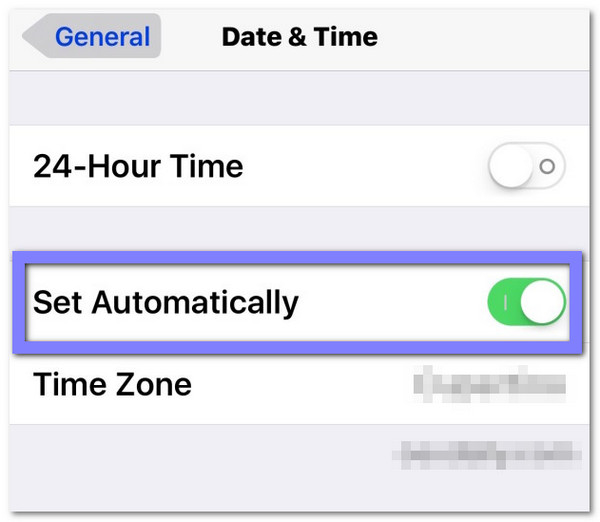
Pokud je vaše datum nebo čas nesprávné, Apple může vaše přihlášení zablokovat. Přejděte na Nastavení > Obecné > Datum a časUjistěte se Nastavit automaticky je zapnuté. Pokud je vypnuté, zapněte ho. Vaše zařízení bude zobrazovat správný čas na základě vaší polohy. Poté se zkuste znovu přihlásit ke svému Apple ID. Může se to zdát drobné, ale hodně to pomáhá.
8. Kontaktujte podporu Apple
Pokud nic nefunguje, je čas požádat o pomoc. Přejděte na support.apple.com. Můžete chatovat, volat nebo si domluvit schůzku. Tým podpory Apple se může podívat do vašeho účtu a sdělit vám, co je špatně. Mohou se vás zeptat na otázky, aby se ujistili, že jste to vy. To je normální. Jen odpovídejte upřímně. Pomohou vám to krok za krokem opravit.
Závěr
Pokud někdy uvidíte zprávu „Toto Apple ID není platné nebo není podporováno„Nepanikařte. Teď už víte, co dělat. Podělili jsme se s vámi o několik snadných a užitečných způsobů, jak to vyřešit. Jednou z nejlepších věcí, které můžete vyzkoušet, je obejít Apple ID, když zapomenete svůj přístupový kód pomocí imyPass iPassGoJe to bezpečné, jednoduché a funguje i na nejnovějších iPhonech a iPadech. Postupujte krok za krokem a vaše zařízení bude opět fungovat!
Penny je vedoucí redaktorkou v imyPass. Zaměřuje se na objevování perfektních řešení pro GPS lokalizaci ve všech scénářích a má také zkušenosti s opravami počítačů.
Horká řešení
-
Odemkněte iOS
- Recenze bezplatných služeb iCloud Unlock
- Obejít aktivaci iCloud pomocí IMEI
- Odebrat Mosyle MDM z iPhone a iPad
- Odeberte support.apple.com/iphone/passcode
- Recenze Checkra1n iCloud Bypass
- Obejít přístupový kód obrazovky zámku iPhone
- Jak na útěk z vězení iPhone
- Odemkněte iPhone bez počítače
- Obejít iPhone uzamčený pro vlastníka
- Obnovení továrního nastavení iPhone bez hesla Apple ID
-
Tipy pro iOS
-
Odemkněte Android
-
Heslo systému Windows


