



 Řešení
 Centrum podpory
 O nás
O nás Kontakt
Jak smazat své Apple ID s heslem i bez něj
 Penny Warren Zveřejněno dne 6. března 2026Odemkněte iOS3minutové čtení
Ačkoli je účet Apple ID v ekosystému Apple nezbytný, existují situace, kdy ho musíte smazat. smažte své Apple ID. Pokud jste například připraveni opustit ekosystém Apple, prvním krokem je zbavit se svého účtu. Pokud přestanete používat e‑mailovou adresu, která je zároveň vaším Apple ID, musíte předchozí účet smazat a vytvořit nový. V tomto návodu popisujeme celý proces.

V tomto článku:
Část 1: Jak vymazat Apple ID bez hesla
Pokud jste zapomněli heslo k Apple ID, běžnými metodami není možné účet vymazat. Naštěstí vám, iPassGo umožní odstranit Apple ID i bez hesla. Dobrou zprávou také je, že software je jednoduchý a nevyžaduje žádné technické znalosti.

Více než 4 000 000 stažení
Rychle smažte Apple ID ze svého zařízení se systémem iOS.
Nevyžaduje heslo k Apple ID ani kód zámku iPhonu.
Nabízí bonusové funkce, například obejití kódu pro Čas u obrazovky.
Nebude zařízení jailbreakovat.
Podporuje nejnovější verze iOS a iPadOS.
Jak vymazat Apple ID z iPhonu bez hesla
Připojte se k vašemu iPhone
Po instalaci spusťte software pro odstranění Apple ID na svém PC. K dispozici je také verze pro Mac. Připojte iPhone k počítači pomocí kabelu Lightning. Pokud se na obrazovce zobrazí výzva, klepněte na Důvěra a udělte tomuto počítači důvěru. Přejděte do Odebrat Apple ID režimu a klepněte na Start tlačítko pro pokračování.

Odebrat Apple ID
Nyní budete čelit třem situacím:
Situace 1: Funkce Najít iPhone je vypnutá
Software automaticky vymaže vaše Apple ID.
Situace 2: Funkce Najít iPhone je zapnutá na iOS 11.3 nebo starším
Jít do Nastavení na iPhonu a zvolte Všeobecné, klepněte Resetovata vybrat Resetovat všechna nastavení. Jakmile se iPhone restartuje, software provede svou práci.
Situace 3: Funkce Najít iPhone je zapnutá na iOS 11.4 nebo novějším
Ujistěte se, že máte zapnuté dvoufázové ověřování. Poté do softwaru zadejte 0000 a potvrďte odstranění. Zkontrolujte informace o zařízení a klikněte na Start začněte odstraňovat své Apple ID.

Část 2: Jak odstranit Apple ID z iPhonu/Apple Watch/Macu
Pokud si své heslo k Apple ID stále pamatujete, je snadné smazat Apple ID z iPhonu, Apple Watch i Macu. Vestavěná aplikace Nastavení je nejjednodušší volbou. Tato metoda nevyžaduje žádný další software ani hardware.
Jak smazat Apple ID na iPhonu
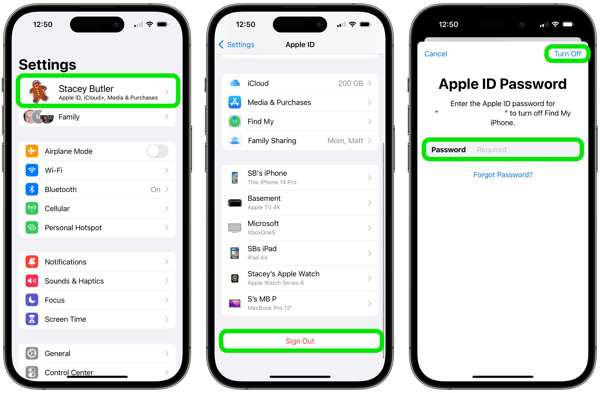
Otevři Nastavení aplikace na vašem iPhone.
Klepněte na svůj profil.
Přejděte dolů a klepněte na Odhlásit se tlačítko ve spodní části.
Pokud se zobrazí výzva, zadejte heslo k Apple ID a klepněte na Vypnout.
Poté vyberte typy dat, která si chcete ponechat, a klepněte na Odhlásit se.
Jak smazat Apple ID na Apple Watch
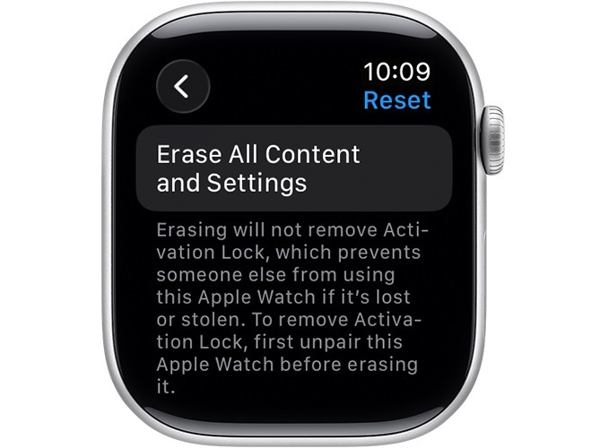
Spusťte Nastavení aplikaci na hodinkách.
Vybrat Všeobecné a klepněte na Resetovat.
Klepněte Vymazat veškerý obsah a nastavení.
Pokud se zobrazí výzva, zadejte své heslo.
Nakonec klepnutím na Smazat vše akci potvrďte.
Jak odstranit Apple ID na Macu
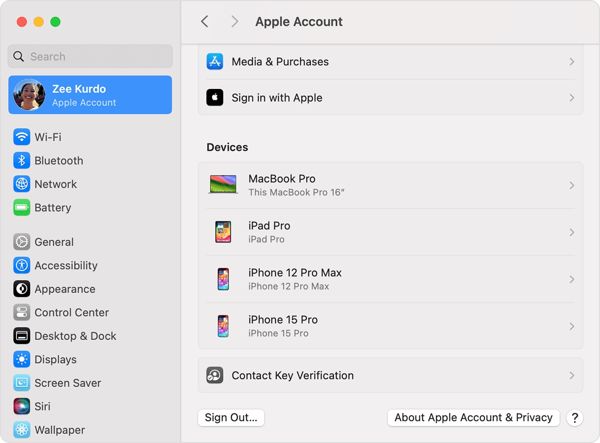
Klikněte na Jablko menu a vyberte si Nastavení systému nebo Systémové preference.
Klikněte na Účet Apple volba.
Poté klepněte na Odhlásit se tlačítko ve spodní části.
Pokud se zobrazí výzva, zadejte heslo k Apple ID nebo přihlašovací heslo k Macu.
Nakonec potvrďte odstranění Apple ID z Macu.
Část 3: Jak odstranit Apple ID na dálku
I když nemáte iPhone nebo Mac fyzicky u sebe, můžete Apple ID ze zařízení odstranit na dálku. Kromě toho máte k dispozici několik možností. Podmínkou je, že máte na zařízení zapnutou funkci Najít nebo jste do účtu přihlášeni na více zařízeních.
Jak vymazat Apple ID přes iCloud
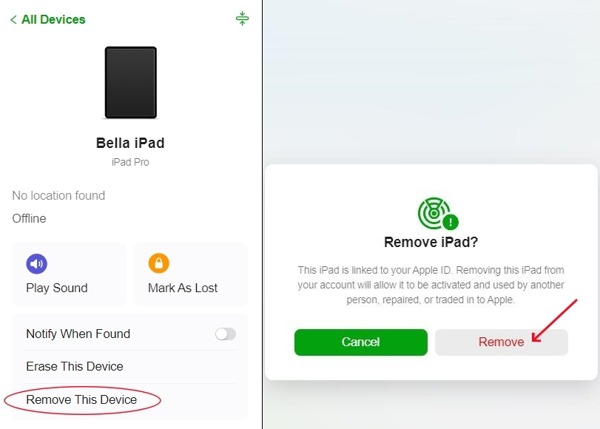
V prohlížeči přejděte na www.icloud.com a přihlaste se pomocí svého Apple ID a hesla.
Vybrat Najít moje pokračovat.
Vyberte své zařízení z nabídky Všechna zařízení volba.
Klikněte na Odebrat toto zařízení knoflík.
Nakonec klikněte na Odstranit v potvrzovacím dialogu.
Jak smazat Apple ID v aplikaci Najít
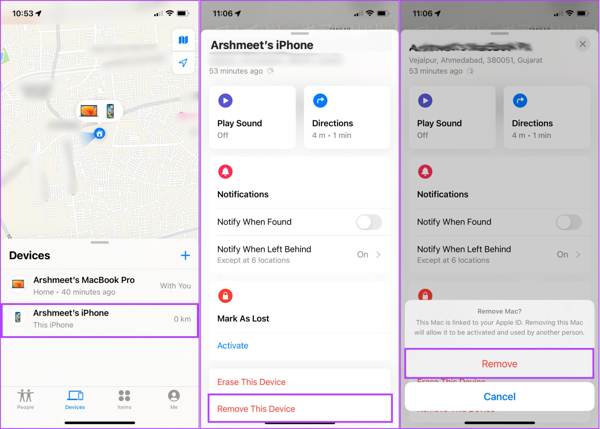
Spusťte Najít moje aplikaci na jiném zařízení Apple. Aplikaci si můžete zdarma nainstalovat z App Storu.
Přejít na Zařízení kartu a v seznamu vyberte své zařízení.
Pokud ho v seznamu nemůžete najít, klikněte na + vedle Zařízení, Vybrat Přidejte AirTag, a zadejte přihlašovací údaje ke svému Apple ID.
Klepněte a rozbalte spodní panel nástrojů.
Klepněte Odebrat toto zařízení a udeřit Odstranit v pohotovosti.
Jak smazat dětské Apple ID
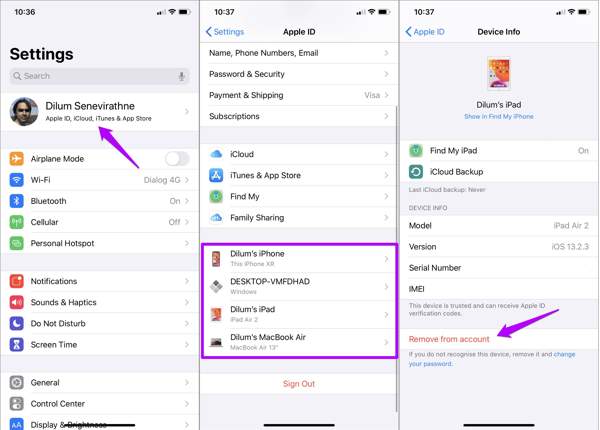
Otevři Nastavení aplikaci na iPhonu nebo Předvolby systému / Nastavení systému na Macu.
Klepněte na svůj profil nebo klikněte na Účet Apple.
Vyberte zařízení svého dítěte.
Nakonec klepněte na Odebrat z účtu knoflík.
Po zobrazení výzvy vyberte Odstranit na výstražné zprávě, abyste smazali Apple ID svého dítěte.
Možná vás také bude zajímat:
Část 4: Jak smazat Apple ID přímo u Apple
Po odstranění Apple ID z vašeho zařízení musíte také požádat o smazání účtu online na webu Apple ID. Jakmile Apple obdrží vaši žádost, zruší propojení vaší e‑mailové adresy a telefonního čísla. Než budete pokračovat, je lepší se seznámit s tím, co se stane po smazání vašeho Apple ID.
Co se stane, když smažete Apple ID
- 1.1. Ztratíte přístup ke všem službám a předplatným Apple, jako je App Store, Apple Music a další.
- 2.2. Fotky, videa, dokumenty a zálohy uložené v iCloudu budou trvale smazány.
- 3.3. Už nebudete přijímat iMessage, hovory FaceTime a poštu iCloud.
- 4.4. Ztratíte přístup k iCloudu, Apple Pay, Najít (Find My) a dalším službám spojeným s vaším Apple ID.
- 5.5. Nemůžete použít e‑mailovou adresu spojenou s předchozím Apple ID k vytvoření nového Apple ID.
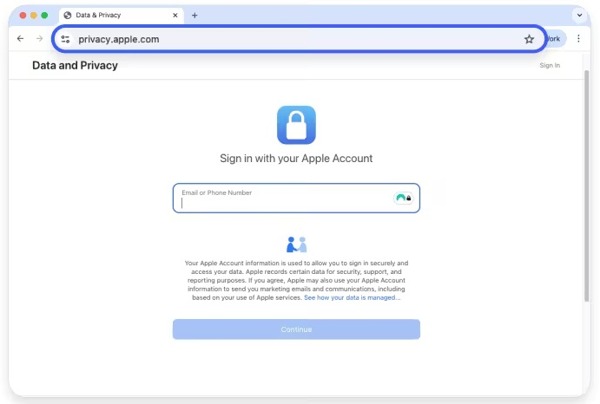
Přejděte na web Apple pro data a soukromí a přihlaste se pomocí svého Apple ID a hesla.
Přejděte dolů na Smažte svůj účet sekci a stiskněte Žádost o smazání účtu odkaz.
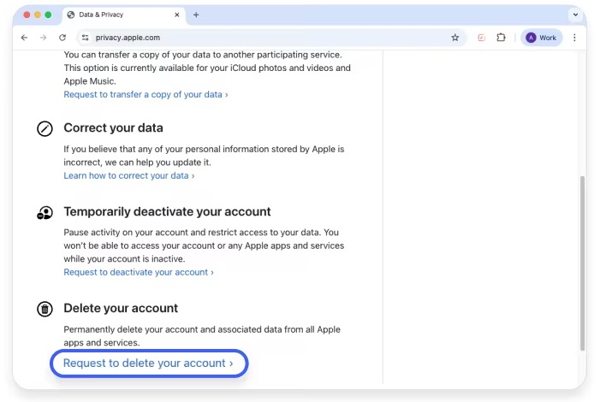
Pokud chcete svůj účet jen dočasně přestat používat, stiskněte Požádat o deaktivaci účtu pod Dočasně deaktivujte svůj účet.
Stáhněte dolů Zvolit důvod možnost a vyberte důvod, proč chcete svůj účet smazat.
Klikněte na Pokračovat tlačítko pro pohyb dál.
Projděte si a přečtěte upozornění od Apple, co se stane poté, co svůj účet smažete.
Pokud jste si jisti, klikněte na Pokračovat knoflík.
Dále si přečtěte podmínky a ujednání společnosti Apple týkající se smazání účtu.
Zaškrtněte políčko pod podmínkami a ujednáními a klikněte na Pokračovat pokračovat.
Poté zvolte způsob, jak vás může Apple kontaktovat, a klepněte na Pokračovat.
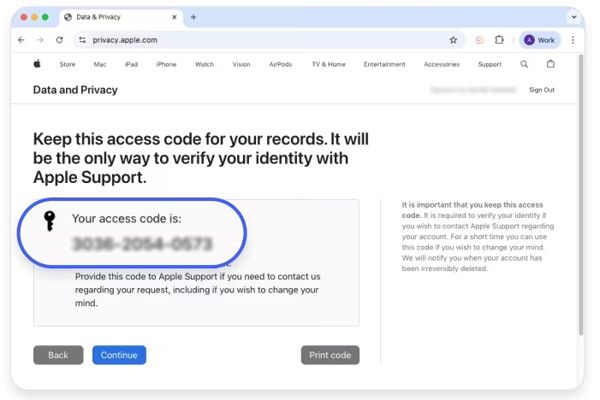
Pokud budete vyzváni, uložte přístupový kód a klikněte na Pokračovat.
Zadejte přístupový kód a klepněte na Pokračovat.
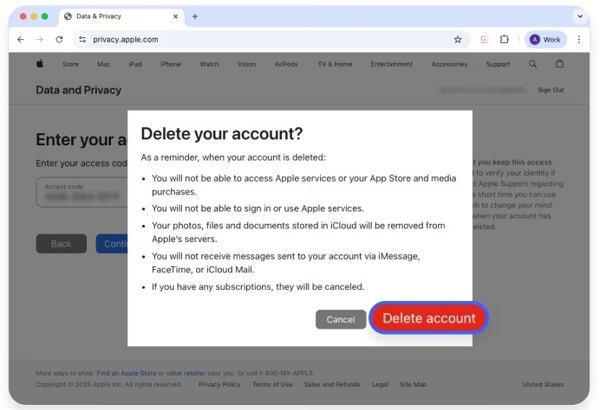
Nyní vyberte Smazat účet v potvrzovacím dialogu, abyste trvale smazali Apple ID.
Závěr
Teď bys to měl pochopit jak smazat své Apple ID z iPhonu, iPadu, Apple Watch a Macu. Díky tomu se můžete svého účtu Apple natrvalo zbavit a zrušit propojení své e‑mailové adresy a telefonních čísel. Postupujte podle našeho návodu, abyste úlohu hladce dokončili. I když jste zapomněli heslo k Apple ID, iPassGo vám může pomoci odstranit váš starý účet z iOS zařízení.
Penny je vedoucí redaktorkou v imyPass. Zaměřuje se na objevování perfektních řešení pro GPS lokalizaci ve všech scénářích a má také zkušenosti s opravami počítačů.
Horká řešení
-
Odemkněte iOS
- Recenze bezplatných služeb iCloud Unlock
- Obejít aktivaci iCloud pomocí IMEI
- Odebrat Mosyle MDM z iPhone a iPad
- Odeberte support.apple.com/iphone/passcode
- Recenze Checkra1n iCloud Bypass
- Obejít přístupový kód obrazovky zámku iPhone
- Jak na útěk z vězení iPhone
- Odemkněte iPhone bez počítače
- Obejít iPhone uzamčený pro vlastníka
- Obnovení továrního nastavení iPhone bez hesla Apple ID
-
Tipy pro iOS
-
Odemkněte Android
-
Heslo systému Windows


