



 Řešení
 Centrum podpory
 O nás
O nás Kontakt
Může někdo odemknout váš iPhone pomocí Face ID, když spí?
 Penny Warren Zveřejněno dne 7. listopadu 2025Odemkněte iOS3minutové čtení
Vzhledem k tomu, že tvrdě spíte s iPhonem u postele, přemýšleli jste někdy o tom, jestli vám někdo zvedne telefon, přiloží ho k obličeji a snadno ho odemkne?
Je Face ID bezpečné, když spíte?
Tento článek se ponoří do principu fungování Face ID a představí, jak na to. odemknutí iPhonu Face ID během spánku.

V tomto článku:
Část 1: Můžete odemknout iPhone Face ID během spánku
Můžete odemknout iPhone pomocí Face ID, když spíte? Odpověď zní ne. Technicky vzato Face ID nedokáže odemknout váš iPhone, když spíte se zavřenýma očima – jedná se o záměrnou bezpečnostní funkci od společnosti Apple.
Face ID nejen rozpozná váš obličej. Používá také odemknutí pozornosti funkce, která kontroluje, zda máte otevřené oči a díváte se na obrazovku. Kamerový systém promítá přes 30 000 neviditelných infračervených bodů a vytváří tak přesnou 3D mapu vašeho obličeje, která ověřuje, zda se aktivně soustředíte na své zařízení.
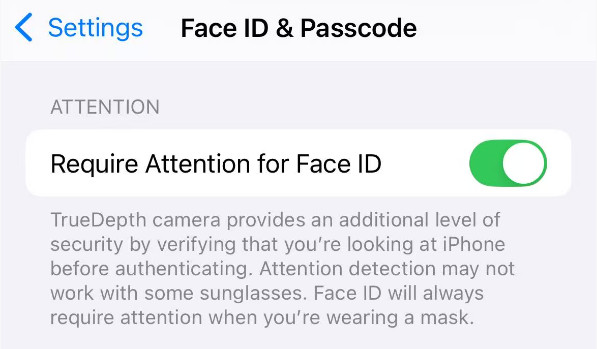
Tento bezpečnostní design založený na pozornosti brání komukoli v odemknutí vašeho iPhonu, když spíte, jste v bezvědomí nebo nedáváte pozor. Face ID dokáže ověřit vaši identitu a odemknout telefon pouze tehdy, když jste vzhůru a díváte se na obrazovku.
Část 2: Jak odemknout iPhone Face ID 3 způsoby
Je zřejmé, že když spíte nebo máte zavřené oči, Face ID vašeho iPhonu se automaticky neodemkne. Existuje ale způsob, jak ručně odemknout obrazovku iPhonu bez Face ID, zvláště když vám Face ID nefunguje a zapomněli jste přístupový kód? Nebojte se – v této části si představíme 3 praktické metody, jak odemknout iPhone, když Face ID není k dispozici, a to i během spánku. Čtěte dál a dozvíte se více!
Metoda 1: imyPass iPassGo
imyPass iPassGo, jeden z nejlepších odemykačů iPhonu na trhu, je navržen tak, aby uživatelům pomohl odstranit různé zámky iPhonu, včetně Face ID, Touch ID, kódů na obrazovce a dokonce i Apple ID, bez jakýchkoli přihlašovacích údajů.

Více než 4 000 000 stažení
Odemkněte iPhone, když není k dispozici Face ID.
Odemkněte zařízení iOS v několika jednoduchých krocích.
Žádné požadavky na technické dovednosti.
Podpora většiny modelů iOS a různých verzí.
Zdarma si stáhněte, nainstalujte a spusťte tento nástroj.
Vybrat Vymazat přístupový kód volba.

Připojte iPhone k počítači a stiskněte tlačítko Start knoflík.

Potvrďte informace o zařízení a stisknutím tlačítka Start stáhněte příslušný firmware.

zmáčkni Odemknout tlačítko po úspěšném stažení. Poté zadejte 0000 pro potvrzení operace. Přístupový kód bude brzy automaticky odstraněn.

1. Všechna vaše data budou smazána. Předem si zálohujte svůj iPhone pomocí iCloudu, abyste mohli obnovit ze zálohy iCloudu později.
2. Verze vašeho iOS se automaticky aktualizuje na nejnovější verzi.
Metoda 2: iTunes
iTunes, jako jeden z oficiálních nástrojů společnosti Apple, je primárně určen pro správu, zálohování a obnovu zařízení iOS. Lze jej však také použít k odstranění přístupového kódu z obrazovky, když Face ID není k dispozici, a to obnovením iPhonu. Měli byste si však uvědomit, že pokud jste někdy povolili Najít moje na vašem iPhonu se setkáte s Zámek aktivace iCloudu na obrazovce. Zadejte své Apple ID a heslo pro jeho odstranění.
Ujistěte se, že máte nainstalovanou nejnovější verzi iTunes, a připojte iPhone.
Přepněte iPhone do režimu zotavení. Postup se liší v závislosti na modelu iPhonu.
iPhone 6s / SE a starší: Stiskněte a podržte Domov a Horní (nebo boční) tlačítka, dokud se nezobrazí obrazovka režimu obnovení, a poté je uvolněte.
iPhone 7 / 7 Plus: Stiskněte a podržte Napájení a Snížit hlasitost stiskněte a podržte tlačítka současně, dokud se nezobrazí obrazovka režimu obnovení, poté obě uvolněte.
iPhone 8 a novější: Rychle stiskněte a uvolněte Zvýšit hlasitost, pak Snížit hlasitosta podržte Napájení tlačítko, dokud se nezobrazí obrazovka režimu obnovení. Uvolněte jej, až se zobrazí výzva Připojit k počítači.
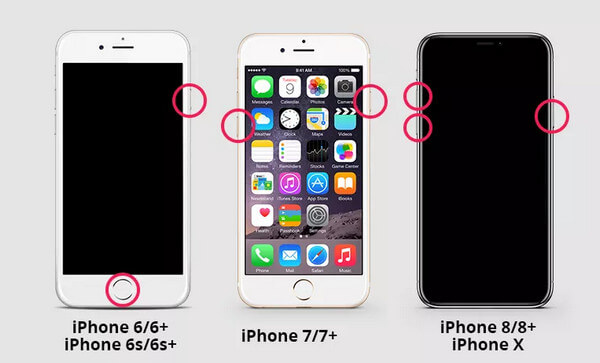
Budete upozorněni, že s vaším iPhonem je problém. Klikněte na Obnovit ve vyskakovacím okně.
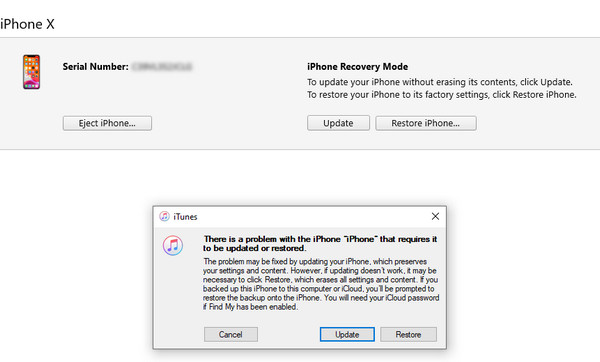
Počkejte, až systém stáhne firmware. Zámek obrazovky bude brzy odstraněn.
Metoda 3: iCloud
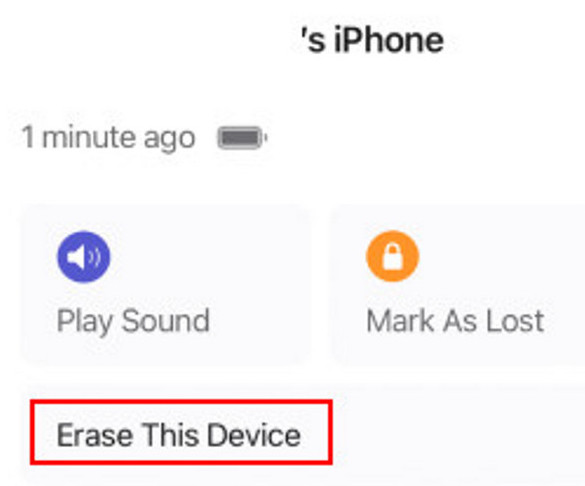
iCloud je také oficiální nástroj společnosti Apple, který vám pomáhá bezpečně ukládat a synchronizovat data na všech vašich zařízeních iOS. I když nedokáže přímo odemknout váš iPhone pomocí Face ID, můžete ho použít k vzdálenému vymazání zařízení a nastavení nového přístupového kódu na obrazovce.
Přejděte na icloud.com a přihlaste se pomocí Apple ID a hesla, které máte navázané na svůj uzamčený iPhone.
Klikněte Najít moje na hlavním rozhraní.
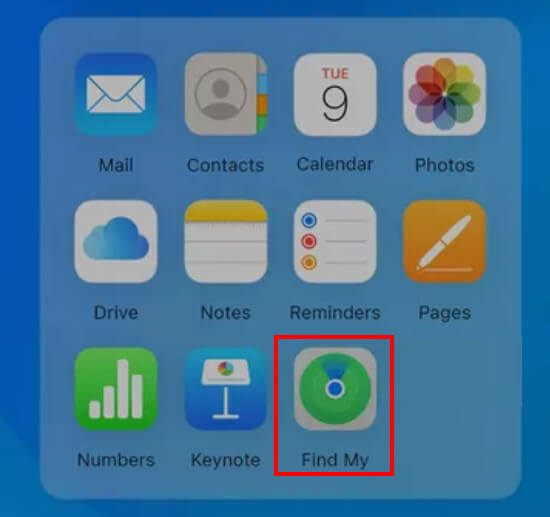
Vyberte svůj uzamčený iPhone z rozbalovacího seznamu.
Klikněte Vymazat toto zařízení a potvrďte své rozhodnutí.
Část 3: Důležité varování pro odemknutí Face ID na iPhone během spánku
1. Odemknutí iPhonu někoho jiného bez jeho svolení je nezákonné.
2. Nevypínejte bezpečnostní funkce, jako je odemykání pozorností a Najít.
3. Všechny výše uvedené metody jsou pouze pro legitimní účely.
Závěr
V tomto příspěvku se dozvíte, jak funguje Face ID, zda vám někdo může odemknout iPhone, když spíte, a co dělat, když vám Face ID přestane fungovat.
Nebojte se - nikdo to nedokáže odemkněte si iPhone, když spíte... díky pokročilému bezpečnostnímu designu od společnosti Apple. A i když Face ID nebo vaše Apple ID selže, stále existují tři spolehlivé způsoby, jak bezpečně odemknout obrazovku iPhonu.
Penny je vedoucí redaktorkou v imyPass. Zaměřuje se na objevování perfektních řešení pro GPS lokalizaci ve všech scénářích a má také zkušenosti s opravami počítačů.
Horká řešení
-
Odemkněte iOS
- Recenze bezplatných služeb iCloud Unlock
- Obejít aktivaci iCloud pomocí IMEI
- Odebrat Mosyle MDM z iPhone a iPad
- Odeberte support.apple.com/iphone/passcode
- Recenze Checkra1n iCloud Bypass
- Obejít přístupový kód obrazovky zámku iPhone
- Jak na útěk z vězení iPhone
- Odemkněte iPhone bez počítače
- Obejít iPhone uzamčený pro vlastníka
- Obnovení továrního nastavení iPhone bez hesla Apple ID
-
Tipy pro iOS
-
Odemkněte Android
-
Heslo systému Windows


