



 Řešení
 Centrum podpory
 O nás
O nás Kontakt
Co dělat, když Face ID není k dispozici na iPhonu/iPadu
 Samuel Spenser Zveřejněno dne Červenec 17, 2025Odemkněte iOS3minutové čtení
„Včera večer jsem aktualizoval svůj iPhone 17 na iOS 26. Od té doby mi Face ID nefunguje. Co mám dělat?“ Face ID je pokročilá biometrická technologie na zařízeních iPhone a iPad. Umožňuje vám odemknout zařízení, aniž byste museli opakovaně zadávat kód zamykací obrazovky. Nicméně… Identifikace obličeje není k dispozici chyba je běžný problém. Tento článek vysvětluje, proč k této chybě dochází a jak ji rychle opravit.

V tomto článku:
Část 1: Proč není Face ID k dispozici
Face ID funguje jak softwarově, tak hardwarově. Naštěstí je problém s Face ID obvykle způsoben softwarovou chybou. Mezi hlavní důvody, proč váš iPhone hlásí, že Face ID není k dispozici, patří:
1. Zakrytá TrueDepth kamera.
2. Nesprávné umístění.
3. Softwarové závady.
4. Prostředí konfliktu.
Část 2: Jak opravit chybu Face ID, která není k dispozici
Řešení 1: Zkontrolujte nastavení Face ID
Pokud váš iPhone nemá Face ID k dispozici, nejprve zkontrolujte příslušná nastavení. Ujistěte se, že máte pro Face ID zapnutou funkci Odemknutí iPhonu. Jinak zařízení pomocí Face ID nebudete moci odemknout.
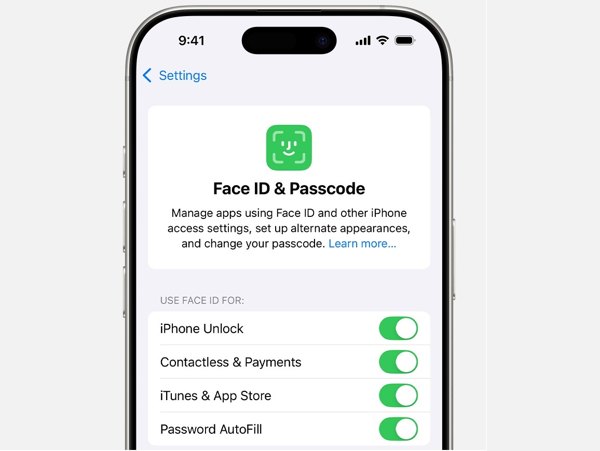
Otevři Nastavení aplikace.
Jít do Face ID a heslo.
Pokud se zobrazí výzva, zadejte přístupový kód pro iPhone.
Vyhledejte POUŽÍVEJTE FACE ID PRO sekce a přepínač zapnout Odemknout iPhone.
Pokud je tato možnost již povolena, vypněte ji a znovu ji zapněte.
Řešení 2: Aktualizujte software
Zastaralý software může vést k různým problémům, včetně nedostupnosti Face ID, zkuste to znovu později. Řešení je jednoduché: udržujte software aktuální. Zde je postup aktualizace softwaru.
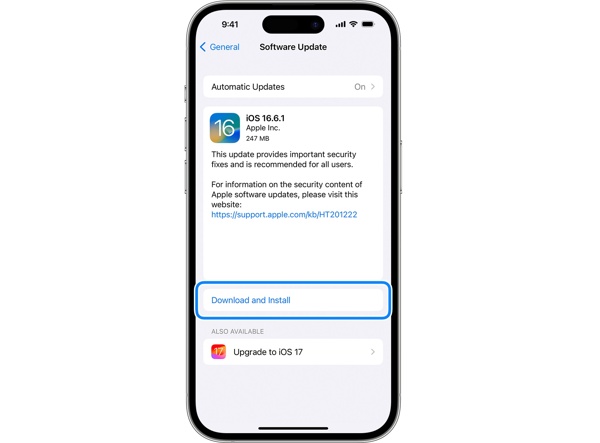
Spusťte Nastavení aplikace na vašem iPhone.
Přejít na Všeobecné tab.
Klepněte Aktualizace softwaru pro vyhledávání aktualizací.
Pokud je k dispozici aktualizace, klepněte na Stáhnout a nainstalovat.
Postupujte podle pokynů na obrazovce a aktualizujte software.
Řešení 3: Zkontrolujte kameru TrueDepth
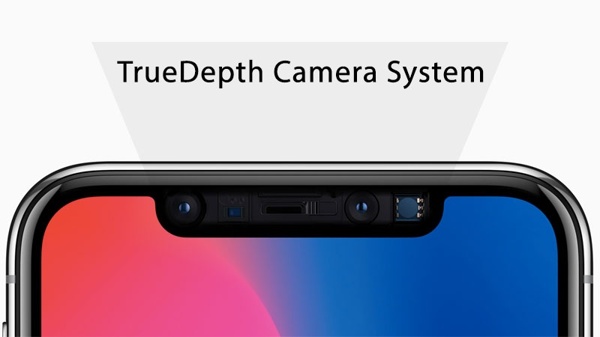
Pokud na vašem iPhonu není k dispozici Face ID, odstraňte cokoli, co zakrývá TrueDepth Camera, například pouzdro na telefon, ochrannou fólii na displej nebo šmouhu. Pokud používáte iPad v orientaci na šířku, ujistěte se, že TrueDepth Camera neblokujete prstem.
Řešení 4: Nastavení alternativního vzhledu
Face ID porovnává váš vzhled s daty. Pokud se váš vzhled změnil nebo začnete nosit brýle či roušku, je lepší si přidat alternativní vzhled. Face ID vás tak dokáže rozpoznat.
Spusťte aplikaci Nastavení.
Jít do Face ID a heslo.
Pokud se zobrazí výzva, zadejte svůj přístupový kód.
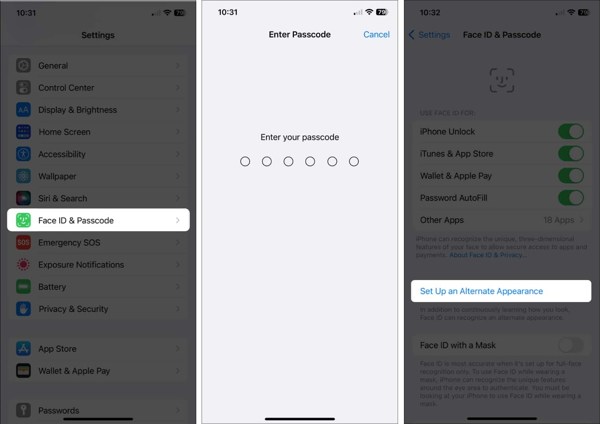
Vybrat Nastavte alternativní vzhled.
Klepněte Začíta vyberte si Používání Face ID s rouškou nebo Nepoužívejte Face ID s rouškou, v závislosti na vašich potřebách.
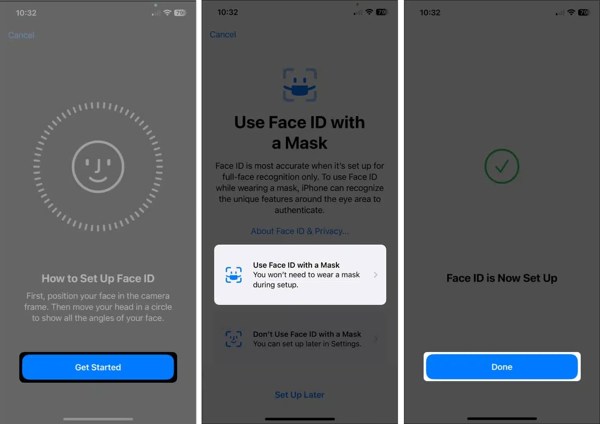
Postupujte podle pokynů na obrazovce a naskenujte svůj obličej.
Nakonec klepněte Hotovo abyste to potvrdili.
Řešení 5: Restartujte zařízení
Pokud Face ID momentálně není k dispozici kvůli softwarovým závadám, může stačit pouhý restart zařízení. Tím se vyčistí mezipaměť a zavře aplikace na pozadí. Pracovní postup se mírně liší v závislosti na modelu zařízení.
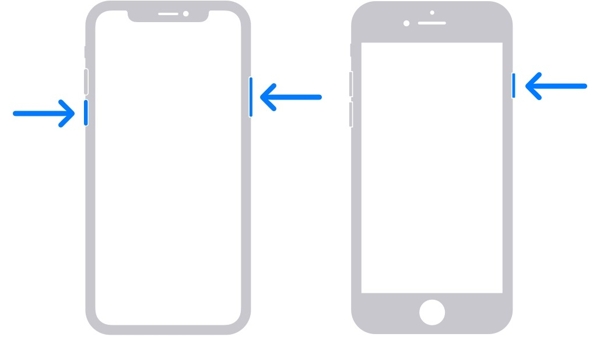
Stiskněte a podržte buď Hlasitost tlačítko a Boční tlačítko na iPhonu X a novějším.
Na iPhonu 8 a starších modelech podržte Boční nebo Spánek/Probuzení knoflík.
Jakmile se zobrazí obrazovka vypnutí, uvolněte tlačítko nebo tlačítka.
Posuňte posuvník na pravou stranu.
Počkejte 30 sekund poté, co obrazovka zčerná.
Pak držte Boční nebo Spánek/Probuzení dokud se nezobrazí logo Apple.
Řešení 6: Resetujte Face ID
Pokud se zobrazí zpráva, že Face ID není k dispozici, zkuste nastavení provést později. Raději resetujte Face ID. Tím se odstraní všechna Face ID z vašeho zařízení. Poté jej můžete znovu nastavit. To nepřeruší vaše data.
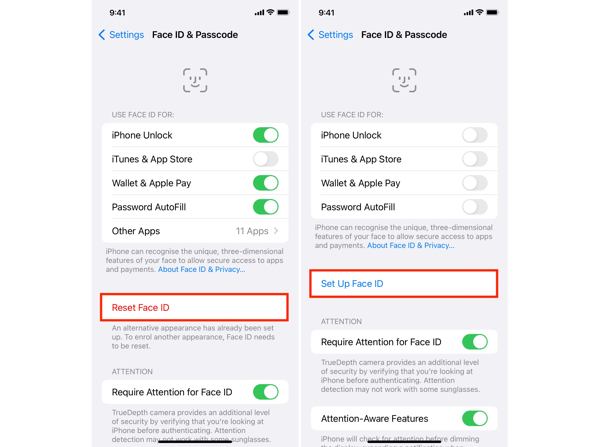
Jít do Face ID a heslo ve vašem Nastavení aplikace.
Zadejte svůj přístupový kód, pokud se k němu zobrazí výzva.
Klepněte Resetovat Face ID a potvrďte akci.
Dále udeřte Nastavit Face ID na obrazovce nastavení Face ID a hesla.
Postupujte podle pokynů na obrazovce a přidejte svůj vzhled.
Část 3: Jak odstranit nedostupné Face ID na iPhone/iPad
Pokud jste vyzkoušeli výše uvedená řešení, ale Face ID stále není k dispozici, budete mít zablokovaný přístup k zařízení. Naštěstí, imyPass iPassGo vám může pomoci problém vyřešit. Může z vašeho iPhonu nebo iPadu odstranit Face ID a umožnit vám jej znovu nastavit.

Více než 4 000 000 stažení
Obejít nedostupné Face ID z iPhonu nebo iPadu rychle.
Nevyžadují váš přístupový kód ani heslo k Apple ID.
K dispozici v různých situacích, včetně deaktivovaného zařízení.
Podpora nejnovějších modelů iPhonu a iPadu.
Jak odstranit nedostupné Face ID z vašeho iPhonu
Propojte svá zařízení
Spusťte nejlepší nástroj pro odstranění Face ID po jeho instalaci do počítače. Pro uživatele Maců existuje další verze. Propojte svůj iPhone nebo iPad s počítačem pomocí kabelu Lightning. Vyberte Vymazat přístupový kód režimu a klikněte na Start tlačítko pro pokračování.

Zkontrolujte informace o svém zařízení
Jakmile se načtou informace o vašem iPhonu, zkontrolujte je a klikněte na Start pro zahájení stahování firmwaru. V závislosti na vašem síťovém připojení to může chvíli trvat.

Odebrání Face ID
Po dokončení stahování klikněte na Odemknout tlačítko pro přechod na další. Enter 0000 a potvrďte proces odemknutí. Počkejte na dokončení procesu a poté zařízení odpojte. Nyní si můžete na svém zařízení nastavit Face ID. Celý proces nebude obnovit tovární nastavení vašeho iPhone nebo iPad.

Závěr
Tento článek vysvětlil, co dělat, když se zobrazí zpráva, která říká Face ID není k dispozici, zkuste ho nastavit později.Můžete se k problému rychle připravit pomocí našich řešení. imyPass iPassGo je dokonalým řešením pro odstranění starých Face ID z vašeho zařízení iOS.
Samuel je vedoucí redaktor z imyPass. Je expertem na odemykání heslem. Má více než pět let zkušeností s psaním návodů na odemykání telefonů.
Horká řešení
-
Odemkněte iOS
- Recenze bezplatných služeb iCloud Unlock
- Obejít aktivaci iCloud pomocí IMEI
- Odebrat Mosyle MDM z iPhone a iPad
- Odeberte support.apple.com/iphone/passcode
- Recenze Checkra1n iCloud Bypass
- Obejít přístupový kód obrazovky zámku iPhone
- Jak na útěk z vězení iPhone
- Odemkněte iPhone bez počítače
- Obejít iPhone uzamčený pro vlastníka
- Obnovení továrního nastavení iPhone bez hesla Apple ID
-
Tipy pro iOS
-
Odemkněte Android
-
Heslo systému Windows


