



 Opløsning
 Supportcenter
 Om os
Om os Kontakt
Ultimative måder at slette Lost Mode på iPhone [2025]
 Penny Warren Udgivet den 24. juni 2025Lås iOS op4-min læsning
Vil du lære hvordan man tilsidesætter Lost-tilstand på iPhoneFunktionen Mistet tilstand er designet af Apple for at forbedre sikkerheden af ejerens oplysninger. Den er ideel, hvis du har mistet din iPhone et sted. Med denne funktion kan du gøre mange ting. Det inkluderer at slå notifikationer og beskeder fra, og spore din enhed. Men hvis du har fået din enhed tilbage, er det bedste, du kan gøre, at tilsidesætte den.
I denne guide vil vi dykke ned i forskellige måder at tilsidesætte Lost Mode på iPhone nemt og hurtigt. Vi vil endda give dig en simpel introduktion til denne type funktion og dens muligheder. Uden noget andet, se denne guide og lær mere om den bedste tilsidesættelsesprocedure.

I denne artikel:
Del 1. Introduktion til Lost-tilstand på iPhone
Det kan være frustrerende og stressende, hvis du mister din iPhone uanset årsag. Den gode nyhed fra Apple er dog, at de kan tilbyde en kraftfuld funktion, der beskytter dine oplysninger og din enhed. Apple har tilbudt funktionen Mistet tilstand. Når du har aktiveret den via Find min iPhone, kan du nemt spore din enhed og vise en brugerdefineret besked med kontaktoplysninger. Ved hjælp af Mistet tilstand vil det være nemmere for dig at få din enhed tilbage.
Hvad gør Lost-tilstand?
Er du nysgerrig efter mulighederne i Lost-tilstanden på iPhone? Hvis ja, kan du se detaljerne nedenfor.
• Den kan låse enheden. For at låse den mistede iPhone op skal du indtaste forskellige adgangskoder, herunder Face ID eller Touch ID.
• Mistet-tilstanden kan hjælpe dig med at spore din enhed. Det anbefales altid at opdatere placeringen i Find min for nemt at spore din iPhone.
• Funktionen giver dig mulighed for at oprette en brugerdefineret besked med dit kontaktnummer. Med den besked vil den person, der har din telefon, have en idé om, at telefonen er blevet mistet.
• Deaktiver Apple Pay. Du kan deaktivere Apple Pay på din enhed for at forhindre misbrug
• Det bedste ved dette er, at du kan skjule notifikationer og beskeder på din enhed, hvilket hjælper med at beskytte dit privatliv.
Del 2. Sådan slår du tabt tilstand fra på iPhone
Har du allerede din iPhone, men er stadig i Mistet tilstand? I så fald er det bedste at slukke den. Dermed kan du bruge din iPhone igen. Så hvis du vil fjerne Mistet tilstand på din enhed, kan du følge alle de metoder, vi giver dig nedenfor.
Metode 1. Indsæt adgangskode for at slette mistet tilstand på iPhone
Den nemmeste måde at fjerne Mistet tilstand på en iPhone er at indsætte adgangskoden under afsnittet Indtast adgangskode. Når du har indsat den, kan du allerede låse din enhed op. Du kan bruge metoderne nedenfor og lære, hvordan du sletter en iPhone i Mistet tilstand.
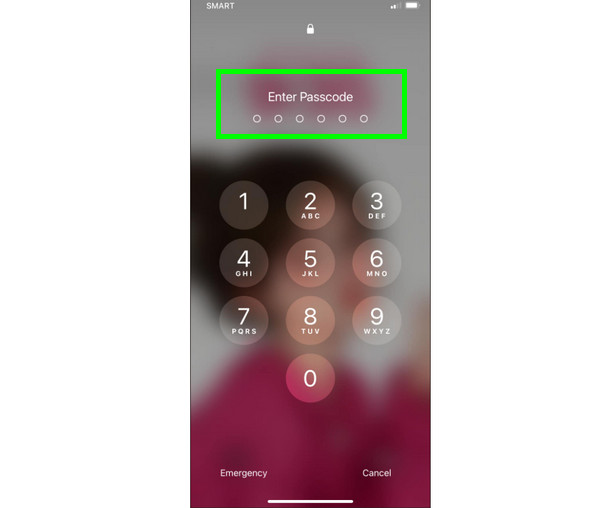
Når du har åbnet din iPhone, kan du bare bruge skyderen at tørre din skærm af.
Derefter kan du begynde at indtaste din 6-cifrede adgangskode fra Indtast adgangskode afsnittet for at låse iPhone op i Mistet tilstand.
Metode 2. Brug iCloud til at slå Mistet tilstand fra på iPhone
Hvis du stadig kan huske din iCloud-konto, som du også var logget ind på din iPhone, kan du bruge den til at slå Mistet-tilstand fra. Alt du behøver er en anden enhed, f.eks. en computer eller en anden telefon, for at få adgang til din iCloud via Apple ID og adgangskode. Det bedste her er, at processen med at deaktivere funktionen er ligetil. Således kan du bruge nedenstående trin og begynde med hovedprocessen.
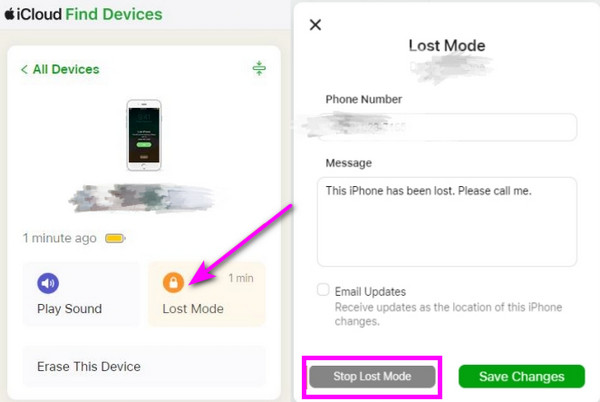
På din enhed, uanset om du bruger en telefon eller en computer, skal du fortsætte til iCloud.comDerefter kan du begynde at indsætte dit Apple-id og din adgangskode.
Naviger til Find enheder sektionen og klik på din iPhone fra Alle enheder liste.
Tryk på Tabt tilstand og vælg Stop Lost Mode mulighed. Tryk derefter på Blive ved for at anvende ændringerne. Når det er gjort, kan du nu bruge din iPhone frit.
Så hvis du spørger, om nogen kan låse din iPhone op i Mistet tilstand, så er svaret ja. De kan endda omgå dine adgangskoder, hvis de vil. Derfor er det altid bedre at sikre din enhed, uanset hvor du er.
Del 3. Sådan tilsidesætter du Mistet tilstand på iPhone uden adgangskode
Vil du fjerne Mistet tilstand på iPhone uden at indtaste en adgangskode? I så fald er det bedste program, vi kan anbefale. imyPass iPassGoNår det kommer til at oplåse iOS-enheder, kan du stole på denne software. Med hjælp fra denne oplåser kan du tilsidesætte din iPhone i Lost Mode uden adgangskoder. Derudover er oplåsningsprocessen enkel, hvilket gør den til et ideelt værktøj for alle brugere, især begyndere. Derudover vil softwaren ikke skuffe dig, når det kommer til kompatibilitet, da den er kompatibel med forskellige iPhone-modeller og iOS-versioner. Den kan endda tilbyde en høj succesrate, så du kan opnå det resultat, du foretrækker, efter at have tilsidesat din iPhone i Lost Mode. Endelig kan imyPass iPassGo downloades på både Mac og Windows.

4.000.000+ downloads
Softwaren kan tilbyde en ren og engagerende brugergrænseflade.
Den kan håndtere forskellige iOS-versioner og -modeller.
Programmet kan låse forskellige adgangskoder op fra en iPhone.
Det kan nemt slette MDM på iPhone-enheder.
Du kan nu begynde at tilsidesætte Mistet tilstand på iPhone ved hjælp af de detaljerede instruktioner nedenfor.
Fra din browser kan du trykke på knapperne ovenfor for at begynde at downloade og installere det på dit skrivebord.
Når du har adgang til softwaren, skal du forbinde den til din iOS via USB- eller Lightning-kabel.
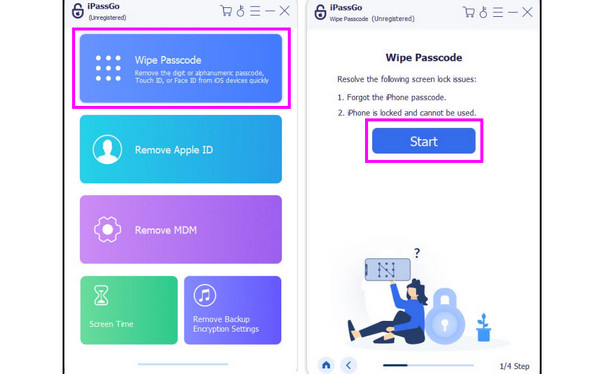
Når du har åbnet softwaren og tilsluttet den til din enhed, skal du navigere til Tør adgangskoden funktionen. Tryk derefter på Start mulighed for at fortsætte til den næste procedure.
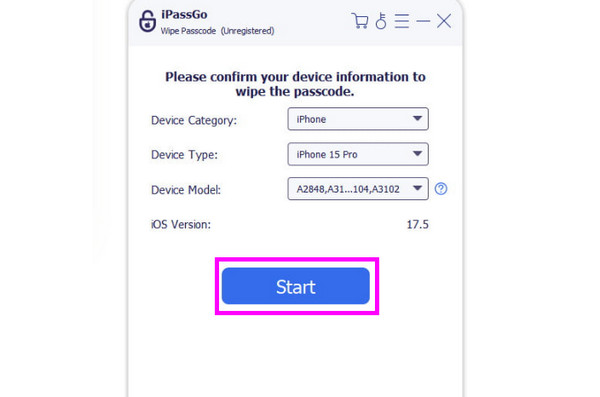
En anden brugerflade vil dukke op på din skærm. Værktøjet vil give dig alle oplysninger om din iOS-enhed. Når du har bekræftet dem, skal du trykke på Start knap.
For endelig at tilsidesætte din iPhone med mistet tilstand uden en adgangskode, tryk på NæsteNår det er gjort, kan du åbne din iPhone og bruge den, som du plejer.
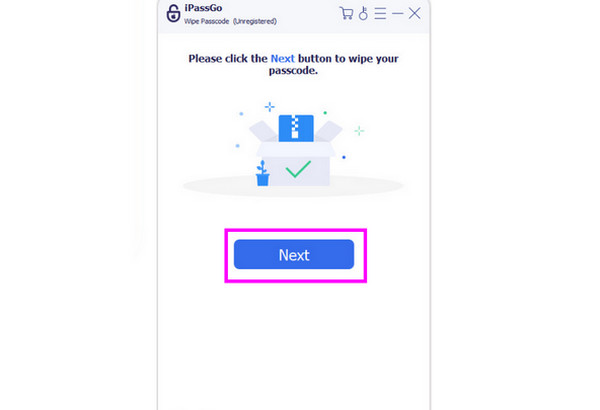
Nu, efter at have brugt denne metode, kan du sikre dig, at du annullerer Mistet tilstand på din iPhone. Værktøjet kan endda tilbyde et intuitivt design, der giver dig mulighed for at fuldføre processen problemfrit. Derudover kan du stole på værktøjet på forskellige måder, f.eks. fjernelse af et gammelt Apple ID, fjerne tidsskærmen, downloade apps uden App Store og meget mere.
Konklusion
Takket være dette indlæg har du lært, hvordan du fjern Mistet tilstand på din iPhoneDu har også fået en idé om denne type funktion fra Apple, sammen med dens muligheder. Hvis du vil tilsidesætte Mistet tilstand på din iOS-enhed uden at indtaste en adgangskode, er den mest effektive måde at få adgang til imyPass iPassGo på din computer. Når du har tilsluttet den til din enhed, kan du nemt afbryde Mistet-tilstand og bruge din enhed uden problemer.
Penny er seniorredaktør hos imyPass. Hun har fokuseret på at finde perfekte GPS-lokationsløsninger i alle scenarier og har også erfaring med at reparere computere.
Hot løsninger
-
Lås iOS op
- Gennemgang af de gratis iCloud Unlock Services
- Omgå iCloud-aktivering med IMEI
- Fjern Mosyle MDM fra iPhone og iPad
- Fjern support.apple.com/iphone/adgangskode
- Anmeldelse af Checkra1n iCloud Bypass
- Omgå adgangskoden til iPhone-låseskærmen
- Sådan Jailbreak iPhone
- Lås iPhone op uden computer
- Omgå iPhone låst til ejer
- Fabriksindstil iPhone uden Apple ID-adgangskode
-
iOS-tip
-
Lås Android op
-
Windows-adgangskode


