



 Opløsning
 Supportcenter
 Om os
Om os Kontakt
Sådan gendanner du Apple ID-adgangskoden på din Apple-enhed
 Samuel Spenser Udgivet den 17. juli 2025Lås iOS op3-min læsning
Det er et almindeligt problem, at brugere glemmer deres Apple ID-adgangskoder. Som følge heraf bliver de låst ude af deres konto og alle Apple-tjenester, såsom iCloud, Find min, App Store og mere. Hvis du støder på et problem, er det første, der falder dig ind, adgangskodegendannelse. Denne vejledning beskriver de gennemprøvede metoder til gendannelse af din Apple ID-adgangskode i forskellige situationer, herunder nulstilling af din adgangskode.

I denne artikel:
- Del 1: Sådan gendannes Apple ID-adgangskode via nøglering
- Del 2: Sådan gendannes Apple ID-adgangskode fra adgangskoder
- Del 3: Sådan gendannes Apple ID-adgangskode fra en browser
- Del 4: Sådan gendannes Apple ID-adgangskoden ved at nulstille den
- Del 5: Sådan fjerner du glemt Apple ID-adgangskode på iPhone/iPad
Del 1: Sådan gendannes Apple ID-adgangskode via nøglering
iCloud-nøglering er den indbyggede adgangskodeadministrator til iPhones, iPad og Mac. Denne funktion er tilgængelig på iOS 15 og nyere, iPadOS 15 og nyere eller macOS Monterey og nyere. Hvis du har logget ind med din Apple ID-adgangskode på din enhed, efter du har aktiveret nøglering på din enhed, kan du gendanne adgangskoden til Apple ID uden at nulstille den.
På en iPhone/iPad

Åbn Indstillinger app på din enhed.
Rul ned og vælg Adgangskoder fanen.
Vælg det websted, hvor du har logget ind med din Apple ID-adgangskode.
Tryk på Redigere knappen for at gendanne din Apple ID-adgangskode.
På en Mac

Åbn Finder-appen, og gå til Ansøgninger folder.
Find og åbn Nøglering adgang app.
Dobbeltklik på det element, der muligvis indeholder din Apple ID-adgangskode.
Tjek Vis adgangskode for at gendanne den glemte Apple ID-adgangskode.
Del 2: Sådan gendannes Apple ID-adgangskode fra adgangskoder
Da Apple udgav iOS 18, iPadOS 18 og macOS Sequoia, lancerede de en ny Passwords-app. Den giver en bekvem måde at se, gemme, automatisk udfylde og administrere dine kontologinoplysninger. Den giver dig selvfølgelig mulighed for at gendanne din Apple ID-adgangskode uden et telefonnummer.
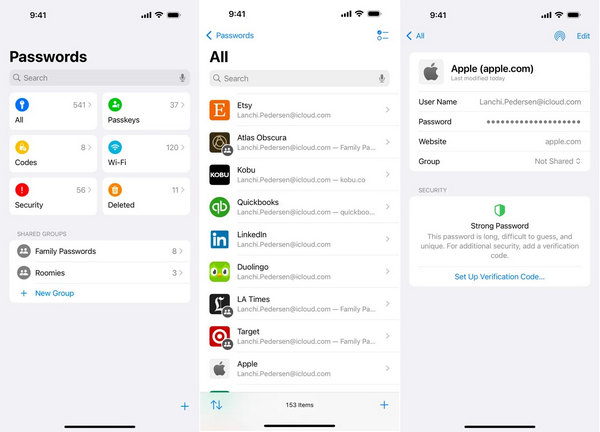
Åbn appen Adgangskoder på din enhed.
Vælg Alle fanen.
Rul op og ned for at finde en Apple-hjemmeside.
Vælg hjemmesiden og tryk på Redigere knap.
Nu vil du se den gendannede Apple ID-adgangskode.
Del 3: Sådan gendannes Apple ID-adgangskode fra en browser
Derudover kan du gendanne din Apple ID-adgangskode på din iPhone fra en webbrowser. Hvis du ikke bruger Safari på din iPhone eller iPad, kan Keychain ikke gemme dit Apple-login. Vi demonstrerer, hvordan du får adgang til adgangskodeadministratoren i de fleste browsere.
Sådan gendanner du Apple ID-adgangskoden fra Chrome

Tryk på Menu knap med et ikon med tre prikker i Chrome.
Vælge Password Manager på værktøjslinjen.
Søg efter en Apple-hjemmeside, og vælg den.
Tryk på Øje knappen for at gendanne adgangskoden.
Sådan gendanner du Apple ID-adgangskoden fra Firefox
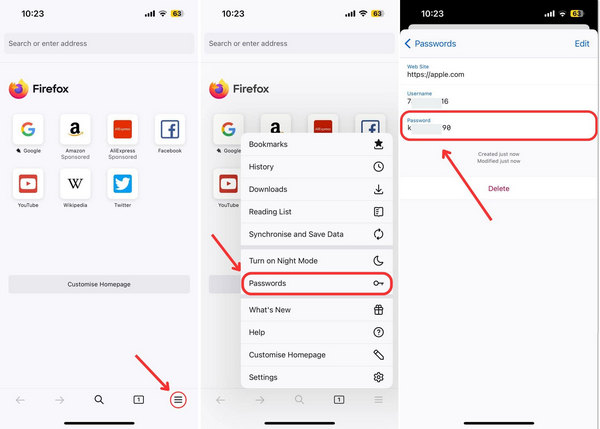
Tryk på Hamburger knappen i Firefox.
Vælge Adgangskoder på menuen.
Find og vælg apple.com.
Tryk på Adgangskode felt for at se det.
Sådan gendanner du Apple ID-adgangskoden fra Edge
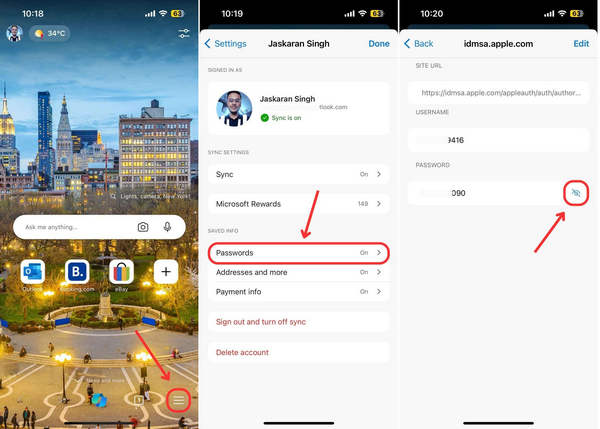
Tryk på Hamburger knappen i Edge.
Vælge Indstillinger i værktøjskassen, og tryk på din profil.
Vælg Adgangskoder og tryk på apple.com.
Tryk på Øje knappen for at gendanne din Apple ID-adgangskode.
Del 4: Sådan gendannes Apple ID-adgangskoden ved at nulstille den
Hvis du ikke kan gendanne den glemte Apple ID-adgangskode fra den gratis adgangskodeadministrator, skal du nulstille den på Apples Jeg har glemt hjemmeside. Arbejdsgangen er forskellig afhængigt af dine indstillinger.
Gå til iforgot.apple.com i en browser.
Klik på Nulstille kodeord knap.

Indtast din e-mail eller dit telefonnummer, der er knyttet til dit Apple-id.
Skriv tegnene i billedet, og klik på Blive ved.

Indtast derefter dit telefonnummer, og modtag bekræftelseskoden.
Indtast derefter den kode, du har modtaget, og bekræft dit ejerskab.
Situation 1: Tofaktorgodkendelse er aktiveret

Vælg en betroet enhed.
Drej dig mod enheden, og tryk eller klik Give lov til på meddelelsen.
Angiv din enheds login-adgangskode, og indstil en ny adgangskode.
Situation 2: Tofaktorgodkendelse er deaktiveret

Klik Har ikke adgang til nogen af dine Apple-enheder.
Find derefter den tilgængelige mulighed for dig, og klik på Blive ved knap.
Følg vejledningen på skærmen for at gendanne din glemte Apple ID-adgangskode.
Del 5: Sådan fjerner du glemt Apple ID-adgangskode på iPhone/iPad
I stedet for at gendanne dit Apple ID, kan du også oprette en ny konto direkte. imyPass iPassGo er den nemmeste måde at fjerne din gamle Apple-konto på din iPhone eller iPad. Desuden gør den brugervenlige grænseflade det nemt at lære og bruge.

4.000.000+ downloads
Fjern det gamle Apple-ID og den gamle adgangskode fra din enhed.
Kræv ikke din Apple ID-adgangskode under processen.
Tilgængelig for en låst eller deaktiveret Apple ID-konto.
Understøtte de nyeste versioner af iOS og iPadOS.
Tilbyd andre funktioner som f.eks. MDM fjernelse og omgåelse af låseskærmen.
Sådan fjerner du glemt Apple ID-adgangskode på din iPhone
Opret forbindelse til din enhed
Start den bedste software til fjernelse af Apple ID, efter du har installeret den på din computer. Tilslut din iPhone eller iPad til din computer med et Lightning-kabel. Vælg Fjern Apple ID tilstand og klik Start.

Fjern din Apple ID-adgangskode
Hvis Find My er deaktiveret, fjerner softwaren automatisk dit Apple ID. Hvis Find My er aktiveret på iOS 11.3 eller tidligere, skal du nulstille alle indstillinger på din enhed. Derefter vil softwaren gøre sit arbejde.
Hvis Find min er aktiveret på iOS 11.4 eller nyere, skal du aktivere tofaktorgodkendelse. 0000 og bekræft oplåsningen. Tjek dine enhedsoplysninger, og klik på Start for at starte fjernelse af Apple ID.

Konklusion
Denne guide forklarede, hvordan man gendan din Apple ID-adgangskode på din iPhone, iPad og Mac. Du kan følge vores trin for enten at finde din glemte adgangskode eller nulstille en ny adgangskode, afhængigt af din situation. imyPass iPassGo er den alternative løsning til at fjerne det gamle Apple ID og oprette en ny konto og adgangskode.
Samuel er seniorredaktør hos imyPass. Han er ekspert i oplåsning af adgangskoder. Han har over fem års erfaring med at skrive vejledninger om oplåsning af telefoner.
Hot løsninger
-
Lås iOS op
- Gennemgang af de gratis iCloud Unlock Services
- Omgå iCloud-aktivering med IMEI
- Fjern Mosyle MDM fra iPhone og iPad
- Fjern support.apple.com/iphone/adgangskode
- Anmeldelse af Checkra1n iCloud Bypass
- Omgå adgangskoden til iPhone-låseskærmen
- Sådan Jailbreak iPhone
- Lås iPhone op uden computer
- Omgå iPhone låst til ejer
- Fabriksindstil iPhone uden Apple ID-adgangskode
-
iOS-tip
-
Lås Android op
-
Windows-adgangskode


