



 Lösung
 Support-Center
 Über uns
 Kontakt
Administratorkennwort eingeben oder Einschaltkennwort erläutern
 Penny Warren Veröffentlicht auf 5. Dezember 2025Windows-Passwort3-minütige Lektüre
Haben Sie sich jemals gefragt, wann die Geben Sie das Administratorkennwort oder das Einschaltkennwort ein. Was genau erscheint und warum Ihr Computer danach fragt? Wenn Sie neugierig sind, erklärt Ihnen dieser Artikel das.
Außerdem erfahren Sie den Unterschied zwischen dem Einschaltkennwort und dem Windows-Anmeldekennwort, damit Sie wissen, welches Kennwort welche Berechtigungen steuert. Lesen Sie weiter, um einfache Möglichkeiten zum Verwalten oder Zurücksetzen dieser Kennwörter kennenzulernen.

In diesem Artikel:
Teil 1: Wann erscheint die Meldung „Administratorkennwort oder Einschaltkennwort eingeben“?
Die Aufforderung „Administratorkennwort oder Einschaltkennwort eingeben“ erscheint direkt beim Start des Computers, noch bevor Windows, Linux oder ein anderes System geladen wird. Sie ist Teil des BIOS oder UEFI, das als erstes ausgeführt wird und die Hardware steuert.
Hier sind die Situationen, in denen es auftritt:
1. Einschaltkennwort wurde festgelegt: Wenn im BIOS ein Einschaltkennwort festgelegt wird, fragt der Computer beim Start danach.
2. Das Administratorpasswort wurde festgelegt: Bei einigen Computern kann im BIOS ein Administratorpasswort festgelegt werden, um unbefugten Zugriff zu verhindern.
3. Schul- oder Firmengeräte: Schulen und Unternehmen legen häufig BIOS-Passwörter für ihre Computer fest.
4. Gebrauchte Computer: Wenn Sie einen gebrauchten Computer gekauft haben, hat der Vorbesitzer möglicherweise ein BIOS-Passwort festgelegt.
5. Neustart oder Aus-/Einschalten: Die Meldung erscheint jedes Mal, wenn der Computer neu gestartet oder aus- und wieder eingeschaltet wird, solange das BIOS-Passwort aktiv ist.
Teil 2: Warum erscheint die Meldung „Administratorkennwort oder Einschaltkennwort eingeben“?
Die Meldung „Administratorkennwort oder Einschaltkennwort eingeben“ erscheint, weil ein BIOS- oder UEFI-Kennwort festgelegt wurde. Sie wird niemals zufällig oder versehentlich angezeigt.
Hier sind die Gründe, warum das passieren kann:
1. Der Benutzer hat es so eingestellt: Der Besitzer hat möglicherweise ein Passwort hinzugefügt, um zu verhindern, dass andere den Computer einschalten oder Einstellungen ändern.
2. Schulkontrolle: Schulen legen oft BIOS-Passwörter fest, um zu verhindern, dass Schüler den Computer ohne Erlaubnis benutzen oder Einstellungen ändern.
3. Unternehmensschutz: Unternehmen vergeben BIOS-Passwörter, um sensible Arbeitsdaten zu schützen und den Zugriff auf Arbeitsgeräte zu kontrollieren.
4. Gebrauchte Computer: Wenn Sie nie ein Passwort festgelegt haben, wurde der Computer möglicherweise schon einmal benutzt. Der Vorbesitzer könnte ein Passwort vergeben haben, das noch aktiv ist.
5. Generalüberholte oder ältere Computer: Bei einigen älteren oder generalüberholten Laptops können noch BIOS-Passwörter vorhanden sein, die nie entfernt wurden.
Teil 3: Administratorkennwort oder Einschaltkennwort finden
Wenn Sie Ihr Administrator- oder Einschaltkennwort vergessen haben, können Sie es aus Sicherheitsgründen nicht wiederherstellen. Sie können es jedoch mithilfe der integrierten Wiederherstellungstools oder durch Kontaktaufnahme mit dem Hersteller zurücksetzen. Hier finden Sie eine Anleitung zum sicheren Entfernen oder Zurücksetzen eines Administrator- oder Einschaltkennworts für jeden Kennworttyp:
1. Windows-Administratorkennwort
Sie können Ihr Windows-Passwort mithilfe von Wiederherstellungstools oder im abgesicherten Modus zurücksetzen.
Verwendung der Windows-Wiederherstellungsumgebung (WinRE):
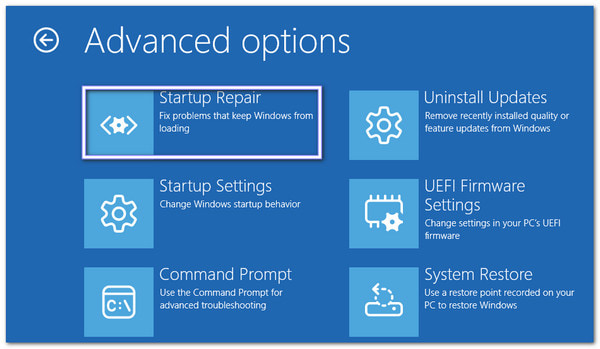
Starten Sie Ihren Computer neu. Schalten Sie ihn bitte aus, sobald das Windows-Logo dreimal angezeigt wird, um die Windows-Wiederherstellungsumgebung (WinRE) zu starten.
Gehen Sie zu Fehlerbehebung > Erweiterte Optionen > Starteinstellungen und klicken Neu starten.
Drücken Sie 4 oder F4 zum Hochfahren Sicherheitsmodus.
Melden Sie sich mit einem Standard-Administratorkonto an (manchmal hat dieses kein Passwort).
Öffne das Schalttafel Um Ihr Hauptadministratorpasswort zurückzusetzen.
Verwendung der Eingabeaufforderung (falls Sie über ein anderes Administratorkonto verfügen):
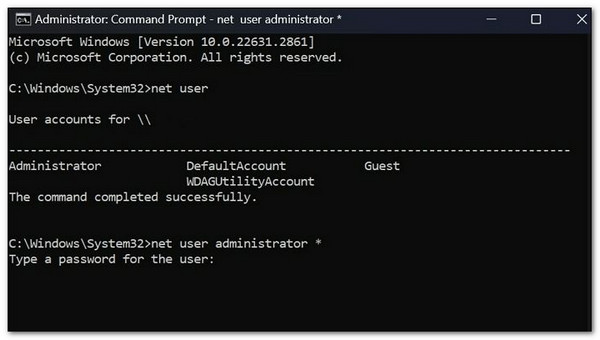
Offen Eingabeaufforderung als Administrator.
Typ Internetbenutzer und klicken Eintreten Alle Benutzerkonten anzeigen.
Typ Netzbenutzer [Benutzername] * um das Passwort für dieses Konto zu löschen.
2. Einschaltkennwort (BIOS)
Wenn Ihr Computer vor dem Start von Windows nach einem Passwort fragt, müssen Sie es auf andere Weise zurücksetzen.
Kontaktieren Sie den Hersteller:
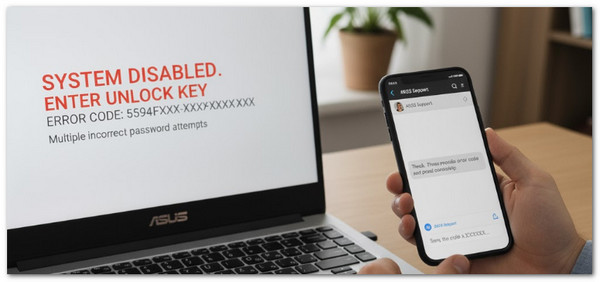
Bitte schalten Sie den Computer ein, und wenn Sie bei HP zur Eingabe des Administratorpassworts oder des Einschaltpassworts aufgefordert werden, geben Sie mehrmals ein falsches Passwort ein.
Notieren Sie den angezeigten Fehlercode.
Wenden Sie sich an den Kundendienst Ihres Computerherstellers und übermitteln Sie den Code sowie einen Eigentumsnachweis. Anschließend erhalten Sie einen einmaligen Entsperrcode.
Zurücksetzen des CMOS:
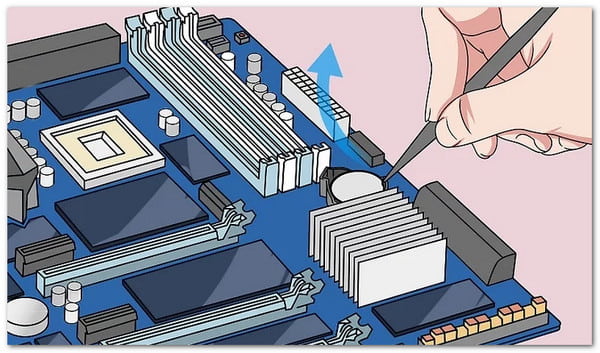
Bitte schalten Sie den Computer aus und ziehen Sie den Netzstecker.
Öffnen Sie das Gehäuse und suchen Sie nach dem kleinen, runden CMOS-Batterie auf dem Motherboard.
Nehmen Sie die Batterie vorsichtig heraus und warten Sie bitte einige Minuten.
Setzen Sie die Batterie wieder ein. Es wird BIOS zurücksetzen und das Passwort entfernen.
Teil 4: Einschaltkennwort vs. Windows-Anmeldekennwort
Im Bereich der Computersicherheit spielen Passwörter je nach Verwendungszweck und -zeitpunkt unterschiedliche Rollen. Zwei wichtige Arten sind das BIOS-Passwort (Power-On-Passwort) und das Windows-Anmeldepasswort. Sie schützen Ihren Computer auf unterschiedlichen Ebenen, und das Wissen um die Unterschiede hilft Ihnen, die richtige Methode zur Wiederherstellung des Zugriffs zu wählen, falls Sie Ihr Passwort vergessen haben.
| Besonderheit | Einschaltkennwort | Windows-Anmeldekennwort |
| Wenn es erscheint | Gleich beim Einschalten des Computers, bevor Windows geladen wird. | Auf dem Windows-Anmeldebildschirm, nachdem der Computer hochgefahren ist. |
| Was es schützt | Der gesamte Computer ist blockiert, sodass ihn niemand mehr starten kann. | Nur Ihr Windows-Benutzerkonto und Ihre Dateien, nicht die Hardware. |
| Sicherheitsniveau | Sicherheit auf Hardware-/Firmware-Ebene (BIOS/UEFI). | Sicherheit auf Softwareebene (Windows-Betriebssystem). |
| Zweck | Es verhindert, dass unbefugte Benutzer den Computer einschalten oder darauf zugreifen. | Es verhindert, dass unbefugte Benutzer auf Ihr Windows-Konto und Ihre Daten zugreifen. |
| So setzen Sie das System zurück | Sie können sich mit dem Fehlercode an den Hersteller wenden oder die CMOS-Batterie zurücksetzen. | Sie können die Windows-Wiederherstellungsumgebung (WinRE), den abgesicherten Modus oder Tools von Drittanbietern verwenden. |
| Folgen bei Vergessen | Der Computer startet möglicherweise nicht oder bleibt beim Start gesperrt. | Der Computer lässt sich einschalten, aber man kann sich nicht im Windows-Konto anmelden. |
Wenn Sie Schwierigkeiten haben, das Administrator- oder Einschaltkennwort zu finden, können die üblichen Lösungsansätze langwierig und verwirrend sein. Möglicherweise kennen Sie die benötigten Schritte oder Tools nicht. Glücklicherweise gibt es eine Lösung. imyPass Windows-Passwort zurücksetzen Vereinfacht das Entsperren von Windows-Systemen. Es hilft Ihnen, Ihr Windows-Anmeldekennwort schnell zurückzusetzen oder wiederherzustellen.
Sie können es verwenden, wenn Sie Ihr Windows-Passwort verloren oder vergessen haben, einen gebrauchten Computer mit Passwort besitzen, das Administratorpasswort vergessen haben oder ein neues Konto ohne Administratorrechte erstellen möchten. Es bietet außerdem zwei Möglichkeiten zum Zurücksetzen: per CD/DVD oder per USB-Stick. Verwenden Sie es bitte nur auf Ihrem eigenen Computer oder mit Erlaubnis des Besitzers.
Leitfaden für Anfänger:
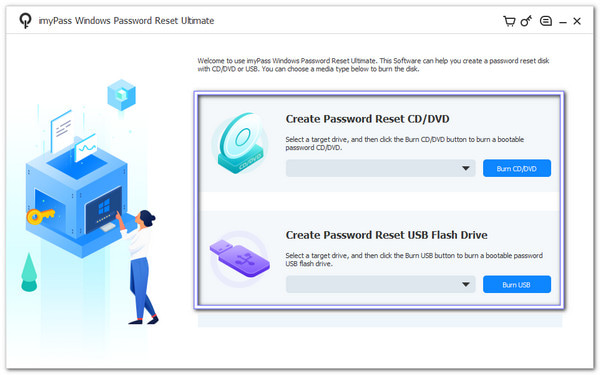
Installieren Sie imyPass Windows Password Reset auf einem funktionierenden Computer. Öffnen Sie nach der Installation das Programm, um zu beginnen.
Wählen Erstellen Sie eine Kennwortrücksetzungs-CD/DVD oder Erstellen Sie ein USB-Flash-Laufwerk zum Zurücksetzen des KennwortsLegen Sie eine leere CD oder einen USB-Stick ein. Wählen Sie ihn im Dropdown-Menü aus und klicken Sie auf „Weiter“. CD/DVD brennen oder USB brennenBitte warten Sie anschließend, bis der Brennvorgang abgeschlossen ist.
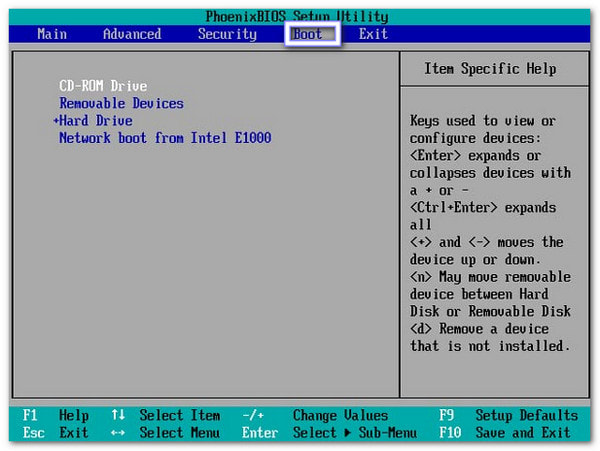
Legen Sie die CD/DVD oder den USB-Stick in den gesperrten Computer ein und schalten Sie ihn ein. Falls er nicht vom Medium startet, geben Sie Folgendes ein: Startmenü Wählen Sie je nach Wunsch die CD oder den USB-Stick als erstes Startgerät aus.
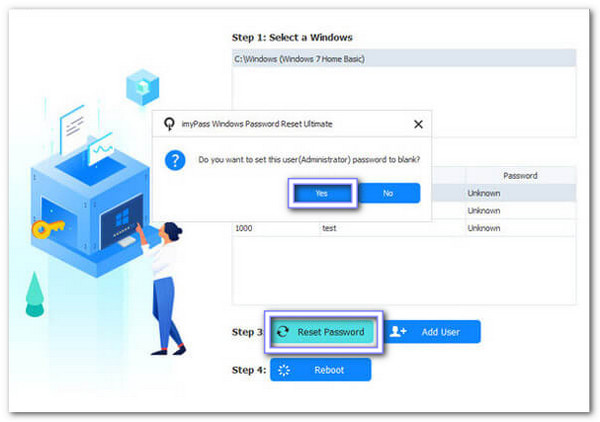
Sobald das Programmfenster erscheint, wählen Sie den gesperrten Benutzer aus. Klicken Sie anschließend auf „Passwort zurücksetzen“ und geben Sie ein neues Passwort ein. Sie können auch auf „Benutzer hinzufügen“ klicken, um ein neues Administratorkonto zu erstellen. Klicken Sie abschließend auf „Neustart“, entfernen Sie das Speichermedium und melden Sie sich mit dem neuen Passwort oder Konto an.
imyPass Windows Password Reset ermöglicht Ihnen Setzen Sie Ihr Windows 11-Passwort zurückoder jede andere Windows-Version, ohne Ihre Daten zu verlieren. Wenn Sie schnell wieder Zugriff benötigen, testen Sie es jetzt und profitieren Sie von einer schnellen, zuverlässigen und sicheren Lösung.
Fazit
Sie haben gelernt, wann und warum Administratorpasswort eingeben oder Gerät einschalten erscheint. Es ist wichtig, dies zu wissen, da es Ihren Computer vor unbefugtem Zugriff schützt.
Sie haben auch den Unterschied zwischen dem Einschaltkennwort und dem Windows-Anmeldekennwort kennengelernt, sodass Sie wissen, welches Kennwort was steuert.
Außerdem haben wir eingeführt imyPass Windows-Passwort zurücksetzen Dieses Programm bietet eine schnelle und einfache Möglichkeit, Ihr Windows-Anmeldekennwort zurückzusetzen oder wiederherzustellen. Probieren Sie es jetzt aus – für eine sichere und schnelle Lösung, um wieder Zugriff auf Ihr Konto zu erhalten.
Penny ist leitende Redakteurin bei imyPass. Sie hat sich darauf spezialisiert, optimale GPS-Ortungslösungen für alle Szenarien zu finden und verfügt außerdem über Erfahrung in der Reparatur von Computern.
Heiße Lösungen
-
Windows-Passwort
- Umgehen Sie das Windows 8-Passwort
- Zeigen Sie das Administratorkennwort mit CMD an
- Umgehen Sie das Windows 10-Passwort
- Passwort auf einem Windows-Computer hacken
- Administratorkennwort unter Windows umgehen
- Top 5 Windows 10 Passwort-Cracker
- Zurücksetzen des Windows Vista-Kennworts
- Kostenlose Tools zur Wiederherstellung von Windows-Kennwörtern
-
Windows-Tipps
-
Windows reparieren
-
Passwort-Tipps

Windows Password Reset
Setzen Sie das Windows-Administrator-/Benutzerkonto zurück
Herunterladen Herunterladen
