



 Lösung
 Support-Center
 Über uns
 Kontakt
Anleitung zur Behebung des Problems „IT-Administrator hat eingeschränkten Zugriff“ unter Windows
 Penny Warren Veröffentlicht auf 15. April 2026Windows-Passwort3-minütige Lektüre
Wenn die Meldung angezeigt wird, dass Ihr IT-Administrator über eingeschränkten Zugriff verfügt kann das verwirrend sein, besonders auf einem privaten Computer. Diese Warnung steht oft im Zusammenhang mit Systemrichtlinien, Benutzereinstellungen oder von Windows angewendeten Sicherheitsbeschränkungen. Aus meiner Erfahrung mit vielen Zugriffsproblemen weiß ich, dass die Ursache meist einfach ist, sobald man sie identifiziert hat. In diesem Leitfaden erfahren Sie, was diese Benachrichtigung bedeutet und wie Sie sie beheben können.

In diesem Artikel:
Teil 1. Die Meldung verstehen (Wird Ihr PC wirklich verwaltet?)
Nein, Ihr PC wird nicht zwangsläufig von jemand anderem verwaltet, nur weil Sie die Windows-Sicherheitsmeldung sehen, dass der IT-Administrator eingeschränkten Zugriff hat. Dies geschieht häufig aufgrund der in Windows integrierten Sicherheitsmechanismen, Gruppenrichtlinien oder Berechtigungseinstellungen für Benutzerkonten. Es bedeutet nicht unbedingt, dass das System von außen verwaltet wird. Stattdessen spiegelt es eine eingebaute Einschränkung innerhalb des Systems wider. Dieses Verständnis hilft Ihnen, die folgenden Lösungen besser nachzuvollziehen, sodass Sie erkennen, ob Sie ein tatsächliches Verwaltungsproblem lösen oder nur mit den natürlichen Begrenzungen des Systems umgehen.
Teil 2. Schnelle & einfache Lösungen (Diese zuerst ausprobieren)
Wenn Sie die Meldung erhalten, dass Ihr IT-Administrator eingeschränkten Zugriff hat, lassen sich die meisten Probleme schnell und ohne komplizierte Tools beheben. Unter Windows Defender in Windows 11 stammen diese Blockierungen oft aus Sicherheitseinstellungen oder Richtlinien, die Änderungen einschränken. Unten finden Sie zwei zuverlässige erste Lösungsansätze.
Lösung 1: Der "PUA"-Registry‑Tweak (häufigste Lösung)
Einer der häufigsten Gründe für die Meldung, dass Ihr IT-Administrator eingeschränkten Zugriff hat, ist der Schutz vor potenziell unerwünschten Anwendungen (PUA) in Windows Defender unter Windows 11. Diese Funktion blockiert bestimmte Apps, kann aber auch legitime Aktionen verhindern.
Schlag Sieg + R, Typ regedit um den Registrierungs-Editor zu öffnen.
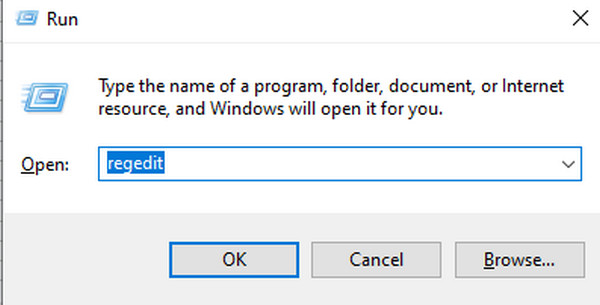
Navigieren Sie zu: HKEY_LOCAL_MACHINE\SOFTWARE\Policies\Microsoft\Windows Defender\Windows Defender Exploit Guard\PUA.
Suchen Sie nach einem Eintrag mit dem Namen PUAProtection. Wenn er vorhanden ist, doppelklicken Sie darauf und ändern Sie den Wert von 1 (aktiviert) auf 0 (deaktiviert).
Schließen Sie den Registrierungs-Editor und starten Sie den Computer neu.
Dieser Tweak entfernt die Meldung über eingeschränkten Zugriff häufig, indem er Windows Defender ermöglicht, ohne unnötige Beschränkungen zu arbeiten. Sichern Sie die Registry immer, bevor Sie Änderungen vornehmen.
Lösung 2: Windows-Sicherheit über die lokale Gruppenrichtlinie zurücksetzen
Wenn der Registry‑Tweak nicht funktioniert, können einige Einschränkungen von Gruppenrichtlinieneinstellungen in Windows Defender unter Windows 11. stammen. Mit Zugriff darauf können Sie zum Beispiel „Windows nach dem Energiesparmodus nach einem Kennwort fragen“ deaktivieren, – eine wichtige Einstellung unter Windows. Das Zurücksetzen dieser Richtlinien stellt die Standardberechtigungen wieder her und entfernt Blockierungen.
Drücken Sie Sieg + R, Typ gpedit.msc um den lokalen Gruppenrichtlinien-Editor zu öffnen.
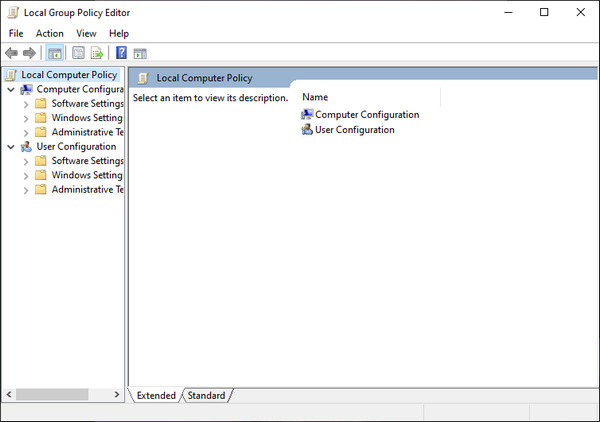
Schlagen Sie die Computerkonfiguration > Administrative Vorlagen > Windows-Komponenten > Microsoft Defender Antivirus.
Identifizieren Sie alle aktivierten Richtlinien, die sich auf PUA-Schutz, Scans oder Sicherheitsbeschränkungen beziehen. Klicken Sie mit der rechten Maustaste auf jede einzelne und wählen Sie „Nicht konfiguriert“.
Wiederholen Sie den gleichen Vorgang unter Windows-Komponenten > Windows-Sicherheit. Schließen Sie den Gruppenrichtlinien-Editor und starten Sie Ihren PC neu.
Durch das Zurücksetzen dieser Richtlinien wird sichergestellt, dass sich Windows Defender unter Windows 11 wieder standardkonform verhält und die Meldung über eingeschränkten Zugriff sicher entfernt wird, ohne die Systemsicherheit zu beeinträchtigen.
Teil 3. Erweiterte Lösungen für hartnäckige Probleme
Wenn die vorherigen Schnelllösungen das Problem nicht beseitigt haben, können tiefere Systemprobleme die Meldung verursachen, dass Ihr IT-Administrator eingeschränkten Zugriff hat. Erweiterte Tools wie die Eingabeaufforderung und Dienstprogramme zur Systemdateireparatur können zugrunde liegende Berechtigungsprobleme oder Beschädigungen beheben, die verhindern, dass die Windows-Sicherheit unter Windows Defender in Windows 11 ordnungsgemäß funktioniert.
Lösung 3: Eingabeaufforderung als Administrator verwenden
Wenn Sie diese Befehle als Administrator ausführen, werden Berechtigungen wiederhergestellt und wichtige Konfigurationen zurückgesetzt, die den Zugriff blockieren könnten. Diese Methode ist besonders nützlich bei hartnäckigen Einschränkungen und bietet einen praktischen Ansatz, um das Problem „IT-Administrator hat eingeschränkten Zugriff“ zu beheben.
Drücken Sie Win + S und Typ Eingabeaufforderung.
Mit der rechten Maustaste klicken auf Eingabeaufforderung und auswählen Als Administrator ausführen.
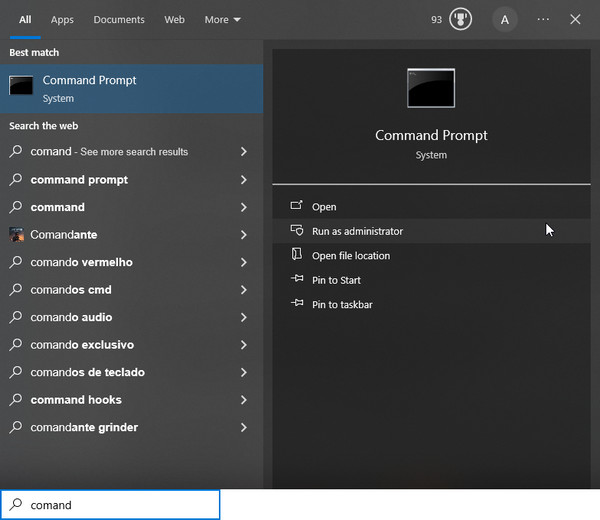
Geben Sie die folgenden Befehle ein, um Windows-Berechtigungen und Richtlinien zurückzusetzen:
• net user Administrator /active:yes um das integrierte Administratorkonto zu aktivieren.
• icacls C:\Windows\System32 /reset /t /c /q um die Berechtigungen für zentrale Systemordner zurückzusetzen.
• powershell -Command "Get-AppxPackage -AllUsers | Foreach {Add-AppxPackage -DisableDevelopmentMode -Register '$($_.InstallLocation)AppXManifest.xml'}" um alle Windows-Apps erneut zu registrieren.
Schließen Sie die Eingabeaufforderung und starten Sie den Computer neu.
Lösung 4: Auf beschädigte Systemdateien prüfen
Beschädigte oder fehlende Systemdateien können Windows-Sicherheitsbeschränkungen auslösen und die Meldung verursachen, dass Ihr IT-Administrator eingeschränkten Zugriff hat. Mit DISM und SFC wird sichergestellt, dass alle kritischen Dateien wiederhergestellt werden, wodurch Windows Defender stabilisiert und Zugriffsprobleme sicher behoben werden.
Drücken Sie Win + S und geben Sie „Eingabeaufforderung“ ein.
Mit der rechten Maustaste klicken auf Eingabeaufforderung und Als Administrator ausführen.
Geben Sie die folgenden Befehle ein und drücken Sie nach jedem die Eingabetaste:
• DISM /Online /Cleanup-Image /RestoreHealth die Windows-Systemabbilddatei zu reparieren.
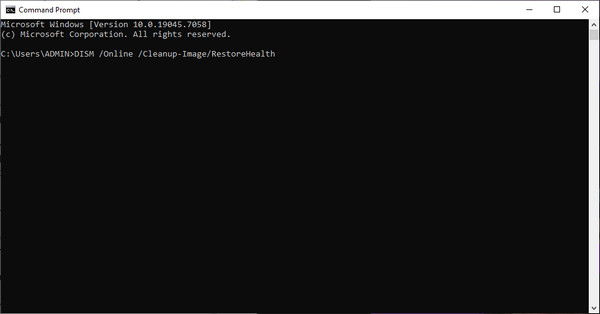
• sfc /scannow nach beschädigten Systemdateien zu suchen und sie zu reparieren.
Schließen Sie die Eingabeaufforderung und starten Sie den Computer neu.
Bonus: Die beste Lösung für Windows‑Passwort- und Kontoprobleme
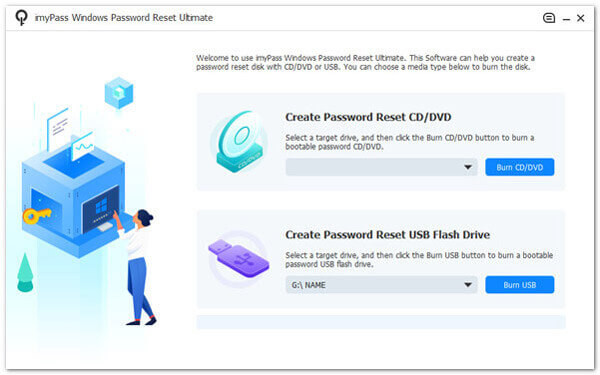
In Situationen wie dieser kann ein Tool wie imyPass Windows-Passwort zurücksetzen dabei helfen, ein vergessenes Passwort zurückzusetzen, ein deaktiviertes oder gesperrtes Benutzerkonto zu entsperren und Administratorzugriff wiederherzustellen, ohne das Betriebssystem neu installieren zu müssen. Es ermöglicht außerdem das Erstellen eines bootfähigen USB‑Sticks oder einer CD, über die Sie auf das System zugreifen können, wenn Ihnen die Anmeldedaten fehlen.
Zusätzlich kann das Tool dabei helfen, Kontobeschränkungen zu verwalten, indem es die Anmeldeinformationen steuert. Es kann administrative Beschränkungen umgehen. Dies ist besonders hilfreich, wenn andere Optionen nicht funktionieren oder der Zugriff aufgrund falscher Einstellungen eingeschränkt ist. Das Tool bewahrt außerdem Daten und Systemeinstellungen. Es bietet eine sichere Möglichkeit, den Zugriff auf ein Windows‑System wiederzuerlangen, ohne Daten zu verlieren.
Fazit
Mit eingeschränkten Einstellungen umzugehen, kann frustrierend sein, doch das Problem lässt sich oft leichter lösen, als es zunächst erscheint. In den meisten Fällen liegen die Ursachen in Systemrichtlinien, Berechtigungskonflikten oder kleineren Dateibeschädigungen statt in einer echten administrativen Sperre. Durch die in dieser Anleitung beschriebenen Lösungen wissen Sie nun, wie man „IT-Administratoren haben eingeschränkten Zugriff“ behebt, und zwar mit sicheren und effektiven Methoden. Mit einem schrittweisen Vorgehen können Sie den vollen Zugriff wiederherstellen, die Systemstabilität erhalten und ähnliche Probleme künftig vermeiden.
Penny konzentriert sich auf die Fehlerbehebung bei GPS sowie auf die Optimierung von Windows. Zuvor arbeitete sie als Technical Support Engineer und half Kunden dabei, standortbezogene und Systemprobleme effizient zu lösen. Gestützt auf ihre Erfahrung im IT-Support bietet sie praxisnahe Lösungen, die wirklich funktionieren. In ihrer Freizeit wandert sie gern und geht Geocaching nach, um GPS‑Technik in der realen Welt zu testen.
Heiße Lösungen
-
Windows-Passwort
- So entfernen Sie das HP POST Power-On-Passwort
- So setzen Sie das BIOS-Passwort unter Windows 11 zurück
- Umgehen des Windows 11-Anmeldebildschirms
- So erstellen Sie eine Windows-Kennwortrücksetzdisk
- So finden Sie gespeicherte Passwörter unter Windows
- PCUnlocker-Rezension
- Windows 11-Passwort umgehen
- Die 6 besten Tools zum Zurücksetzen von Windows-Passwörtern
-
Windows-Tipps
-
Windows reparieren
-
Passwort-Tipps

Windows Password Reset
Setzen Sie das Windows-Administrator-/Benutzerkonto zurück
Herunterladen Herunterladen
