



 Lösung
 Support-Center
 Über uns
 Kontakt
Kurzanleitung zum Entsperren eines iPhones zur effektiven Nutzung von Zubehör
 Samuel Spender Veröffentlicht auf 12. August 2025iOS entsperren3-minütige Lektüre
Keine Reaktion beim Anschließen eines Kabels oder Zubehörs an Ihr iPhone? Sie sind nicht der Einzige. Das bedeutet in der Regel, dass Ihr Gerät gesperrt ist und iOS die Verbindung aus Sicherheitsgründen nicht zulässt. Apple hat diese Schnittstelle entwickelt, um den Zugriff unbekannter Tools auf Ihre Daten ohne Ihre Zustimmung zu verhindern. Das kann lästig sein, da es Ihre Privatsphäre schützt, vor allem aber bei einem defekten oder defekten Bildschirm. In dieser Anleitung erfahren Sie, warum es diese Funktion gibt und wie Sie sie nutzen können. Entsperren Sie ein iPhone, um Zubehör zu verwenden, ob Ihr Gerät in gutem Zustand ist oder repariert werden muss. Jede Methode ist klar, sicher und leicht zu befolgen.

In diesem Artikel:
Teil 1. Warum Ihr iPhone Zubehör blockiert, wenn es gesperrt ist
iOS 11.4.1 und neuere Versionen von iOS verweigern den Zugriff auf USB-Zubehör, wenn das Gerät auf iPhones gesperrt ist. Dies ist Teil des USB-Eingeschränkten Modus von Apple zum Schutz vor Brute-Force-Technologien wie GrayKey, die den Lightning-Anschluss zum Umgehen von Passwörtern nutzen. Nach einer Stunde Sperrzeit unterbricht der Lightning-Anschluss die Datenübertragung im Gerät, kann aber weiterhin zur Stromübertragung genutzt werden.
Folglich müssen Benutzer das iPhone entsperren, um auf Zubehör zum Aufladen zuzugreifen, insbesondere wenn es an einen Mac, PC oder ein Gerät eines Drittanbieters angeschlossen wird. Dadurch bleiben vertrauliche Daten sicher, da unbefugter Zugriff über USB verhindert wird, wenn das Gerät unbeaufsichtigt oder kontrolliert wird.
Teil 2. Standardlösungen für funktionsfähige iPhones
1. Einfaches Entsperren und Genehmigen
Wenn Ihr iPhone einwandfrei funktioniert, ist das Entsperren für den Zugriff auf Zubehör schnell und unkompliziert. Die Sicherheitsfunktion von Apple erfordert lediglich die Bestätigung, dass Sie dem angeschlossenen Gerät vertrauen. Nach der Bestätigung sollte das Laden, Synchronisieren oder die Verwendung anderer Zubehörgeräte problemlos funktionieren.
Wecken Sie Ihr iPhone auf, indem Sie die Seite Schaltfläche oder durch Tippen auf den Bildschirm.
Entsperren Sie das Gerät mit Face ID, Touch ID oder durch Eingabe Ihres Passcodes. Schließen Sie das Zubehör- oder USB-Kabel an den Lightning-Anschluss an.
Wenn Sie dazu aufgefordert werden, Vertrauen Sie diesem Computer? Nachricht, tippen Sie auf Vertrauen. Geben Sie Ihren Passcode erneut ein, um die Verbindung zu bestätigen und zu genehmigen.
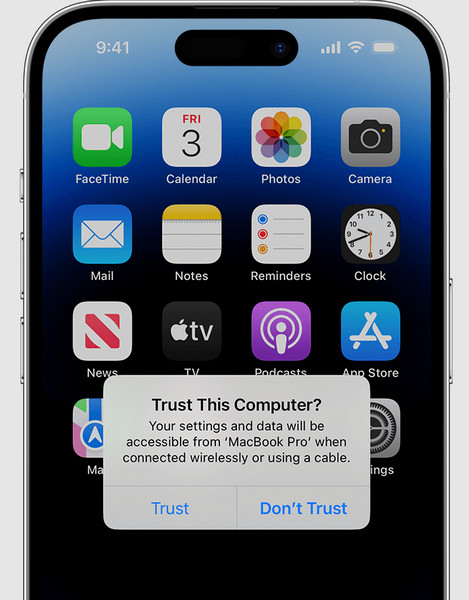
2. USB-Einschränkungen deaktivieren
Wenn Sie wiederholte Aufforderungen beim Verbinden eines Zubehörs vermeiden möchten, können Sie eine Einstellung ändern, die den Betrieb von Zubehör auch bei gesperrtem iPhone ermöglicht. Dies ist hilfreich für regelmäßige Verbindungen mit vertrauenswürdigen Geräten.
Öffne das Einstellungen App auf Ihrem iPhone. Tippen Sie auf Gesichts-ID und Passcode oder Berühren Sie ID und Passcode bei einigen Modellen.
Geben Sie den Gerätepasscode ein, um fortzufahren. Scrollen Sie nach unten zum Zugriff zulassen, wenn gesperrt Sektion.
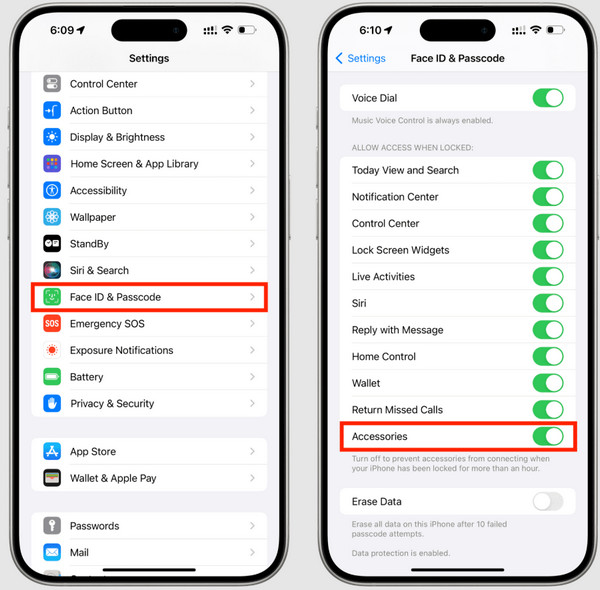
Schalten Sie USB-Zubehör um auf AN.
Wenn diese Einstellung aktiviert ist, wird die Meldung „iPhone entsperren, um Zubehör zu verwenden“ nicht mehr angezeigt. Deaktivieren Sie die Einstellung, wenn Sie erhöhte Sicherheit benötigen.
3. Probieren Sie imyPass iPassGo aus
imyPass iPassGo ist ein spezielles iOS-Entsperrtool für Benutzer, die keinen Zugriff auf ihre Geräte haben und kein Zubehör anschließen oder grundlegende Funktionen ausführen können. Es entfernt Bildschirmpasswörter, selbst wenn Face ID oder Touch ID fehlschlagen, und stellt den vollständigen Zugriff auf die Anschlüsse und Einstellungen Ihres iPhones wieder her.
Sie möchten mit einem Computer synchronisieren, mit Zubehör von Drittanbietern aufladen oder die Kontrolle zurückerlangen, wenn Sie mit fehlgeschlagenen Versuchen konfrontiert werden: iPassGo ist eine direkte Firmware-Lösung. Es ist schnell und sicher und wird mit den neuesten iOS-Versionen unterstützt, um Ihr Gerät zurückzusetzen und zu entsperren, ohne an iTunes gebunden zu sein.
Laden Sie die App herunter und richten Sie sie ein, indem Sie auf den Download-Button klicken, den wir hier für Ihr PC-Betriebssystem bereitstellen.
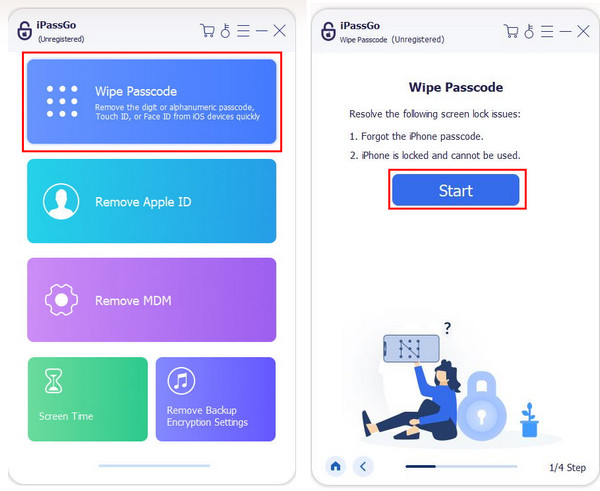
Aktivieren Sie auf der Hauptschnittstelle das Kontrollkästchen Passwort löschen Modus und verbinden Sie Ihr iOS-Gerät, dann klicken Sie Anfang.
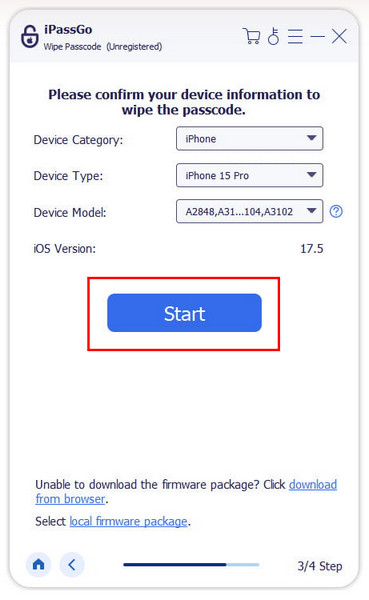
Sobald Sie diesen Vorgang starten, werden alle Ihre Daten gelöscht, da das iOS auf das neueste Firmware-Paket aktualisiert wird. Überprüfen Sie die Informationen zu Ihrem iOS und klicken Sie auf Anfang fortfahren.
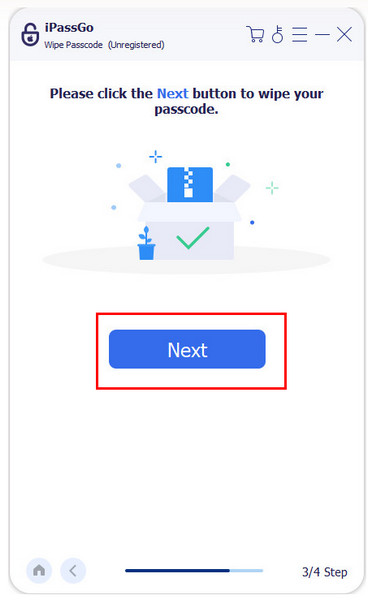
Nachdem die Firmware heruntergeladen wurde, klicken Sie auf FreischaltenGeben Sie die 0000 , um den Passcode von Ihrem Gerät zu entfernen, und klicken Sie auf Nächste um den Passcode zu löschen.
Teil 3. Lösungen für defekte/beschädigte iPhones
1. Verwenden von AssistiveTouch (wenn Touch funktioniert)
1. AssistiveTouch verwenden (sofern Touch funktioniert): Angenommen, die physischen Tasten Ihres iPhones sind beschädigt, der Touchscreen reagiert aber noch. In diesem Fall ist AssistiveTouch eine integrierte Funktion, mit der Sie Ihr Gerät entsperren und den Zugriff auf Zubehör ohne Hardwaretasten genehmigen können. AssistiveTouch platziert ein virtuelles Steuerungsmenü auf Ihrem Bildschirm und ermöglicht Ihnen schnellen Zugriff auf wichtige Funktionen wie Home, Sperren und Siri.
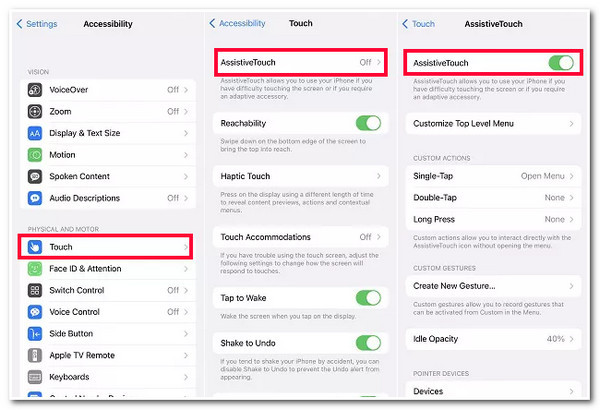
Verbringen Sie dazu Zeit bei Einstellungen > Barrierefreiheit > Berühren > AssistiveTouch und dreh es an. Wenn es aktiv wird, wecken Sie Ihr iPhone mit dem Bildschirmmenü auf, geben Sie Ihren Passcode ein oder verwenden Sie Face ID. Dies kann praktisch sein, wenn Sie Ihre Seiten- oder Home-Taste nicht verwenden können und diese nicht richtig funktionieren.
2. VoiceOver bei teilweiser Bildschirmbeschädigung
Wenn Ihr iPhone-Bildschirm teilweise beschädigt ist und nicht mehr reagiert, kann die Verwendung von Zubehörteilen zur Herausforderung werden. Möglicherweise wird die Meldung angezeigt, dass Sie ein Zubehör-iPhone nicht verwenden können, ohne es zu entsperren. Tippen auf den Bildschirm ist jedoch möglicherweise nicht möglich. In diesem Fall unterstützt VoiceOver Sie bei der Steuerung Ihres Geräts durch Sprachfeedback und gestenbasierte Navigation. Um VoiceOver zu aktivieren, sagen Sie einfach: "Hey Siri, schalte VoiceOver ein."
Sobald VoiceOver aktiviert ist, können Sie mit einem Finger den Bildschirm erkunden und Ihre Auswahl durch Doppeltippen bestätigen. Selbst bei eingeschränktem Displayzugriff ermöglicht VoiceOver Entsperren Sie Ihr iPhone mit einem defekten Bildschirm und Zubehöranschlüsse genehmigen.
3. Für komplett kaputte Bildschirme
Wenn Ihr iPhone-Bildschirm komplett schwarz ist oder nicht reagiert und Sie zusätzliche iPhone-Funktionen nicht direkt nutzen können, gibt es immer noch eine Möglichkeit, Ihr Gerät zu löschen und wiederherzustellen, sofern es zuvor mit einem vertrauenswürdigen Computer verbunden war. Mit iPhone-Wiederherstellungsmodus, können Sie das Gerät einfach zurücksetzen und den Passcode mit iTunes oder Finder entfernen.
Verbinden Sie Ihr iPhone über ein USB-Kabel mit einem vertrauenswürdigen Computer, mit dem es bereits zuvor verbunden war.
Start iTunes unter Windows und früheren Versionen von macOS Mojave oder Finder auf macOS Catalina oder höher.
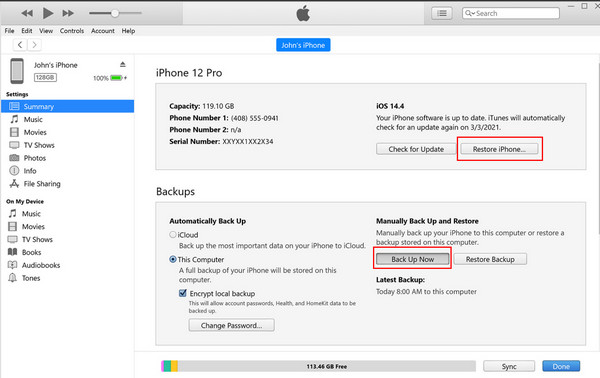
Warten Sie, bis Ihr iPhone in der Benutzeroberfläche angezeigt wird, und wählen Sie dann Jetzt sichern , um Ihre Daten zu speichern. Sobald dies erledigt ist, aktivieren Sie IPhone wiederherstellen um alle Informationen und Sperren auf Ihrem iOS zu löschen. Nachdem die Daten gelöscht wurden, können Sie das iPhone wie neu einrichten oder das Backup während des Einrichtungsvorgangs wiederherstellen.
Fazit
Egal wie schlecht das iPhone funktioniert oder ob es einen defekten Bildschirm zu haben scheint, es gibt bestimmte Maßnahmen, die Sie ergreifen können, um es zu entsperren und Ihr Zubehör wieder anzuschließen. Einfache Entsperrverfahren bis hin zu den fortgeschritteneren, wie zum Beispiel die iPassGo; Unabhängig von der Lösung soll sie Ihnen dabei helfen, die Blockaden zu überwinden und die Funktionalität wiederherzustellen. Wenn Sie weiterhin die Aufforderung sehen, Entsperren Sie das iPhone, um das Aufladen von Zubehör zu ermöglichenbedeutet dies, dass Ihr Gerät Ihre Daten aktiv schützt, Ihren Arbeitsablauf jedoch nicht blockieren muss. Mit den richtigen Schritten können Sie Ihr iPhone sicher wieder anschließen, aufladen und ohne Unterbrechung weiter verwenden.
Samuel ist leitender Redakteur bei imyPass. Er ist Experte für das Entsperren von Passwörtern. Er verfügt über mehr als fünf Jahre Erfahrung im Schreiben von Tutorials zum Entsperren von Telefonen.
Heiße Lösungen
-
iOS entsperren
- Überprüfung der kostenlosen iCloud-Entsperrdienste
- Umgehen Sie die iCloud-Aktivierung mit IMEI
- Mosyle MDM von iPhone und iPad entfernen
- Entfernen Sie support.apple.com/iphone/passcode
- Überprüfung des Checkra1n iCloud Bypass
- Umgehen Sie den Passcode für den iPhone-Sperrbildschirm
- So jailbreaken Sie das iPhone
- iPhone ohne Computer entsperren
- Auf den Besitzer gesperrtes iPhone umgehen
- iPhone ohne Apple-ID-Passwort auf Werkseinstellungen zurücksetzen
-
iOS-Tipps
-
Android entsperren
- So erkennen Sie, ob Ihr Telefon entsperrt ist
- Entsperren Sie den Samsung-Telefonbildschirm ohne Passwort
- Mustersperre auf Android-Gerät entsperren
- Überprüfung der Direktfreischaltungen
- So entsperren Sie das OnePlus-Telefon
- OEM entsperren und ausgegraute OEM-Entsperrung beheben
- So entsperren Sie ein Sprint-Telefon
-
Windows-Passwort


