



 Lösung
 Support-Center
 Über uns
 Kontakt
iPhone mit der Apple Watch entsperren: Voraussetzungen, Schritte & Lösungen
 Samuel Spender Veröffentlicht auf 12. Februar 2026iOS entsperren3-minütige Lektüre
Wenn du versuchst, ein iPhone mit Maske oder Sonnenbrille zu entsperren, kann Face ID dein Gesicht möglicherweise nicht erkennen und das Telefon wird nicht entsperrt. Das ist sehr unpraktisch. Zum Glück bietet Apple eine leistungsstarke Funktion – dein iPhone mit einer Apple Watch zu entsperren. Solange du deine Apple Watch trägst und sie entsperrt ist, kannst du dein iPhone ganz einfach entsperren, ohne einen Code einzugeben!

In diesem Artikel:
Teil 1: Voraussetzungen & Einstellungen, die du kennen musst
Nicht alle iPhone‑Modelle können mit der Apple Watch entsperrt werden. Du musst die Anforderungen an Gerät und System kennen, bevor du entsperrst! Und überprüfe diese Einstellungen, um sicherzustellen, dass du dein iPhone erfolgreich mit der Apple Watch entsperren kannst!
Geräte- & Systemanforderungen
- iPhone X oder neuer mit iOS 14.5 oder neuer.
- Apple Watch Series 3 oder neuer mit watchOS 7.4 oder neuer.
Diese Einstellungen sicherstellen
- Das iPhone und die Apple Watch müssen gekoppelt sein und sowohl Bluetooth als auch WLAN müssen aktiviert sein. Sie müssen nicht mit demselben WLAN-Netzwerk verbunden sein.
- Deine Apple Watch muss einen Code haben. Denk daran, Handgelenkserkennung.
- Aktivieren Mit der Apple Watch entsperren Funktion auf Ihrem iPhone.
- einzuschalten.
- Die Apple Watch muss an deinem Handgelenk getragen und entsperrt sein.
Halte dein iPhone und deine Apple Watch nah beieinander.
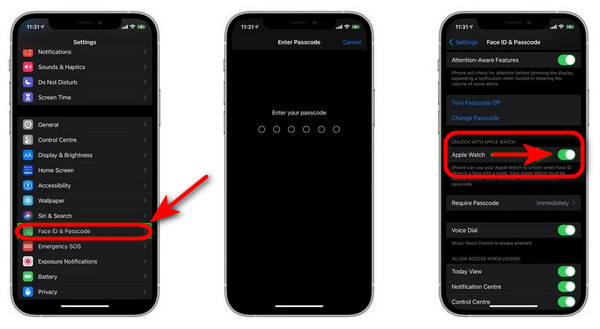
Gehe zu Einstellungen, auswählen Gesichts-ID und Passcode So aktivierst du „Mit Apple Watch entsperren“.
Unter und gib deinen Code ein., MIT APPLE WATCH ENTSPERREN.
Klopfen Anmachen , du siehst den Namen deiner Apple Watch, tippe darauf, um den Schalter zu aktivieren.
Teil 2: Wie man ein iPhone mit der Apple Watch entsperrt
um erneut zu bestätigen – die Funktion ist jetzt aktiviert.
So entsperrt die Apple Watch ein iPhone: Wenn der Nutzer eine Maske oder Sonnenbrille trägt, erkennt Face ID möglicherweise nur einen Teil der Gesichtszüge. In diesem Fall prüft das iPhone automatisch, ob sich eine gekoppelte und entsperrte Apple Watch in der Nähe befindet. Wenn alle Bedingungen zum Entsperren erfüllt sind, wird das iPhone sofort entsperrt und sendet ein haptisches Feedback an die Apple Watch, um das erfolgreiche Entsperren zu bestätigen.
Du musst diese Schritte befolgen, um dein iPhone zu entsperren:.
Du musst eine Sonnenbrille, Maske oder etwas tragen, das Face ID verdecken kann, und dann dein iPhone anheben oder auf den Bildschirm tippen, um es aufzuwecken.
Heb dein iPhone an oder tippe auf den Bildschirm, um es aufzuwecken.
Teil 3: Häufige Lösungen: Wenn „Mit Apple Watch entsperren“ nicht funktioniert
Sieh auf dein iPhone. Wenn es automatisch entsperrt wird, vibriert deine Apple Watch sofort, um dich zu benachrichtigen.
- Die Funktion 'Mit Apple Watch entsperren“ lässt sich nicht aktivieren.
- Stelle sicher, dass die Versionen deiner Geräte die Anforderungen erfüllen.
- Kopple das iPhone erneut mit der Apple Watch. Handgelenkserkennung Prüfe, ob Einstellungen, klopfen Passcode, und einschalten Handgelenkserkennung.
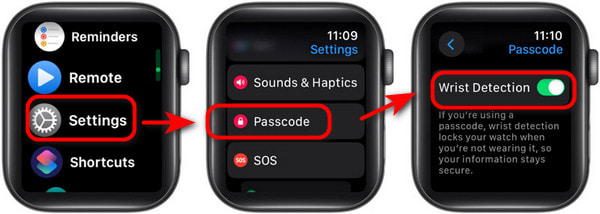
auf deiner Apple Watch aktiviert ist. Gehe zu.
- Funktion „Mit Apple Watch entsperren“ ist aktiviert, entsperrt das iPhone aber nicht.
- Prüfe, ob deine Geräte zu weit voneinander entfernt sind.
- Starte sowohl dein iPhone als auch deine Apple Watch neu.
Schalte Bluetooth aus und dann wieder ein.
- Das Entsperren klappt nur gelegentlich.
- Behebe Softwareprobleme: Aktualisiere dein iPhone und deine Apple Watch auf die neuesten Systemversionen.
- Stelle sicher, dass deine Watch nicht zu locker getragen wird – ist sie zu locker, wird sie eventuell nicht erkannt.
Teil 4: Wie man ein iPhone ohne Code entsperrt
Überprüfe, ob keine anderen Funkgeräte den Entsperrvorgang stören.
Touch ID verwenden
Gibt es eine andere Möglichkeit, ein iPhone ohne Code zu entsperren? Auf jeden Fall! Apple bietet mehrere Entsperrfunktionen, mit denen du dein iPhone ganz einfach entsperren kannst, während du eine Maske oder Brille trägst.
Wenn dein iPhone über Touch ID verfügt, ist dies die schnellste Methode, dein iPhone ohne Code zu entsperren. Nach einem Neustart deines iPhones oder wenn es länger als 48 Stunden gesperrt war, musst du jedoch deinen Code eingeben, um Touch ID wieder zu aktivieren.
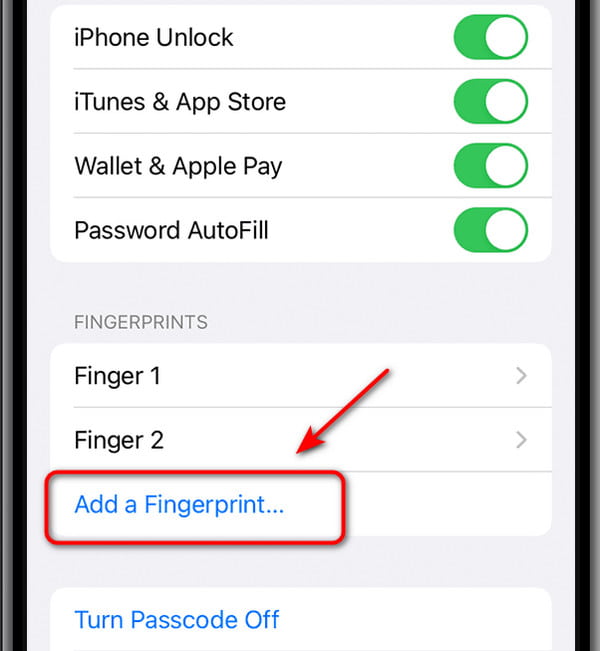
Gehe zu Einstellungen und finde Berühren Sie ID und Passcode.
So richtest du Touch ID auf deinem iPhone ein: Fügen Sie einen Fingerabdruck hinzu.
Gib deinen Code ein, wenn du dazu aufgefordert wirst, und tippe dann auf.
Face ID mit einer Maske verwenden
Mehrere Fingerabdrücke können zu deinem iPhone hinzugefügt werden, um die Entsperrung zu authentifizieren. Touch ID funktioniert nicht, Wenn es für dich unpraktisch ist, deine Maske oder deine.
abzunehmen, ist „Face ID mit Maske“ eine gute Option. Diese Funktion ist auf dem iPhone 12 und neueren Modellen mit iOS 15.4 oder neuer verfügbar. Sie kann deine einzigartigen Gesichtszüge rund um die Augen erkennen, um deine Identität zu bestätigen, sodass du dein iPhone entsperren kannst, ohne die Maske abzunehmen.
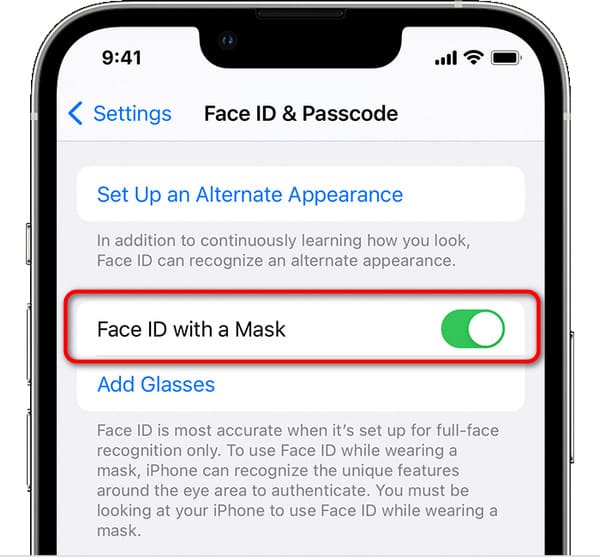
Gehe zu Einstellungen und tippen Sie auf Gesichts-ID und Passcode, So richtest du „Face ID mit Maske“ ein:.
Schalten Sie den Face ID mit einer Maske verwenden schalten.
Verwenden Sie imyPass iPassGo
Diese Methoden ermöglichen es dir, dein iPhone schnell zu entsperren, aber sie funktionieren nicht immer. Wenn du deinen Bildschirm-Code vergisst, dein iPhone nach zu vielen falschen Code-Eingaben deaktiviert wird oder Face ID nicht funktioniert und deine Apple Watch dein iPhone nicht entsperren kann – wie entsperrst du das iPhone in diesen Situationen? Keine Sorge! Genau dann brauchst du ein professionelles iOS-Entsperrtool!
imyPass iPassGo ist genau das Tool, das du brauchst – damit kannst du dein iPhone in jeder Situation mühelos ohne Passcode entsperren! Diese Software unterstützt alle iOS‑Geräte (iPhone, iPad und iPod), einschließlich des neuesten iPhone 17 mit dem aktuellen iOS 26/iPadOS 26. Sie kann dein iPhone ohne Passcode, Touch ID, Face ID oder Bildschirmzeit-Code entsperren!
Damit kannst du alle Arten von Sperren in nur 3 einfachen Schritten entfernen!
Verbinde dein iOS‑Gerät per USB mit einem Computer. Starte iPassGo und wähle Passwort löschen und klicken Sie auf Anfang weitermachen.

Bestätige dein Gerät und klicke auf Anfang um ein Firmware‑Paket herunterzuladen.

Schlagen Sie die Freischalten Button, um fortzufahren. Du musst zweimal bestätigen. Danach wird dein Passcode automatisch von deinem Gerät entfernt.

Du kannst dieses Tool auch verwenden, um Umgehen des Bildschirmzeit-Passcodes ganz einfach zu entfernen, ohne irgendwelche Daten zu löschen!
Fazit
Wenn eine Maske Face ID blockiert, dein iPhone mit der Apple Watch zu entsperren, ist einfach und bequem. Wenn jedoch sowohl Face ID als auch Touch ID nicht verfügbar sind und du deinen Passcode vergessen hast, kann ein professionelles iPhone-Entsperrtool wie iPassGo den Unterschied machen. Mit iPassGo kannst du den Sperrbildschirm ganz leicht umgehen und dein iPhone im Handumdrehen entsperren!
Samuel ist leitender Redakteur bei imyPass. Er ist Experte für das Entsperren von Passwörtern. Er verfügt über mehr als fünf Jahre Erfahrung im Schreiben von Tutorials zum Entsperren von Telefonen.
Heiße Lösungen
-
iOS entsperren
- Überprüfung der kostenlosen iCloud-Entsperrdienste
- Umgehen Sie die iCloud-Aktivierung mit IMEI
- Mosyle MDM von iPhone und iPad entfernen
- Entfernen Sie support.apple.com/iphone/passcode
- Überprüfung des Checkra1n iCloud Bypass
- Umgehen Sie den Passcode für den iPhone-Sperrbildschirm
- So jailbreaken Sie das iPhone
- iPhone ohne Computer entsperren
- Auf den Besitzer gesperrtes iPhone umgehen
- iPhone ohne Apple-ID-Passwort auf Werkseinstellungen zurücksetzen
-
iOS-Tipps
-
Android entsperren
- So erkennen Sie, ob Ihr Telefon entsperrt ist
- Entsperren Sie den Samsung-Telefonbildschirm ohne Passwort
- Mustersperre auf Android-Gerät entsperren
- Überprüfung der Direktfreischaltungen
- So entsperren Sie das OnePlus-Telefon
- OEM entsperren und ausgegraute OEM-Entsperrung beheben
- So entsperren Sie ein Sprint-Telefon
-
Windows-Passwort


