



 Lösung
 Support-Center
 Über uns
 Kontakt
Löschen Sie das Administratorkonto unter Windows 10 für eine bessere Verwaltung.
 Penny Warren Veröffentlicht auf 12. Dezember 2025Windows-Tipps3-minütige Lektüre
Mehrere Administratorkonten auf einem Windows 10-Computer können das System unübersichtlich machen und die Verwaltung erschweren. Alte oder ungenutzte Konten können zudem Sicherheitsrisiken bergen oder Verwirrung stiften. Möchten Sie diese löschen? Dann sind Sie hier genau richtig.
Dieser Beitrag erklärt, was vor dem Löschen des Administratorbenutzers zu tun ist und, was am wichtigsten ist, Wie lösche ich ein Administratorkonto unter Windows 10?Bitte lernen Sie diese Schritte, damit Sie Ihren Computer sicher verwalten und ordentlich halten können.

In diesem Artikel:
Teil 1: Bevor Sie den Administratorbenutzer unter Windows löschen
Wir möchten Sie darauf hinweisen, dass das Löschen eines Administratorkontos unter Windows 10 ein schwerwiegender Vorgang ist. Wenn Sie es unvorbereitet entfernen, könnten Sie wichtige Dateien verlieren oder sich selbst aussperren. Bevor Sie etwas unternehmen, sollten Sie daher unbedingt einige Sicherheitsvorkehrungen treffen.
1. Sichern Sie Ihre Daten
Bevor Sie den Administrator löschen, sichern Sie alle wichtigen Dateien. Dazu gehören Dokumente, Bilder, Videos und Downloads. Sie können eine externe Festplatte oder einen Cloud-Speicher wie OneDrive oder Google Drive verwenden. Manchmal speichern Anwendungen Daten an versteckten Orten; überprüfen Sie diese daher ebenfalls.

2. Ein weiteres Administratorkonto erstellen
Windows benötigt mindestens ein Administratorkonto zur Verwaltung der Einstellungen. Bevor Sie das alte Administratorkonto löschen, erstellen Sie ein neues. So geht's:
Gehe zu Einstellungen > Konten > Familie und andere Benutzer.
Klicken Fügen Sie diesem PC eine andere Person hinzuWählen Sie anschließend Ich habe die Anmeldeinformationen dieser Person nicht. und dann Fügen Sie einen Benutzer ohne Microsoft-Konto hinzu.
Bitte legen Sie einen Benutzernamen und ein Passwort fest. Sobald das Konto erstellt ist, wählen Sie es bitte aus und klicken Sie auf „Weiter“. Kontotyp ändern.
Stellen Sie es abschließend bitte auf AdministratorSie verfügen nun über ein weiteres Administratorkonto zur Verwaltung des Computers.
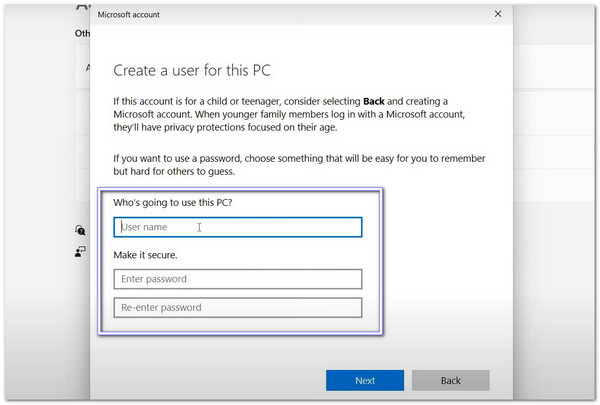
Zum Weiterlernen können Sie auch Netplwiz, die Computerverwaltung und die Eingabeaufforderung verwenden. Windows 10-Benutzer hinzufügen.
Teil 2: So löschen Sie das Administratorkonto unter Windows
Ein Administratorkonto unter Windows 10 kann über die Einstellungen oder die Systemsteuerung gelöscht werden. Stellen Sie sicher, dass Sie Ihre Dateien gesichert haben und ein anderes Administratorkonto bereitsteht. Bitte befolgen Sie die folgenden Schritte sorgfältig!
1. Administratorkonto in den Einstellungen löschen
Es ist angenehm, wenn Windows einen einfachen Ort zur Verwaltung von Benutzerdaten bietet. Die Einstellungen-App ist so ein Ort, denn sie ermöglicht die übersichtliche und organisierte Verwaltung von Benutzerkonten. Sie können damit sogar ein Administratorkonto entfernen, solange ein anderer Administrator auf dem Computer aktiv ist.
Um zu erfahren, wie Sie das Administratorkonto unter Windows 10/11 löschen, lesen Sie bitte die beigefügte Anleitung.
Drücke den Windows-Start Klicken Sie dann auf die Schaltfläche in der unteren linken Ecke. Gang Zum Öffnen drücken Einstellungen.
Auswählen Konten, dann klick Familie und andere Benutzer In der linken Seitenleiste. Suchen Sie das Administratorkonto, das Sie löschen möchten.
Klicken EntfernenStellen Sie sicher, dass der Benutzer abgemeldet ist. Windows lässt das Löschen eines aktuell verwendeten Kontos nicht zu.
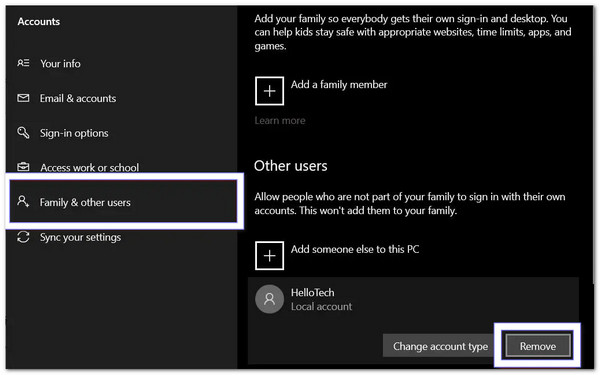
Schlag Konto und Daten löschen Um das Konto vollständig zu entfernen, sollten Sie dies nur tun, wenn Sie Ihre wichtigsten Dateien gesichert haben, da dadurch alle Daten dieses Kontos gelöscht werden.
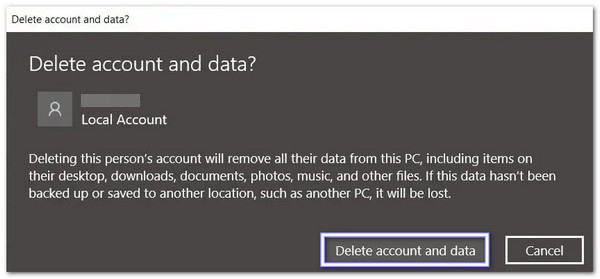
2. Löschen Sie das Administratorkonto in der Systemsteuerung.
Manche bevorzugen altbewährte Werkzeuge, weil sie ihnen vertraut sind. Die Systemsteuerung ist so ein Werkzeug. Sie verwaltet Benutzerkonten weiterhin mit ihrem klassischen Layout und ist hilfreich, wenn neuere Menüs nicht das Gesuchte anzeigen. Sie bietet direkten Zugriff auf die Kontoeinstellungen und ermöglicht das Entfernen nicht mehr benötigter Administratorkonten.
Im Folgenden erfahren Sie, wie Sie ein Windows 10-Administratorkonto löschen:
Drücke den Lupe in der unteren linken Ecke, Typ Schalttafel, und drücke EintretenÄndern Sie anschließend die Ansicht zu Kleine Symbole.
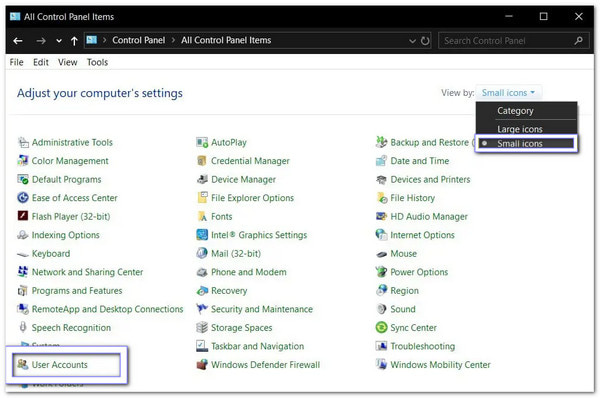
Klicken Benutzerkonten, auswählen Ein anderes Konto verwaltenSuchen Sie anschließend nach dem Administratorkonto, das Sie entfernen möchten.
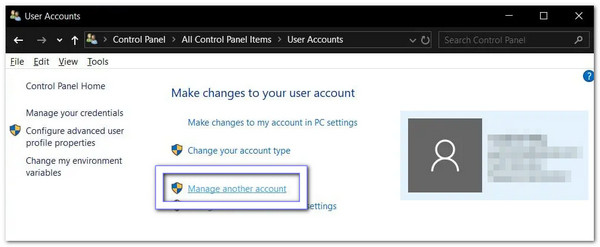
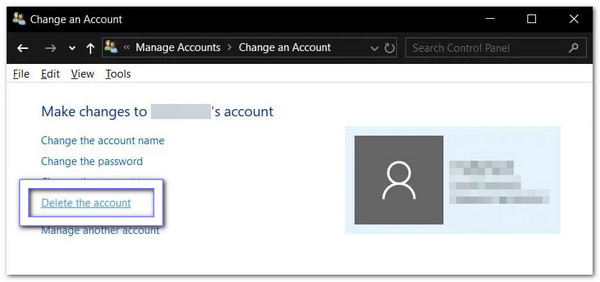
Schlag Löschen Sie das KontoStellen Sie sicher, dass der Benutzer zuerst abgemeldet ist.
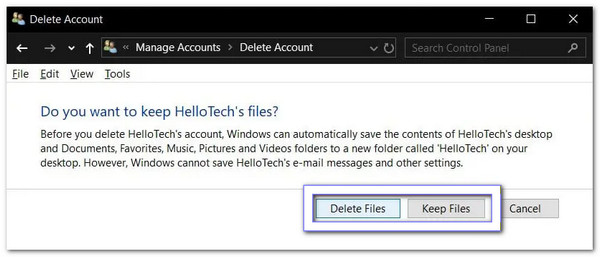
Wählen Dateien löschen alles entfernen, oder Dateien behalten Ihre Dateien in einem Ordner auf dem Desktop zu speichern. Entscheiden Sie je nach Ihren Bedürfnissen.
Teil 3: Kann man das integrierte Administratorkonto löschen?
Tatsächlich lässt Windows das Löschen des integrierten Administratorkontos nicht zu. Da es sich um ein Systemkonto handelt, wird die Löschoption nicht angezeigt. Sie können es jedoch deaktivieren. Dadurch verschwindet das Konto aus der Systemsteuerung.
Das Deaktivieren wird oft fälschlicherweise mit dem Löschen gleichgesetzt. Das Konto wird dadurch inaktiv und stört Sie nicht mehr. Lediglich die verbliebenen Dateien befinden sich noch im Benutzerordner und können manuell entfernt werden.
Teil 4: Falls Sie das Administratorpasswort vergessen haben
Sie wollen gerade mit der Arbeit beginnen, doch plötzlich fällt Ihnen das Administratorpasswort nicht mehr ein. Deshalb können Sie weder auf Ihre Dateien noch auf Ihre Programme zugreifen, und Frustration macht sich breit. Genau dann… imyPass Windows-Passwort zurücksetzen wird zum Lebensretter.
Es kann Ihr Administratorpasswort entfernen, ohne Ihre Daten zu beeinträchtigen. Es funktioniert unter Windows 10, 11, 8.1, 7, XP und Vista. Sie können sogar ein neues Konto erstellen, ohne sich anzumelden, um alle Berechtigungen zu erhalten.
Laden Sie auf einem verfügbaren Windows-Computer imyPass Windows Password Reset herunter und installieren Sie es.
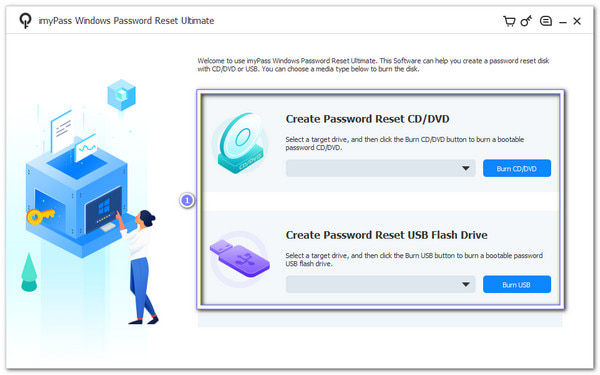
imyPass Windows Password Reset bietet zwei Optionen zum Erstellen eines bootfähigen Datenträgers: CD/DVD oder USB-Stick.
Legen Sie also bitte eine leere CD/DVD oder einen USB-Stick ein und wählen Sie dann aus CD/DVD brennen oder USB brennenJe nach gewähltem Tarif. Sobald der Brennvorgang abgeschlossen ist, klicken Sie auf OKWerfen Sie die Disk aus und schließen Sie das Programm.
Bitte legen Sie die gebrannte CD in den gesperrten Windows-Computer ein. Vergessen Sie nicht, den Computer neu zu starten und die entsprechende Taste zu drücken. F12 oder ESC Zum eingeben des Stiefel Speisekarte.
Hier müssen Sie Ihre gebrannte CD mit den Navigationstasten auswählen und drücken. EintretenSpeichern Sie anschließend und verlassen Sie das Menü. Ihr Computer wird danach automatisch neu gestartet.
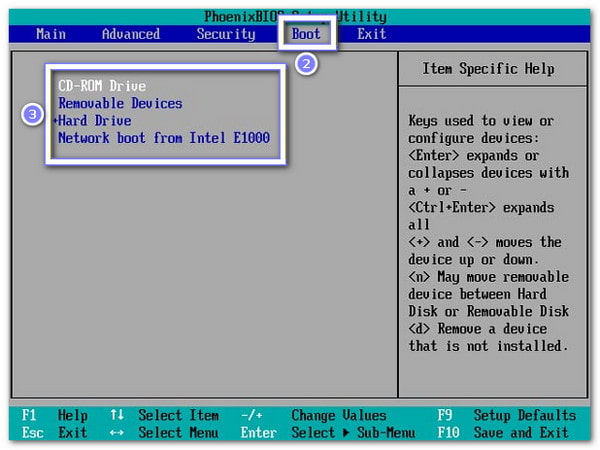
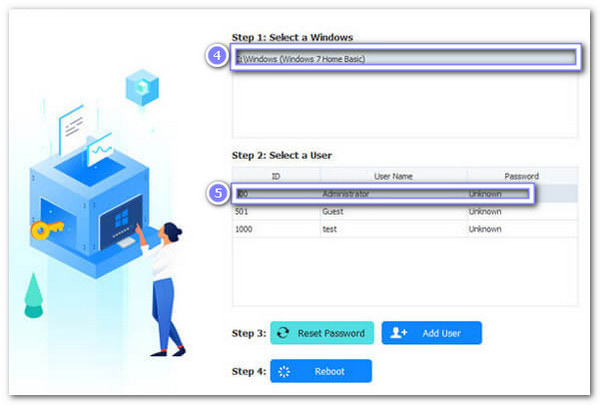
Nach dem Neustart erscheint die Benutzeroberfläche zum Zurücksetzen des Windows-Passworts mit imyPass. Wählen Sie bitte Ihre Windows-Version aus, falls mehrere Betriebssystemversionen installiert sind. Wählen Sie anschließend das Administratorkonto aus, dessen Passwort Sie vergessen haben.
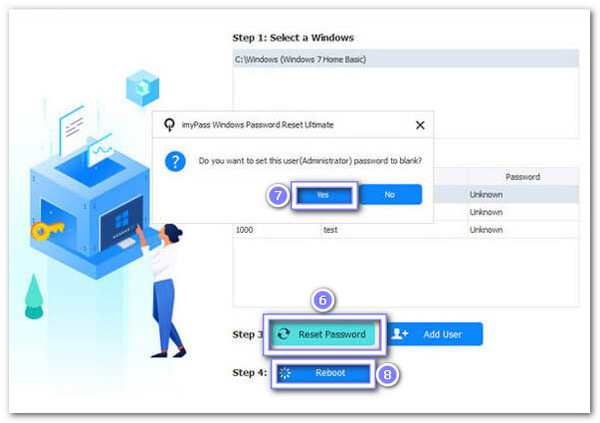
Scrollen Sie nach unten und klicken Sie Passwort zurücksetzenund bestätigen Sie durch Drücken der entsprechenden Taste. OK Im Pop-up-Fenster wird das Administratorpasswort sofort entfernt und auf leer gesetzt. Bitte werfen Sie nun die gebrannte CD/DVD aus und starten Sie Ihren Computer neu.
Weitere wesentliche Aspekte, die seine größten Stärken aufzeigen:
• Erfolgsquote 100% - Setzt Windows-Administratorkennwörter jedes Mal zuverlässig zurück.
• Funktioniert mit vielen Marken - Kompatibel mit Dell, HP, Samsung, Acer, Lenovo, ASUS, Toshiba, Sony und mehr.
• Kompatibel mit BIOS- und Legacy-Modus - Funktioniert auf Computern mit Standard-BIOS oder Legacy-Systemen.
• Unterstützt die meisten Dateisysteme - Funktioniert mit FAT16, FAT32, NTFS, NTFS5 und anderen Dateisystemen.
• Methoden zurücksetzen - Windows auf Werkseinstellungen zurücksetzen per CD/DVD oder USB-Stick.
Fazit
Löschen des Administratorkontos in Windows 10 ist eine einfache Möglichkeit, die Zugriffsrechte auf Ihren Computer zu verwalten. Es trägt zur Systemsicherheit bei, entfernt ungenutzte Benutzerkonten und verhindert unbefugten Zugriff.
Sollten Sie aber jemals das Administratorpasswort vergessen, imyPass Windows-Passwort zurücksetzen Es hilft Ihnen dabei. Es funktioniert einwandfrei, entfernt das Passwort sicher und ermöglicht Ihnen einen einfachen Zugriff auf Ihren Computer, sodass Sie stressfrei mit Ihren Aufgaben beginnen können.
Penny ist leitende Redakteurin bei imyPass. Sie hat sich darauf spezialisiert, optimale GPS-Ortungslösungen für alle Szenarien zu finden und verfügt außerdem über Erfahrung in der Reparatur von Computern.
Heiße Lösungen
-
Windows-Tipps
- Löschen Sie das Administratorkonto unter Windows
- Entfernen Sie das Anmeldekennwort unter Windows 10
- Setzen Sie den Acer-Laptop zurück
- Windows ohne Passwort auf Werkseinstellungen zurücksetzen
- Erhalten Sie Administratorrechte unter Windows 10
- ASUS-Laptop auf Werkseinstellungen zurücksetzen
- Dell Laptop auf Werkseinstellungen zurücksetzen
- HP-Laptop auf Werkseinstellungen zurücksetzen
-
Windows-Passwort
-
Windows reparieren
-
Passwort-Tipps

Windows Password Reset
Setzen Sie das Windows-Administrator-/Benutzerkonto zurück
Herunterladen Herunterladen
