



 Lösung
 Support-Center
 Über uns
 Kontakt
Anleitung zum Jailbreak des iPhones unter Windows, Mac und iPhone
 Samuel Spender Veröffentlicht auf 26. Dezember 2025iOS entsperren3-minütige Lektüre
Wussten Sie, dass sich ein Jailbreak eines iPhones immer noch lohnen kann? Früher bot iOS nur sehr wenige Apps und Funktionen, weshalb sich viele Nutzer dafür entschieden haben. Jailbreak für das iPhone Um weitere Funktionen freizuschalten, wie z. B. die Anpassung von Schriftarten, Designs und mehr. Das heutige iPhone bietet eine Vielzahl von Apps und Standard- oder Spezialfunktionen, aber Sie können Ihr iPhone dennoch jailbreaken, um etwas Großartiges zu erhalten. Wenn Sie daran interessiert sind, können Sie in diesem Artikel erfahren, wie Sie Ihr iPhone ganz einfach jailbreaken.

In diesem Artikel:
- Teil 1: Eine kurze Einführung zum Jailbreak des iPhone
- Teil 2: So jailbreaken Sie Ihr iPhone mit Checkra1n auf dem Mac
- Teil 3: So jailbreaken Sie Ihr iPhone unter Windows mit dem iPhone Unlocker
- Teil 4: So jailbreaken Sie ein iPhone mit iOS 26
- Teil 5: Wie kann man ein iPhone ohne Passcode jailbreaken?
- Teil 6: Häufig gestellte Fragen zum Jailbreak des iPhones
Teil 1: Eine kurze Einführung zum Jailbreak des iPhone
In diesem Abschnitt erklären wir, was ein iPhone-Jailbreak ist und welche Vor- und Nachteile er mit sich bringt. Außerdem gehen wir der Frage nach, ob ein iPhone-Jailbreak legal ist oder nicht.
Was ist Jailbreaking auf einem iPhone?
Was bewirkt ein Jailbreak auf einem iPhone? Ein Jailbreak ist der Vorgang, bei dem Apples Softwarebeschränkungen unter iOS aufgehoben werden, wodurch man die volle Kontrolle (Root-Zugriff) über sein iPhone erlangt.
Ein Jailbreak des iPhones ist notwendig, da er es iPhone-Benutzern ermöglicht, nicht autorisierte Apps (außerhalb des App Stores und sogar ohne Erlaubnis) zu installieren, die Benutzeroberfläche und einige iOS-Einstellungen anzupassen, den Mobilfunkvertrag zu entfernen und so weiter.
Vor- und Nachteile des Jailbreaks des iPhone
Das Jailbreaking eines iPhones hat seine Vor- und Nachteile. Hier finden Sie eine Tabelle.
Vorteile
- Vollständige Anpassung
- Installieren Sie kostenpflichtige Apps kostenlos
- Schalten Sie zusätzliche Funktionen frei (wie erweiterte Dateibrowser)
- Freiheit von Apples Einschränkungen
Nachteile
- Sicherheitsrisiken
- Verhindern Sie, dass Apple Ihr iPhone wartet
- Systeminstabilität
- App-Kompatibilitätsprobleme
Manche Leute befürchten, dass beim Jailbreak eines iPhones die gespeicherten Passwörter gelöscht werden. Normalerweise passiert das nicht. Allerdings lassen sich Fehler dabei nicht vermeiden, daher ist es besser Verwalten Sie die Passwörter auf Ihrem iPhone und sichern Sie sie im Voraus.
Ist das Jailbreaking von iPhones illegal?
Das Jailbreaking des iPhones ist in den meisten Ländern legal. In den USA hat die Library of Congress Ausnahmen gewährt, die das Jailbreaking für den privaten Gebrauch legal machen.
Wenn Sie Jailbreaking jedoch nutzen, um Apps zu raubkopieren oder das Digital Rights Management (DRM) zu umgehen, ist dies weiterhin illegal. Apple rät dringend vom Jailbreaking ab. Dadurch erlischt Ihre Garantie. Wenn beim Jailbreak etwas schiefgeht, kann Apple die Hilfe verweigern.
Teil 2: So jailbreaken Sie Ihr iPhone mit Checkra1n auf dem Mac
Um iOS 10 auf iOS 14 auf einem Mac zu jailbreaken, können Sie Checkra1n verwenden. Checkra1n ist eines der bedeutendsten Jailbreak-Tools in der Geschichte des iPhones, da es auf einem Hardware- und nicht auf einem Softwarefehler basiert.
Das Beeindruckende an Checkra1n ist, dass es eine Sicherheitslücke namens checkm8 Diese Funktion ist im Prozessor vorhanden. Daher können einige ältere iOS-Updates den Jailbreak auf dem iPhone nicht entfernen. Allerdings funktioniert der Jailbreak nur auf iPhones mit A7- bis A11-Chips. Neuere iPhone-Modelle werden daher nicht unterstützt.
Unterstützte Geräte: iPhone 5 - iPhone X mit A7 - A11 Chips.
Unterstützte iOS-Versionen: iOS 12-16
Vorteile
- Funktioniert mit vielen neueren iOS-Versionen.
- Stabil und effektiv.
- iPhone-Jailbreak auf einem tiefen Niveau.
Nachteile
- Nach einem Jailbreak kann kein Passcode mehr verwendet werden.
- Es ist halb-tethered, sodass Sie Ihr iPhone nicht ausschalten können.
Besuchen Sie diesen Link und laden Sie Checkra1n am Ende dieser Seite herunter:
https://checkra.in/releases/0.12.4-beta
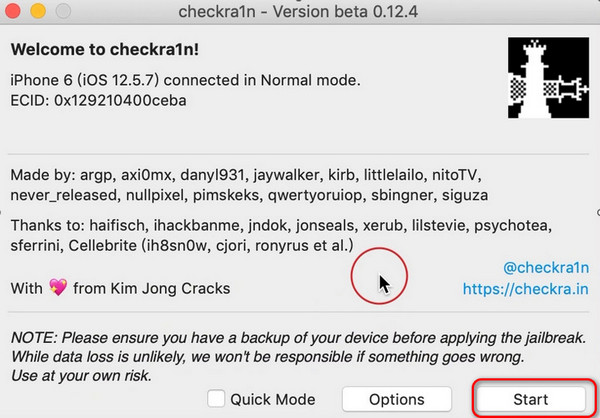
Öffnen Sie Checkra1n auf Ihrem Mac, verbinden Sie Ihr iPhone mit diesem Mac-Computer und klicken Sie auf Anfang um mit dem Jailbreak zu beginnen.
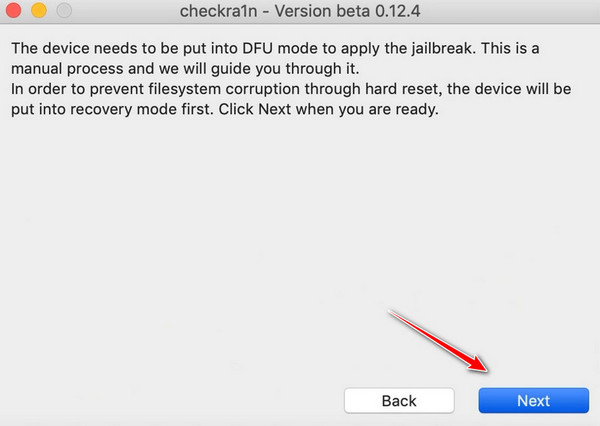
Klicken Nächste, und das Programm versetzt das Gerät automatisch in den Wiederherstellungsmodus.
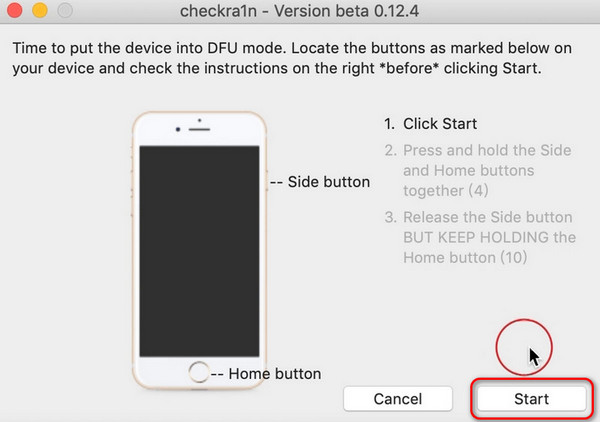
Klicken Anfang und befolgen Sie die Anweisungen auf dem Bildschirm, um die Home- und Seitentasten des Geräts zu bedienen. Sobald die Bedienung korrekt ist, wechselt das Gerät in den DFU-Modus.
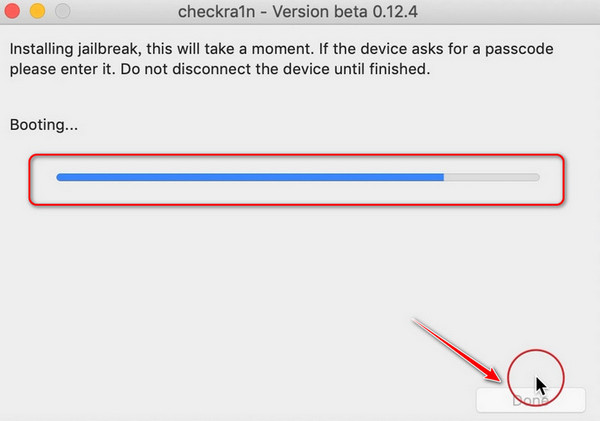
Warten Sie, bis der Fortschrittsbalken vollständig ist, und klicken Sie auf Erledigt um erfolgreich einen Jailbreak durchzuführen.
Teil 3: So jailbreaken Sie Ihr iPhone unter Windows mit dem iPhone Unlocker
Sie können check1rain auch unter Windows verwenden, um Ihr iPhone zu jailbreaken. Dieser Vorgang ist jedoch etwas kompliziert und erfordert einen USB-Stick. Es wird empfohlen, für den Jailbreak Ihres iPhones mit check1rain einen separaten Computer zu verwenden.
Anforderungen: Sie benötigen einen USB-Stick und einen Computer; rufen Sie das BIOS des Computers auf.
Unterstützte Geräte: iPhone 5 - iPhone X mit A7 - A11 Chips.
Unterstützte iOS-Versionen: iOS 12-16
Vorteile
- Nun ja, jailbreaken Sie Ihr iPhone stabil.
- Unterstützt eine breite Palette von iOS-Versionen und iPhone-Modellen.
Nachteile
- Der Arbeitsablauf ist komplex und erfordert einiges an Professionalität.
- Diese Methode ist eine semi-tethered Methode, sodass Sie Ihr iPhone nicht ausschalten können.
Erinnerung: Um den Jailbreak über einen Windows-Computer durchzuführen, müssen Sie ein anderes Gerät verwenden, um das Tutorial anzuzeigen, da der Jailbreak-Prozess für Windows das Beenden des Windows-Systems erfordert und das Tutorial nicht anzeigen kann.
1. Erstellen Sie eine Jailbreak-Umgebung über ein USB-Laufwerk
Verwenden Sie besser ein leeres USB-Laufwerk oder sichern Sie die Dateien auf dem USB-Laufwerk. Das Erstellen eines USB-Laufwerks kann zu Schäden an den Originaldaten führen.
Laden Sie die Checkra1n-ISO-Datei von diesem Link herunter:
https://github.com/asineth0/checkn1x/releases/download/1.1.7/checkn1x-1.1.7.iso
Und installieren Sie balanaEtcher von diesem Link zum Erstellen von USB-Laufwerken: https://etcher.balena.io/
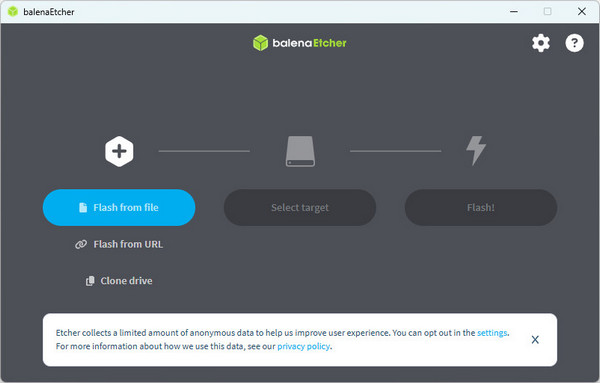
Starten Sie dann balanaEtcher.
Wählen Aus Datei brennen, wählen Sie die heruntergeladene ISO-Datei.
Wählen Sie dann das Ziel als USB-Laufwerk. Klicken Blitz.
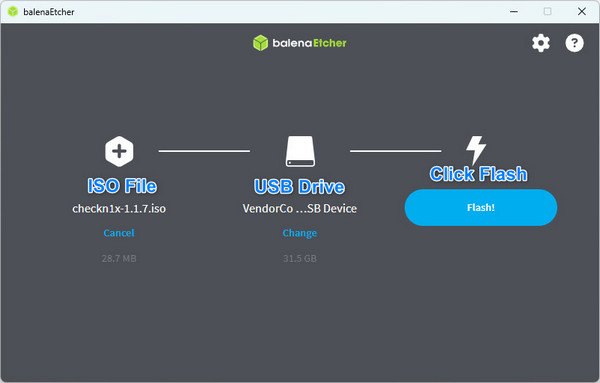
Der USB-Stick wird automatisch erstellt.
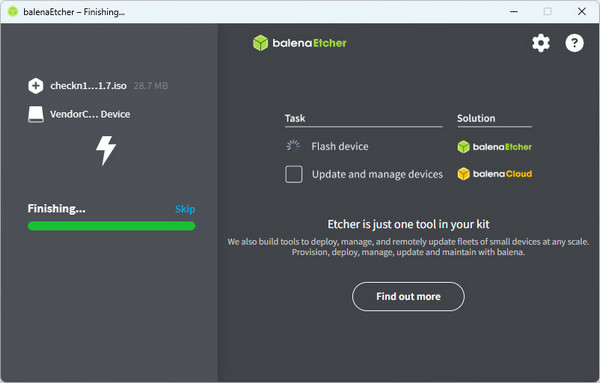
2. Stellen Sie den Computer auf USB-Boot-Priorität ein.
Stecken Sie das USB-Laufwerk in den Computer.
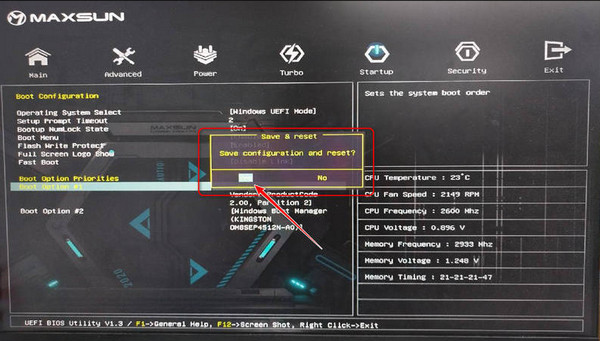
Starten Sie den Computer neu und drücken Sie kontinuierlich die Löschen Taste, um in den BIOS-Status zu gelangen. (Verschiedene Computermarken haben unterschiedliche Vorgänge beim Aufrufen des BIOS. Sie können die entsprechenden Vorgänge für Ihre Computermarke im Voraus überprüfen. Beispiel: Thinkpad BIOS-Eingabetaste: F1; Megatrends BIOS-Eingabetaste: Löschen.
Auswählen Start-up > Prioritäten der StartoptionenWählen Sie dann Priorität des USB-Laufwerks. (Möglicherweise müssen Sie auswählen Erweiterter Modus bevor Sie „Startup“ auswählen.)
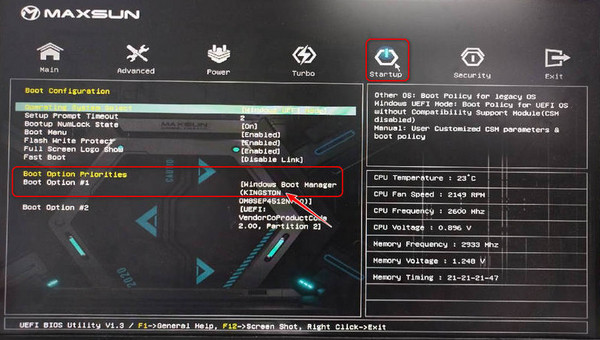
Wenn Ihr Computer nicht mit anderen Geräten verbunden ist, ist das erste standardmäßig das Windows-System und das zweite das USB-Laufwerk.
Drücken Sie F10 , um Ihre Einstellungen zu speichern, und klicken Sie auf Ja oder Akzeptieren.
3. Jailbreak starten
Starten Sie Ihren Computer. Er startet nun vom USB-Laufwerk. Drücken Sie Alt+F2 um checkra1n einzugeben, das Sie in Schritt 1 heruntergeladen haben.
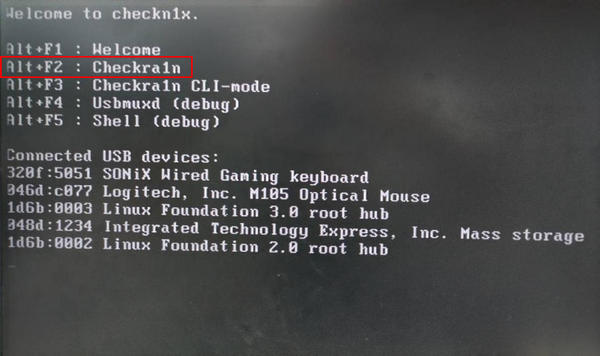
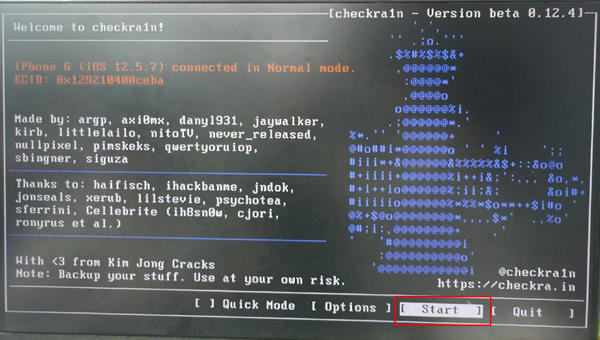
Klicken Anfang und Nächste der Reihe nach, und das Gerät wechselt automatisch in den Wiederherstellungsmodus.
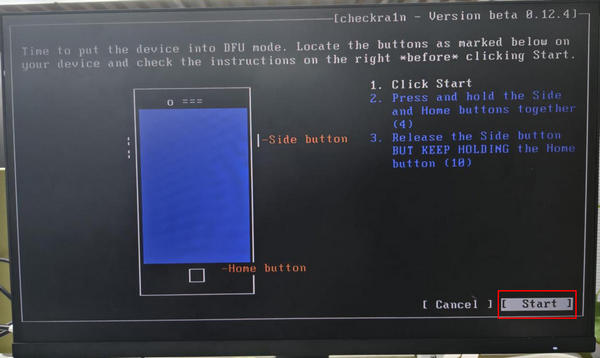
Klicken Anfang Folgen Sie den Anweisungen auf dem Bildschirm, um Ihr iOS-Gerät zu bedienen und in den DFU-Modus zu wechseln. Warten Sie, bis der Fortschrittsbalken vollständig angezeigt wird. Der Jailbreak ist dann erfolgreich. Sie können die Aktivierungssperren weiterhin mit imyPass iPassBye umgehen.
Notiz:
Nach einem erfolgreichen Jailbreak sollten Sie das BIOS erneut aufrufen und die Startreihenfolge wieder ändern, um den Start des Windows-Systems zu priorisieren. Andernfalls wird beim nächsten Einstecken des USB-Laufwerks standardmäßig zuerst die USB-Datei gestartet.
Teil 4: So jailbreaken Sie ein iPhone mit iOS 26
Kann man ein iPhone 16/15/14/13 mit iOS 26 jailbreaken? Nein, es gibt keine öffentlich zugänglichen Tools, die einen Jailbreak für iOS 26 ermöglichen. XIXtract bietet jedoch eine Jailbreak-ähnliche Umgebung für Ihr iPhone. Mithilfe von Konfigurationsprofilen ermöglicht es eingeschränkte Funktionen wie Apps von Drittanbietern, Themes und andere Anpassungen der Benutzeroberfläche. Obwohl XIXtract keinen echten Jailbreak ermöglicht, bietet es dennoch viele nützliche Funktionen und ist benutzerfreundlich.
Wie man XIXtract verwendet
Öffnen Sie Safari und rufen Sie die offizielle Website von XIXtract auf. Tippen Sie auf die Quelle hinzufügen Taste.
Wenn Sie eine Werbeaktion auf Ihrem Bildschirm sehen, gehen Sie zu Einstellungen, und dann Profil herunterladen XIXtract installieren.
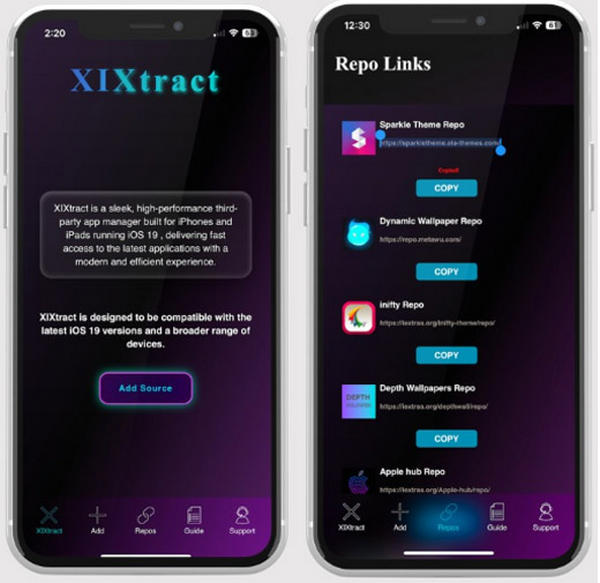
Starten Sie nun XIXtract. Sie können auswählen Repos Über den Tab können Sie ein gewünschtes Design auswählen. Sie können die URL kopieren und dann zu folgendem Link gehen: Quelle Klicken Sie auf die Tabulatortaste und fügen Sie dann die URL ein, um ein Design hinzuzufügen.
Sie können auch den URL-Link hinzufügen von Cydia und fügen Sie es ein QuelleTippen Sie auf das Extrakt Klicken Sie auf diese Schaltfläche, um Cydia über ein benutzerdefiniertes Profil in den Einstellungen zu installieren. Anschließend können Sie die Cydia-App auf Ihrem iPhone verwenden.

Notiz:
XIXtract ist lediglich ein Anpassungsprofil, das Ihnen dabei helfen kann, Ihr iPhone zu „jailbreaken“. So können Sie in den Einstellungen ganz einfach alle Spuren eines Jailbreaks auf Ihrem iPhone entfernen.
Teil 5: Wie kann man ein iPhone ohne Passcode jailbreaken?
Sie fragen sich vielleicht, ob beim iPhone-Jailbreak das Bildschirmkennwort entfernt wird. Es klingt ziemlich gut, ein iPhone zu jailbreaken und dabei das vergessene Passwort zu löschen. Die Antwort lautet jedoch nein. Durch Jailbreaking können einige iOS-Einschränkungen aufgehoben werden, die Passcode-Sicherheit wird jedoch nicht erreicht, was bedeutet, dass kein Zusammenhang zwischen iPhone-Jailbreaking und Passwörtern besteht.
Es gibt jedoch einen Ausweg: Sie können das Passwort entfernen, bevor Sie ein iPhone jailbreaken imyPass iPassGo kann problemlos damit umgehen, denn es kann alle Passwortbeschränkungen aufheben, egal ob es sich um Bildschirmpasswörter, Face ID oder Touch ID handelt.

Über 4.000.000 Downloads
Entfernen Sie das Passwort schnell, wenn Sie Vergessen Sie das Passwort Ihres iPhones.
Löschen Sie Passwortbeschränkungen, während Sie Ihr iPhone in einen neuen Zustand zurücksetzen.
Bieten Sie das Firmware-Paket jeder iOS-Version zum Entsperren des iPhone an.
Sie können die Apple-ID auch innerhalb von Sekunden vor dem Jailbreak entfernen.
Herunterladen iPassGo und starten Sie es. Verbinden Sie Ihr iPhone mit Ihrem Computer. Drücke den Passwort löschen Taste. Klicken Sie dann auf Anfang Schaltfläche im nächsten Fenster.
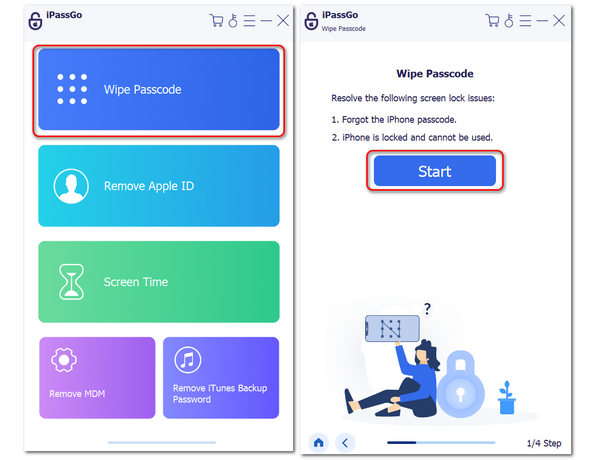
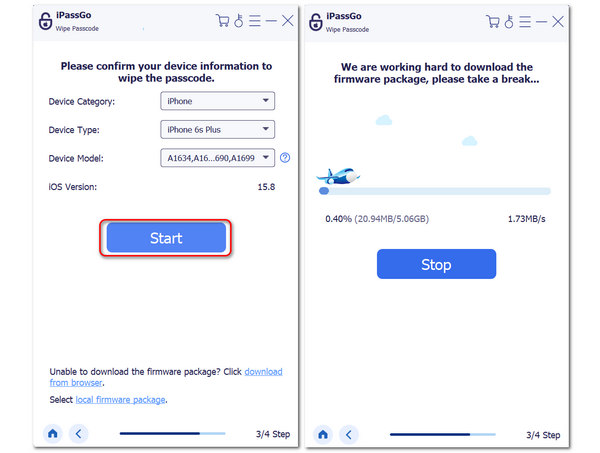
Das Programm erkennt Ihr iPhone; Bitte überprüfen Sie es und klicken Sie auf Anfang Klicken Sie auf die Schaltfläche, um das Firmware-Paket der iOS-Version herunterzuladen. Wenn der Vorgang abgeschlossen ist, wird Ihr iPhone ohne Passwort entsperrt und Sie können Ihr iPhone ohne Passwortbeschränkungen jailbreaken.
Tipps
Nachfolgend sind die Geräte und Betriebssysteme aufgeführt, deren Jailbreak von iPassGo unterstützt wird:
Betriebssystem: arm64 iOS 15.0-16.5
Geräte
| IPhone | iPad | iPod Touch |
|---|---|---|
| iPhone 6s iPhone 6s Plus iPhone SE (2016) iPhone 6s iPhone 7 Plus iPhone 8 iPhone 8 Plus iPhone 7 | iPad mini 4 iPad Air 2 iPad (5./6./7. Generation) iPad Pro (9,7″) iPad Pro (10,5″) iPad Pro (12,9″) (1./2. Generation) | iPod Touch (7. Generation) |
FAQs.
-
Ist das Jailbreaking von iOS schwierig?
Das Jailbreaking eines iPhones ist zwar kompliziert, erfordert aber keine professionellen Kenntnisse. Man kann sich die Zeit nehmen, es zu lernen.
-
Kann iOS einen Jailbreak erkennen?
Ja, iOS kann einen Jailbreak erkennen, und auch die von Ihnen verwendeten Apps können dies. Deshalb werden Jailbreaking-Kenntnisse ständig weiterentwickelt.
-
Lohnt es sich heutzutage noch, ein iPhone zu jailbreaken?
Für viele Nutzer ist ein Jailbreak des iPhones überflüssig, da neuere Modelle und iOS-Versionen zahlreiche leistungsstarke Apps und Funktionen bieten. TestFlight und Konfigurationsprofile ermöglichen zudem die Installation von Drittanbieter-Apps. Wer jedoch bestimmte Funktionen wie beispielsweise Themes nutzen möchte, kann sein iPhone jailbreaken.
Fazit
Du hast gelernt Wie man ein iPhone jailbreakt Unter Windows und Mac ist ein Jailbreak des iPhones sinnvoll, da er viele zusätzliche Funktionen bietet und die Installation weiterer Apps von Drittanbietern ermöglicht. Allerdings sollte man bedenken, dass ein Jailbreak den Verlust jeglichen Apple-Software- und Hardware-Supports bedeutet. Daher ist davon abzuraten, wenn man nur ein iPhone besitzt.
Wenn Sie ein defektes iPhone, dessen Bildschirm sich nicht entsperren lässt, jailbreaken müssen, können Sie Folgendes verwenden: imyPass iPassGoEs kann ein USB-Kabel und einen Computer verwenden, um die Bildschirmsperre, Face ID und Touch ID direkt zu entfernen, sodass Sie auf Ihrem iPhone ganz einfach einen Jailbreak durchführen können.
Samuel ist leitender Redakteur bei imyPass. Er ist Experte für das Entsperren von Passwörtern. Er verfügt über mehr als fünf Jahre Erfahrung im Schreiben von Tutorials zum Entsperren von Telefonen.
Heiße Lösungen
-
iOS entsperren
- Überprüfung der kostenlosen iCloud-Entsperrdienste
- Umgehen Sie die iCloud-Aktivierung mit IMEI
- Mosyle MDM von iPhone und iPad entfernen
- Entfernen Sie support.apple.com/iphone/passcode
- Überprüfung des Checkra1n iCloud Bypass
- Umgehen Sie den Passcode für den iPhone-Sperrbildschirm
- So jailbreaken Sie das iPhone
- iPhone ohne Computer entsperren
- Auf den Besitzer gesperrtes iPhone umgehen
- iPhone ohne Apple-ID-Passwort auf Werkseinstellungen zurücksetzen
-
iOS-Tipps
-
Android entsperren
- So erkennen Sie, ob Ihr Telefon entsperrt ist
- Entsperren Sie den Samsung-Telefonbildschirm ohne Passwort
- Mustersperre auf Android-Gerät entsperren
- Überprüfung der Direktfreischaltungen
- So entsperren Sie das OnePlus-Telefon
- OEM entsperren und ausgegraute OEM-Entsperrung beheben
- So entsperren Sie ein Sprint-Telefon
-
Windows-Passwort


