



 Lösung
 Support-Center
 Über uns
 Kontakt
So lösen Sie das Problem, dass der App Store unter iOS ständig nach einem Passwort fragt
 Samuel Spender Veröffentlicht auf 04. Juli 2025iOS entsperren3-minütige Lektüre
„Mein iPhone 17 Pro Max App Store fragt bei kostenlosen Apps immer nach dem Apple-ID-Passwort. Wie kann ich das Popup stoppen?“ iPhone- und iPad-Nutzer müssen Apps im App Store herunterladen und kaufen. Bei jedem Download muss der App Store Ihre Identität anhand Ihres Apple-ID-Passworts, Ihrer Face ID oder Ihrer Touch ID überprüfen. Wenn die Der App Store fragt ständig nach dem Passwort, können Sie nichts installieren. Dieser Artikel hilft Ihnen, dieses Problem schnell zu lösen.

In diesem Artikel:
Teil 1: Warum der App Store immer wieder nach dem Passwort fragt
Der App Store fragt nach Ihrem Passwort, um sicherzustellen, dass Sie der tatsächliche Besitzer des Geräts sind und um zu bestätigen, dass der App-Download beabsichtigt war. Die Hauptgründe, warum der App Store immer wieder nach dem Passwort fragt, sind:
1. Sie haben Ihr Apple-ID-Passwort geändert, die Änderungen jedoch nicht auf Ihrem iPhone oder iPad aktualisiert.
2. Es liegt eine vorübergehende Störung oder ein Softwarefehler vor.
3. Ihr iPhone bleibt beim Kauf einer App hängen.
4. Konflikteinstellungen.
Teil 2: So beheben Sie, dass der App Store ständig nach dem Passwort fragt
Lösung 1: Apple-ID verifizieren
Wenn der App Store immer wieder nach einem Passwort fragt, sollten Sie zunächst Ihre Apple-ID bestätigen. Sie können sich von Ihrer aktuellen Apple-ID abmelden und sich auf Ihrem iPhone oder iPad erneut mit Ihrem Konto und Passwort anmelden.
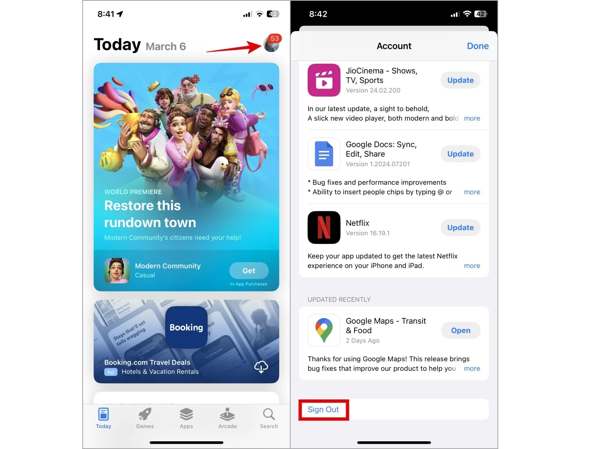
Öffnen Sie die App Store-App auf Ihrem iPhone.
Tippen Sie auf Ihr Profilbild.
Scrollen Sie nach unten und tippen Sie auf Austragen Taste.
Melden Sie sich anschließend mit Ihrer Apple-ID und Ihrem Passwort in Ihrem App Store an.
Lösung 2: In-App-Käufe prüfen

Wenn Sie eine App herunterladen, der App Store aber ständig nach einem Passwort fragt, sollten Sie die App-Informationen überprüfen. Manche Apps, ob kostenlos oder kostenpflichtig, bieten In-App-Käufe an. Das bedeutet, dass Sie bestimmte Funktionen nur gegen Bezahlung nutzen können. In solchen Fällen benötigt der App Store Ihr Passwort zur Bestätigung des Kaufs.
Lösung 3: Erzwingen Sie einen Neustart Ihres iPhones
Wenn Ihr iPhone beim Kauf einer App hängen bleibt, fragt der App Store immer wieder nach einem Passwort. Die Lösung ist einfach: Legen Sie das iPhone in Wiederherstellungsmodus und erzwingen Sie einen Neustart Ihres iPhones. Die Tastenkombination ist je nach iPhone-Modell unterschiedlich:
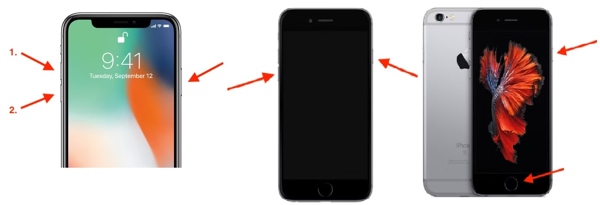
Auf einem iPhone 8 oder neuer
Drücken Sie kurz die Lautstärke erhöhen Taste.
Machen Sie dasselbe mit dem Lautstärke runter Taste.
Halt die Seite Taste, bis Sie das Apple-Logo sehen.
Auf einem iPhone 7/7 Plus
Halt die Lautstärke runter + Seite Tasten, bis das Apple-Logo erscheint.
Auf einem iPhone 6s oder älter
Halt die Heim + Schlaf/Wach Tasten, bis das Apple-Logo erscheint.
Lösung 4: Automatisches Update deaktivieren
iPhone und iPad ermöglichen die automatische Installation von App-Updates. Das ist ein weiterer Grund, warum der App Store ständig nach dem Passwort fragt. Wenn Sie die Unterbrechung vermeiden und Updates manuell installieren möchten, können Sie diese Funktion deaktivieren.
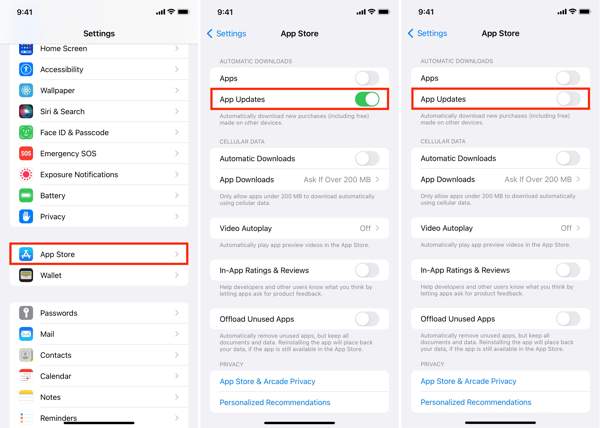
Führen Sie die aus Einstellungen App auf Ihrem Startbildschirm.
Gehen Sie zum Appstore Tab.
Finden Sie die App-Updates unter dem Automatischer Download Sektion.
Schalten Sie den Schalter aus.
Lösung 5: Deaktivieren Sie die Option „Passwort erforderlich“
Wenn Sie verhindern möchten, dass der App Store beim Herunterladen kostenloser Apps nach einem Passwort fragt, können Sie die Option „Passwort erforderlich“ deaktivieren. Außerdem können Sie die Verifizierung für einen bestimmten Zeitraum ohne Passworteingabe durchführen.
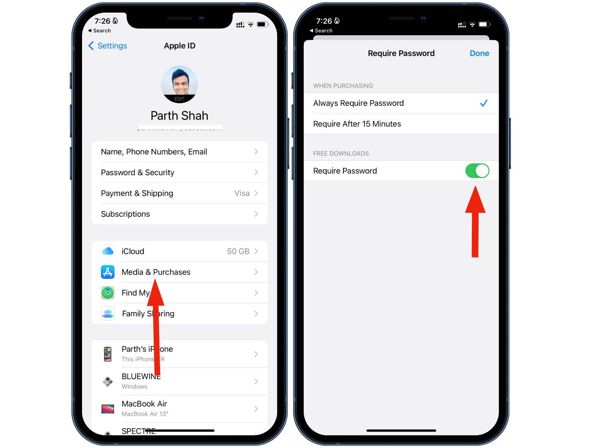
Schritt 1: Tippen Sie auf Ihr Profil in Ihrem Einstellungen App.
Schritt 2: Gehen Sie zu Medien & Einkäufe.
Schritt 3: Wählen Sie Passworteinstellungen und schalten Sie aus Passwort erforderlich unter dem Kostenlose Downloads Sektion.
Schritt 4: Auswählen Nach 15 Minuten anfordern unter Beim Kauf.
Schritt 5: Tippen Sie abschließend auf Erledigt Taste.
Teil 3: Ultimative Lösung zur Behebung des Problems, dass der App Store ständig nach einem Passwort fragt
Wenn Sie Ihr Apple-ID-Passwort vergessen haben, imyPass iPassGo kann Ihnen helfen, das Problem zu lösen, dass der App Store ständig nach einem Passwort fragt. Es entfernt das alte Konto von Ihrem iOS-Gerät, sodass Sie sich mit einer neuen Apple-ID und einem neuen Passwort anmelden können.

Über 4.000.000 Downloads
Umgehen Sie die Passwort für Apple-ID vergessen von Ihrem iOS-Gerät.
Benötigen Sie weder Ihren iPhone-Passcode noch sonstige Einschränkungen.
Bieten Sie Bonusfunktionen wie MDM-Bypass an.
Unterstützt die neuesten Versionen von iOS und iPadOS.
So beheben Sie, dass der App Store auf dem iPhone ständig nach einem Passwort fragt
Installieren Sie das Tool zum Entfernen der Apple-ID
Starten Sie das beste Tool zum Entfernen der Apple-ID nach der Installation auf Ihrem Computer. Es ist für Windows 11/10/8/7 und Mac OS X 10.12 oder höher verfügbar. Verbinden Sie Ihr iPhone oder iPad mit einem Lightning-Kabel mit Ihrem Computer. Wählen Sie die Entfernen Sie die Apple-ID Modus und klicken Sie auf Anfang Taste.

Entfernen Sie die Apple-ID
Wenn „Mein Gerät suchen“ deaktiviert ist, entfernt die Software automatisch Ihr Apple-ID-Passwort.
Wenn „Wo ist?“ unter iOS 11.3 oder früher aktiviert ist, setzen Sie alle Einstellungen auf Ihrem Gerät zurück. Anschließend erledigt die Software ihre Aufgabe.
Wenn „Wo ist?“ unter iOS 11.4 oder höher aktiviert ist, aktivieren Sie 2FA auf Ihrem iPhone. Geben Sie 0000 , um Ihre Aktion zu bestätigen. Überprüfen Sie Ihre Geräteinformationen und drücken Sie Anfang um mit dem Entfernen Ihrer Apple-ID zu beginnen.

Fazit
Dieser Leitfaden erklärt warum der App Store immer wieder nach einem Passwort fragt und bietet effektive Lösungen zur Behebung dieses Problems. Sie können diese Lösungen befolgen, damit Ihr App Store wieder normal funktioniert. imyPass iPassGo ist die Komplettlösung zum Entfernen abnormaler Apple-Konten von Ihrem Gerät.
Samuel ist leitender Redakteur bei imyPass. Er ist Experte für das Entsperren von Passwörtern. Er verfügt über mehr als fünf Jahre Erfahrung im Schreiben von Tutorials zum Entsperren von Telefonen.
Heiße Lösungen
-
iOS entsperren
- Überprüfung der kostenlosen iCloud-Entsperrdienste
- Umgehen Sie die iCloud-Aktivierung mit IMEI
- Mosyle MDM von iPhone und iPad entfernen
- Entfernen Sie support.apple.com/iphone/passcode
- Überprüfung des Checkra1n iCloud Bypass
- Umgehen Sie den Passcode für den iPhone-Sperrbildschirm
- So jailbreaken Sie das iPhone
- iPhone ohne Computer entsperren
- Auf den Besitzer gesperrtes iPhone umgehen
- iPhone ohne Apple-ID-Passwort auf Werkseinstellungen zurücksetzen
-
iOS-Tipps
-
Android entsperren
- So erkennen Sie, ob Ihr Telefon entsperrt ist
- Entsperren Sie den Samsung-Telefonbildschirm ohne Passwort
- Mustersperre auf Android-Gerät entsperren
- Überprüfung der Direktfreischaltungen
- So entsperren Sie das OnePlus-Telefon
- OEM entsperren und ausgegraute OEM-Entsperrung beheben
- So entsperren Sie ein Sprint-Telefon
-
Windows-Passwort


