



 Lösung
 Support-Center
 Über uns
 Kontakt
Passen Sie die Timeout-Einstellungen für den iPhone-Bildschirm für eine bessere Kontrolle an
 Samuel Spender Veröffentlicht auf 19. September 2025iOS entsperren3-minütige Lektüre
Bei der täglichen Nutzung des iPhones stoßen viele Menschen auf ein Problem: Der Bildschirm wird entweder zu schnell gesperrt oder bleibt lange beleuchtet, was zu einem hohen Stromverbrauch führt. Tatsächlich hat das alles mit dem zu tun Bildschirm-Timeout Einstellung. Durch die richtige Einstellung der Bildschirm-Ausschaltzeit vermeiden Sie nicht nur das häufige Aufleuchten des Bildschirms, sondern verbessern auch das Lese- oder Seherlebnis über längere Zeit und schonen gleichzeitig die Akkulaufzeit. So ändern Sie die Bildschirm-Ausschaltzeit Ihres iPhones, damit sie für Sie funktioniert.

In diesem Artikel:
- Teil 1. Was ist Bildschirm-Timeout auf dem iPhone oder iPad
- Teil 2. So ändern Sie das Bildschirm-Timeout auf dem iPhone
- Teil 3. Warum kann ich die automatische Sperre auf dem iPhone nicht ändern?
- Teil 4. Beeinflusst das Bildschirm-Timeout die Akkulaufzeit?
- Teil 5. Bestes Tool zum Umgehen des Bildschirmzeit-Passcodes
Teil 1. Was ist Bildschirm-Timeout auf dem iPhone oder iPad
Bei der Nutzung Ihres iPhones oder iPads ist Ihnen vielleicht schon aufgefallen, dass der Bildschirm nach einer gewissen Zeit der Inaktivität automatisch gedimmt oder sogar gesperrt wird. Dieser Mechanismus wird als Bildschirm-Timeout bezeichnet. Vereinfacht ausgedrückt handelt es sich dabei um eine automatische Sperrbildschirmfunktion, die vom System entsprechend Ihren Nutzungsgewohnheiten eingestellt wird. Dies schützt nicht nur Ihre Privatsphäre, sondern spart auch Strom.
Die Bildschirm-Timeout-Einstellungen bestimmen, wie lange der Bildschirm im Ruhezustand beleuchtet bleibt. Sie können die Zeit beispielsweise auf 30 Sekunden, eine Minute oder mehr einstellen, um verschiedenen Nutzungsszenarien gerecht zu werden. Für Benutzer, die gerne lange E-Books lesen oder im Internet surfen, kann eine längere Zeit ein häufiges Aufleuchten des Bildschirms vermeiden. Für Benutzer, die Wert auf eine lange Akkulaufzeit legen, ist eine kürzere Zeit vorteilhafter.
Egal, ob es sich um ein iPhone oder ein iPad handelt: Der erste Schritt zur richtigen Anpassung des Geräteerlebnisses besteht darin, zu verstehen und zu beherrschen, was ein Bildschirm-Timeout ist.
Teil 2. So ändern Sie das Bildschirm-Timeout auf dem iPhone
Wenn Sie den Bildschirm länger eingeschaltet lassen oder ihn schneller sperren möchten, müssen Sie die Einstellung für das Bildschirm-Timeout des iPhones ändern. Der Vorgang ist bei allen Modellen gleich, einschließlich der Änderung des Bildschirm-Timeouts auf dem iPhone 13, egal ob es das neueste oder das alte ist. Hier sind die genauen Schritte:
Tippen Sie auf die Einstellungen App und suchen und klicken Sie im Menü auf Bildschirmhelligkeit Möglichkeit.
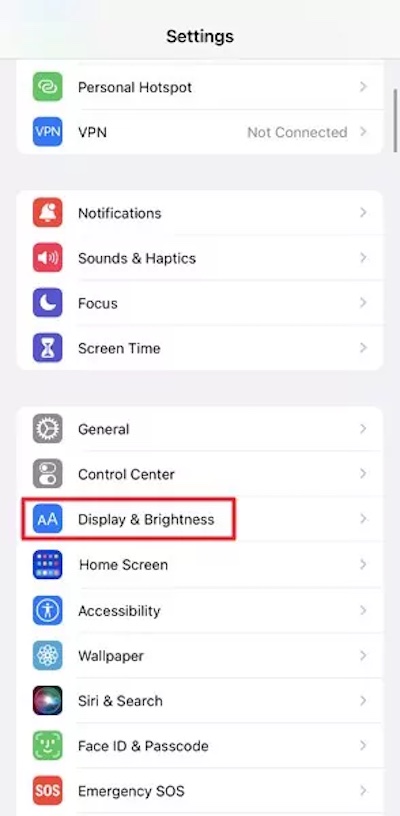
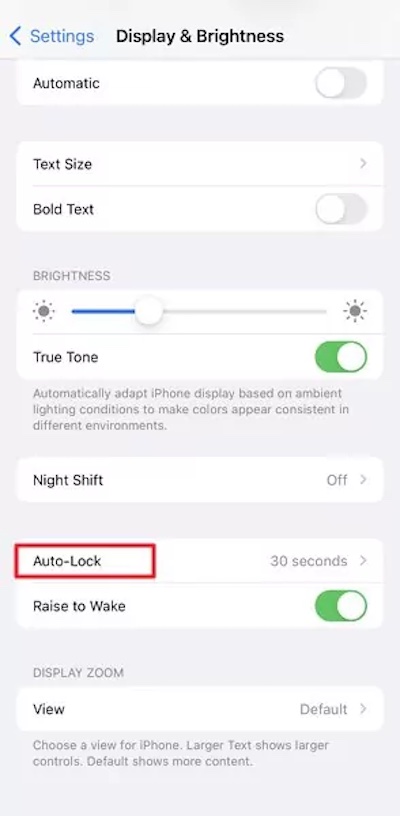
Hier sehen Sie die automatische Sperre, mit der Sie die Einstellungen für die Bildschirm-Zeitüberschreitung steuern.
Sobald Sie darauf klicken, können Sie verschiedene Optionen für das Bildschirm-Timeout auswählen, z. B. 30 Sekunden, 1 Minute, 2 Minuten und 5 Minuten.
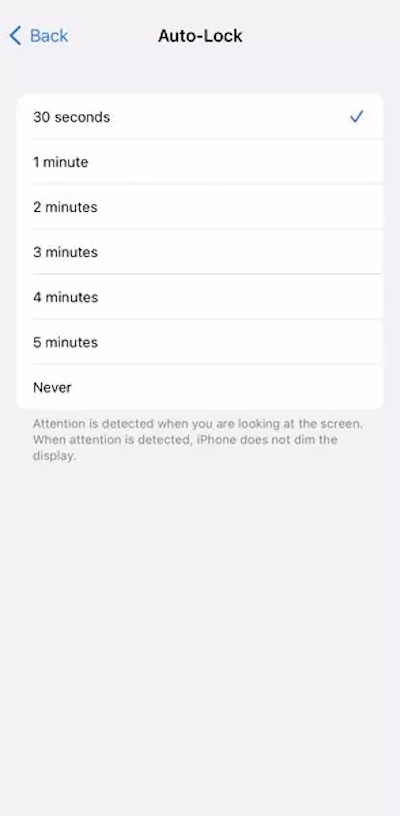
Nachdem die Auswahl abgeschlossen ist, kehren Sie einfach zurück und das System wendet die neuen Einstellungen automatisch an. Damit ist die Änderung des Sperrbildschirm-Timeouts des iPhones abgeschlossen.
Wenn Sie ein iPad verwenden, ist es im Wesentlichen dasselbe. Um die Bildschirm-Timeout-Funktion des iPads zu ändern, finden Sie die automatische Sperre unter „Anzeige & Helligkeit“. Auf diese Weise können Sie die Bildschirm-Timeout-Funktion flexibel an Ihre Nutzungsgewohnheiten anpassen, egal ob Sie ein iPhone oder ein iPad verwenden.
Teil 3. Warum kann ich die automatische Sperre auf dem iPhone nicht ändern?
Beim Ändern der Bildschirm-Timeout-Einstellungen stellen viele Benutzer fest, dass die Option „Automatische Sperre“ manchmal ausgegraut ist und nicht angeklickt werden kann. Dies ist kein Systemfehler, sondern hat einige spezifische Gründe:
• Energiesparmodus aktivieren
Wenn das Gerät in den Energiesparmodus wechselt, schränkt das System automatisch bestimmte Funktionen ein, um Strom zu sparen, einschließlich der Freiheit des Bildschirm-Timeouts des iPad. In diesem Fall wird die Bildschirm-Timeout-Zeit zwangsweise verkürzt, bis der Energiesparmodus ausgeschaltet wird, um die Auswahl fortzusetzen.
• Geräteverwaltung
Die Option zum Ändern des Sperrbildschirm-Timeouts auf dem iPhone ist möglicherweise gesperrt, wenn die Unternehmensverwaltung auf Ihrem Telefon aktiviert ist oder ein Elternteil über die Funktion „Bildschirmzeit“ ein Limit festgelegt hat. Um dies zu beheben, müssen Sie Kindersicherung auf dem iPhone ändern.
• Systemfehler
In einigen Fällen können Systemupdates oder Konflikte in Konfigurationsdateien dazu führen, dass die Einstellung für das Bildschirm-Timeout des iPhones nicht mehr verfügbar ist. Starten Sie Ihr Gerät neu oder suchen Sie nach Updates.
Teil 4. Beeinflusst das Bildschirm-Timeout die Akkulaufzeit?
Ist Ihnen schon einmal aufgefallen, dass Ihr Telefon den ganzen Tag über Strom verbraucht, obwohl Sie es kaum nutzen? Tatsächlich ist die Bildschirmbeleuchtungszeit der versteckte Stromverbraucher. Die Bildschirm-Timeout-Einstellung bestimmt direkt, wie lange der Bildschirm im Ruhezustand beleuchtet bleibt, und wirkt sich somit auf die Akkueffizienz aus.
Durch Anpassen der Bildschirm-Timeout-Einstellungen oder Begrenzung der Bildschirmzeit auf dem iPhonekönnen Sie das Erlebnis und die Akkulaufzeit in verschiedenen Szenarien ausbalancieren:
• Wenn Sie längere Zeit unterwegs oder abwesend sind: Verkürzen Sie die Bildschirm-Timeouts und senken Sie den Stromverbrauch.
• Beim Lesen oder Ansehen von Videos: Erhöhen Sie die Bildschirm-Timeouts und vermeiden Sie häufiges Berühren des Bildschirms.
Erfahren Sie, wie Sie die Bildschirm-Timeout-Zeit auf dem iPhone steuern oder verlängern. So können Sie sie flexibel an Ihre Bedürfnisse anpassen, den Komfort verbessern und die Akkulaufzeit optimieren. Mit diesen kleinen Optimierungen können Sie Ihr iPhone oder iPad an Ihre Gewohnheiten anpassen und gleichzeitig den Aufwand des häufigen Aufladens reduzieren.
Teil 5. Bestes Tool zum Umgehen des Bildschirmzeit-Passcodes
Wenn Sie den Bildschirmzeit-Passcode vergessen, können Sie die Einstellungen für die Bildschirmzeitüberschreitung möglicherweise nicht ändern. An diesem Punkt lässt sich das Problem mit professionellen Tools leicht lösen. imyPass iPassGo ist eine effiziente und benutzerfreundliche Lösung.

Über 4.000.000 Downloads
Umgehen Sie den Bildschirm, um das Zeitkennwort in wenigen Minuten und ohne komplizierte Vorgänge zu verwenden.
Kompatibel mit einer Vielzahl von Geräten, unterstützt alle iPhones und iPads.
Durch den Bypass-Vorgang werden keine persönlichen Daten auf dem Gerät gelöscht.
Multifunktionsunterstützung, einschließlich Entfernen des Bildschirmzeit-Passworts, Behandeln von Problemen mit dem Sperrbildschirm-Passwort usw.
Nachdem Sie die neueste Version von imyPass iPassGo auf Ihrem Computer geöffnet haben, wählen Sie Bildschirmzeit-Passcode entfernen auf dem Hauptbildschirm.

Verbinden Sie das Gerät mit dem Computer, klicken Sie auf Anfang, und die Software führt den Abwicklungsprozess automatisch durch. Dieser Prozess erfordert die Aufrechterhaltung einer stabilen Verbindung zum Gerät.

Starten Sie Ihr iPhone oder iPad neu, wenn Sie dazu aufgefordert werden. Sie können auf die Einstellungen für die Bildschirm-Zeitüberschreitung zugreifen und die Zeit für die Bildschirm-Zeitüberschreitung frei anpassen.
Fazit
Anpassen der Bildschirm-Timeout-Einstellungen kann Ihr iPhone und iPad energieeffizienter und besser an Ihre Nutzungsgewohnheiten anpassen. Wenn Sie es nicht ändern können, weil Sie Ihr Bildschirmzeit-Passwort vergessen haben, können Sie ein Tool wie imyPass iPassGo um die Einschränkungen einfach zu beseitigen und den Vorgang reibungslos und problemlos zu gestalten.
Samuel ist leitender Redakteur bei imyPass. Er ist Experte für das Entsperren von Passwörtern. Er verfügt über mehr als fünf Jahre Erfahrung im Schreiben von Tutorials zum Entsperren von Telefonen.
Heiße Lösungen
-
iOS entsperren
- Überprüfung der kostenlosen iCloud-Entsperrdienste
- Umgehen Sie die iCloud-Aktivierung mit IMEI
- Mosyle MDM von iPhone und iPad entfernen
- Entfernen Sie support.apple.com/iphone/passcode
- Überprüfung des Checkra1n iCloud Bypass
- Umgehen Sie den Passcode für den iPhone-Sperrbildschirm
- So jailbreaken Sie das iPhone
- iPhone ohne Computer entsperren
- Auf den Besitzer gesperrtes iPhone umgehen
- iPhone ohne Apple-ID-Passwort auf Werkseinstellungen zurücksetzen
-
iOS-Tipps
-
Android entsperren
- So erkennen Sie, ob Ihr Telefon entsperrt ist
- Entsperren Sie den Samsung-Telefonbildschirm ohne Passwort
- Mustersperre auf Android-Gerät entsperren
- Überprüfung der Direktfreischaltungen
- So entsperren Sie das OnePlus-Telefon
- OEM entsperren und ausgegraute OEM-Entsperrung beheben
- So entsperren Sie ein Sprint-Telefon
-
Windows-Passwort


