



 Λύση
Λύση Κέντρο υποστήριξης
 Σχετικά με εμάς
 Επικοινωνία
Πλήρης οδηγός για να επανακτήσετε την πρόσβαση σε απενεργοποιημένο iPhone/iPad/iPod
 Σάμουελ Σπένσερ Δημοσιεύθηκε στις Μάρτιος 17, 2026Ξεκλειδώστε το iOS3 λεπτά ανάγνωση
Όταν έχεις ξεχάσει τον κωδικό πρόσβασης του iPhone/iPod σου και έχεις εισαγάγει τον λάθος κωδικό πολλές φορές, η συσκευή μπορεί πολύ γρήγορα να κλειδωθεί και να εμφανίσει "iPhone απενεργοποιημένο". Είναι μια αρκετά απογοητευτική κατάσταση που αντιμετωπίζουν πολλοί χρήστες – αλλά δεν χρειάζεται να τα παρατήσεις. Με αυτόν τον οδηγό, μπορείς εύκολα να ξεκλειδώσεις τις iOS συσκευές σου χωρίς κωδικό πρόσβασης! Έτοιμος/η να ξαναπάρεις τον έλεγχο του iPhone σου; Ας ξεκινήσουμε!

Σε αυτό το άρθρο:
- Μέρος 1: Πώς να ξεκλειδώσετε iPhone/iPad/iPod χωρίς Apple ID
- Μέρος 2: Επαναφορά iPhone/iPad μέσω της επιλογής «Ξεχάσατε τον κωδικό;»
- Μέρος 3: Διαγραφή του iPhone/iPad/iPod σας μέσω iCloud
- Μέρος 4: Επαναφορά iPhone/iPad/iPod με iTunes/Finder
- Μέρος 5: Συμβουλές για να μην ξεχάσετε ξανά τον κωδικό πρόσβασής σας
- Μέρος 6: Συχνές ερωτήσεις σχετικά με το «Ξέχασα τον κωδικό του iPhone/iPad/iPod»
Αναρωτιέστε ποια μέθοδος είναι η καταλληλότερη για εσάς; Αν θέλετε να δείτε γρήγορα τα βασικά σημεία όλου του οδηγού χωρίς να διαβάσετε όλες τις λεπτομέρειες, απλώς ρίξτε μια ματιά στον παρακάτω πίνακα – συνοψίζει με μια ματιά όλα όσα χρειάζεται να γνωρίζετε.
Πίνακας μεθόδων για πρόσβαση σε κλειδωμένο iPhone/iPad/iPod
| Μέθοδος | συσκευές | Απαιτήσεις | Κατάλληλο για |
| iPassGo | Όλες τις iOS συσκευές | Ηλεκτρονικός υπολογιστής | Όλα τα σενάρια |
| iTunes/Finder | Όλες τις iOS συσκευές | Υπολογιστή, Apple ID | Συσκευές χωρίς πρόσβαση στο «Εύρεση» ή στο iCloud |
| Επιλογή «Ξεχάσατε τον κωδικό;» | iPhone/iPad με iOS 17/iPadOS 17 ή νεότερο | Ενεργοποιημένο «Εύρεση», Apple ID | Ξεκλείδωμα χωρίς υπολογιστή |
| iCloud | iOS συσκευές με ενεργοποιημένο το «Εύρεση» | Ενεργοποιημένο «Εύρεση», Apple ID | Απομακρυσμένο ξεκλείδωμα |
Μέρος 1: Πώς να ξεκλειδώσετε iPhone/iPad/iPod χωρίς Apple ID
Ξεχάσατε τον κωδικό του iPhone και δεν μπορείτε να συνδεθείτε ούτε στο Apple ID σας; Σε τέτοιες περιπτώσεις, τα επαγγελματικά εργαλεία ξεκλειδώματος μπορούν να αποτελέσουν μια αξιόπιστη λύση. imyPass iPassGo σας επιτρέπει να αφαιρείτε όλα τα είδη κλειδώματος οθόνης χωρίς Apple ID, συμπεριλαμβανομένων των 4ψήφιων και 6ψήφιων κωδικών, Face ID και Touch ID. Λειτουργεί σε Windows/Mac και είναι πολύ εύκολο στη χρήση, ακόμη και για αρχάριους.

4.000.000+ λήψεις
Αφαιρέστε εύκολα Face ID, Touch ID, 4ψήφιους/6ψήφιους κωδικούς πρόσβασης και Apple ID.
Αποκτήστε πρόσβαση σε απενεργοποιημένες iOS συσκευές χωρίς κωδικό πρόσβασης/Apple ID.
Καταργήστε τους περιορισμούς Χρόνου χρήσης και MDM χωρίς απώλεια δεδομένων.
Υποστηρίζει όλες τις iOS συσκευές, συμπεριλαμβανομένου του iPhone 17 με iOS 26/iPadOS 26.
Πώς να ξεκλειδώσετε iPhone/iPad/iPod χρησιμοποιώντας το iPassGo:
Συνδέστε τη συσκευή σας σε έναν υπολογιστή με καλώδιο USB. Εκκινήστε το λογισμικό στον υπολογιστή και επιλέξτε την επιλογή Σκουπίστε τον κωδικό πρόσβασης κουμπί. Αρχή να προχωρήσει.

Επιβεβαιώστε τις πληροφορίες της συσκευής σας και κάντε κλικ στο Αρχή για λήψη του πακέτου υλικολογισμικού.

Κάντε κλικ στο Ξεκλείδωμα κουμπί για να συνεχίσετε. Ακολουθήστε τις οδηγίες για να επιβεβαιώσετε δύο φορές, και στη συνέχεια το λογισμικό θα αφαιρέσει αυτόματα τον κωδικό πρόσβασης σε λίγο.

Σημείωση:
• Όλα τα δεδομένα θα διαγραφούν μόλις ξεκινήσει η διαδικασία αφαίρεσης.
• Η συσκευή σας θα ενημερωθεί στην πιο πρόσφατη έκδοση iOS.
• Αν η συσκευή σας δεν μπορεί να συνδεθεί στον υπολογιστή, μπορείτε να κάνετε κλικ στο Η συσκευή συνδέθηκε αλλά δεν αναγνωρίζεται; για να διορθώσετε αυτό το πρόβλημα.
Μέρος 2: Επαναφορά iPhone/iPad μέσω της επιλογής «Ξεχάσατε τον κωδικό;»
Αυτή η μέθοδος έχει σχεδιαστεί για iPhone/iPad ώστε να επαναφέρετε τον κωδικό πρόσβασης αν τον έχετε ξεχάσει. Αν η συσκευή σας λειτουργεί με iOS 17/iPadOS 17 ή νεότερο, μπορείτε να χρησιμοποιήσετε την επιλογή Ξέχασα τον κωδικό πρόσβασης για να ξεκλειδώσετε γρήγορα το απενεργοποιημένο iPhone/iPad σας χωρίς υπολογιστή ή επιπλέον λογισμικό.
Πριν ξεκινήσετε, βεβαιωθείτε ότι έχουν ολοκληρωθεί τα παρακάτω βήματα:
- Η λειτουργία «Εύρεση iPhone/iPad» είναι ενεργοποιημένη στη συσκευή σας.
- Γνωρίζετε το Apple ID και τον κωδικό πρόσβασής σας.
- Η συσκευή σας είναι συνδεδεμένη σε ενεργό δίκτυο.
Πώς να επαναφέρετε τον κωδικό πρόσβασης σε iPhone/iPad:
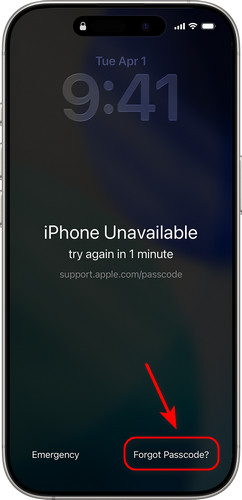
Εισαγάγετε λάθος κωδικό μέχρι να εμφανιστεί το μήνυμα iPhone/iPad μη διαθέσιμο εμφανίζεται η οθόνη.
Παρακέντηση Ξέχασα τον κωδικό πρόσβασης στην κάτω δεξιά γωνία.
Παρακέντηση Εκκίνηση επαναφοράς iPhone/iPad και εισαγάγετε το Apple ID και τον κωδικό πρόσβασής σας όταν σας ζητηθεί. Η συσκευή θα επαληθεύσει την ταυτότητά σας.
Μετά την επαλήθευση, πατήστε Διαγραφή συσκευής για να διαγράψετε οριστικά όλα τα δεδομένα και τις ρυθμίσεις. Περιμένετε να ολοκληρωθεί η διαδικασία διαγραφής και στη συνέχεια ορίστε νέο κωδικό πρόσβασης. Εισαγάγετέ τον δύο φορές για επιβεβαίωση.
Σημείωση:
• Όταν εμφανιστεί το Το iPhone δεν είναι διαθέσιμο περιμένετε 1 λεπτό πριν πατήσετε Ξέχασα τον κωδικό πρόσβασης για να αποφύγετε την ενεργοποίηση ελέγχων ασφαλείας.
• Αν η επαλήθευση αποτύχει λόγω διακοπής της σύνδεσης στο διαδίκτυο, η συσκευή θα αποθηκεύσει αυτόματα την πρόοδό σας και θα συνεχίσει μόλις επανασυνδεθείτε στο διαδίκτυο.
• Αυτή η λειτουργία ισχύει μόνο για συσκευές που έχουν συνδεθεί με το ίδιο Apple ID. Αν συνδεθήκατε με νέο Apple ID χωρίς να αποσυνδεθείτε από το προηγούμενο, θα χρειαστεί να κάνετε επαλήθευση με τον αρχικό λογαριασμό.
• Η συσκευή σας μπορεί να επανεκκινήσει πολλές φορές κατά τη διαγραφή. Μην την απενεργοποιείτε και μην την αποσυνδέετε από το δίκτυο.
Μέρος 3: Διαγραφή του iPhone/iPad/iPod σας μέσω iCloud
Αν ξεχάσατε τον κωδικό πρόσβασης του iPhone/iPad/iPod σας και η συσκευή δεν αποκρίνεται, το iCloud προσφέρει έναν πρακτικό τρόπο να ξεκλειδώσετε τη συσκευή σας εξ αποστάσεως. Σας επιτρέπει να επαναφέρετε τη συσκευή όταν ξεχάσετε τον κωδικό σας. Επίσης βοηθά να προστατέψετε το απόρρητό σας αν η συσκευή χαθεί ή κλαπεί, εφόσον το Εύρεση (Find My) είναι ενεργοποιημένο.
Πώς να χρησιμοποιήσετε το iCloud για να διαγράψετε το iPhone/iPad/iPod σας:
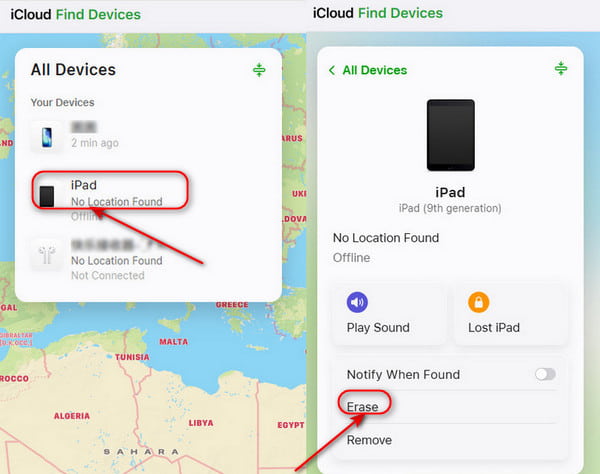
Μεταβείτε στο iCloud από άλλη συσκευή και συνδεθείτε με το Apple ID και τον κωδικό πρόσβασής σας.
Κάντε κλικ Βρείτε Συσκευές, επιλέξτε Όλες οι Συσκευές στο επάνω μέρος. Αν η συσκευή σας είναι ενεργοποιημένη, θα τη δείτε στη λίστα. Επιλέξτε τη συσκευή που θέλετε να διαγράψετε.
Επιλέγω Διαγραφή Συσκευής. Αν η συσκευή σας είναι online, η διαγραφή θα ξεκινήσει αμέσως· αν είναι offline, θα ξεκινήσει αυτόματα την επόμενη φορά που θα συνδεθεί στο διαδίκτυο.
Ρυθμίστε ξανά τη συσκευή σας.
Σημείωση:
• Αν το Εύρεση (Find My) δεν είναι ενεργοποιημένο, αυτή η μέθοδος επίσης δεν θα λειτουργήσει.
• Αν είναι ενεργοποιημένος ο έλεγχος ταυτότητας δύο παραγόντων, βεβαιωθείτε ότι μπορείτε να έχετε πρόσβαση στην αξιόπιστη συσκευή ή στον αξιόπιστο αριθμό τηλεφώνου για να ολοκληρώσετε την επαλήθευση.
• Η διαδικασία διαγραφής θα σβήσει όλα τα δεδομένα σας, γι’ αυτό βεβαιωθείτε ότι έχετε αντίγραφο ασφαλείας iCloud για επαναφορά αργότερα!
Μέρος 4: Επαναφορά iPhone/iPad/iPod με iTunes/Finder
Αν το Εύρεση (Find My) δεν είναι ενεργοποιημένο ή δεν μπορείτε να συνδεθείτε στο iCloud, μπορείτε να χρησιμοποιήσετε το iTunes/Finder για να επαναφέρετε τη συσκευή σας. Με αυτόν τον τρόπο μπορείτε να επαναφέρετε τις iOS συσκευές σας απευθείας από τον υπολογιστή. Πριν ξεκινήσετε, βεβαιωθείτε ότι ο υπολογιστής σας έχει Windows 8 ή νεότερο και ότι είναι εγκατεστημένο το iTunes/Finder.
Να επιλέξω iTunes ή Finder;
Συνοπτικά, το iTunes προορίζεται για παλαιότερα συστήματα, ενώ το Finder για νεότερους Mac, αλλά και τα δύο εξυπηρετούν τον ίδιο σκοπό. Το iTunes είναι διαθέσιμο σε υπολογιστές Windows και σε macOS Mojave ή παλαιότερη έκδοση. Το Finder είναι διαθέσιμο σε macOS Catalina ή νεότερη έκδοση.
Πώς να επαναφέρετε συσκευές iOS με iTunes/Finder:
Απενεργοποιήστε τη συσκευή σας.
Θέστε τη συσκευή σας σε Λειτουργία ανάκτησης.
Για iPhone/iPad με Face ID ή iPod touch (7ης γενιάς):
Πατήστε γρήγορα και αφήστε το Ενταση πάνω > Πατήστε και αφήστε το Χαμήλωσε το > Κρατήστε πατημένο το πλαϊνό/επάνω κουμπί μέχρι να εμφανιστεί η οθόνη Λειτουργία ανάκτησης εμφανίζεται.
Για iPhone 6s, iPad με κουμπί Αφετηρίας (Home) ή iPod touch (6ης γενιάς ή παλαιότερο):
Πατήστε και κρατήστε πατημένο το κουμπί Αφετηρίας (Home) και το Επάνω/πλαϊνό κουμπί ταυτόχρονα > Συνεχίστε να το κρατάτε πατημένο μέχρι να εμφανιστεί η οθόνη Λειτουργία ανάκτησης εμφανίζεται.
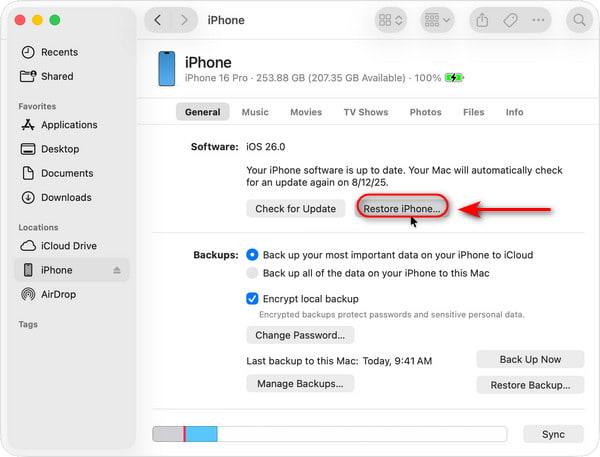
Συνδέστε τη συσκευή iOS σε έναν υπολογιστή χρησιμοποιώντας καλώδιο USB. Ανοίξτε το iTunes/Finder και επιλέξτε τη συσκευή από την αριστερή στήλη.
Κάντε κλικ Επαναφέρω, και τότε θα διαγραφούν όλα τα δεδομένα στη συσκευή. Μόλις ολοκληρωθεί η επαναφορά, μπορείτε να επαναφέρετε τη συσκευή σας από αντίγραφο ασφαλείας iTunes/Finder και να ορίσετε ξανά νέο κωδικό πρόσβασης.
Σημείωση:
• Η συσκευή σας θα κατεβάσει το πιο πρόσφατο υλικολογισμικό (firmware) πριν ολοκληρωθεί η διαδικασία επαναφοράς.
• Αν η συσκευή σας επανεκκινηθεί κατά τη διάρκεια αυτής της διαδικασίας, απενεργοποιήστε τη συσκευή και εισαγάγετε ξανά τη Λειτουργία Ανάκτησης (Recovery Mode).
• Αν η λήψη διαρκέσει περισσότερο από 15 λεπτά και η συσκευή σας βγει από τη Λειτουργία Ανάκτησης, περιμένετε να ολοκληρωθεί η λήψη και στη συνέχεια απενεργοποιήστε τη συσκευή και εισαγάγετε ξανά τη Λειτουργία Ανάκτησης.
Μέρος 5: Συμβουλές για να μην ξεχάσετε ξανά τον κωδικό πρόσβασής σας
Ξεχάσατε τον κωδικό κλειδώματος οθόνης και νιώθετε την καρδιά σας να χτυπά δυνατά; Μην ανησυχείτε! Δοκιμάστε αυτές τις πρακτικές συμβουλές και δεν θα αγχωθείτε ποτέ ξανά για ξεχασμένο κωδικό σε iPhone/iPad/iPod!
Χρησιμοποιήστε Face ID/Touch ID
Ενεργοποιήστε το Face ID ή το Touch ID ώστε να μη χρειάζεται να εισάγετε χειροκίνητα τον κωδικό σας. Ακόμη κι αν ξεχάσετε τον κωδικό πρόσβασής σας, μπορείτε να ξεκλειδώσετε τη συσκευή με βιομετρικό έλεγχο ταυτότητας. Το Face ID/Touch ID μπορεί να μειώσει τον κίνδυνο να ξεχάσετε τους κωδικούς πρόσβασης!
Πώς να ρυθμίσετε το Face ID:
Παω σε Ρυθμίσεις και βρείτε Face ID & Passcode.
Εισαγάγετε τον κωδικό πρόσβασης της συσκευής σας.
Παρακέντηση Ρύθμιση Face ID και ακολουθήστε τις οδηγίες για να ολοκληρώσετε τη σάρωση.
Πώς να ρυθμίσετε το Touch ID:
Παω σε Ρυθμίσεις και βρείτε Αγγίξτε ID & Passcode.
Εισαγάγετε τον κωδικό πρόσβασης της συσκευής σας.
Παρακέντηση Προσθέστε ένα δακτυλικό αποτύπωμα και τοποθετήστε επανειλημμένα το δάχτυλό σας στο κουμπί Αφετηρίας (Home).
Χρησιμοποιήστε έναν διαχειριστή κωδικών ή κρατήστε ένα αντίγραφο
Μπορείτε να σημειώνετε σημαντικούς κωδικούς πρόσβασης σε ένα σημειωματάριο ή να χρησιμοποιείτε έναν αξιόπιστο διαχειριστή κωδικών. Φυλάξτε τους κρίσιμους κωδικούς σας, όπως το Apple ID ή τον κωδικό κλειδώματος οθόνης, σε ένα ασφαλές μέρος στο οποίο έχετε πρόσβαση μόνο εσείς.
Δημιουργήστε έναν Αξέχαστο Κωδικό Πρόσβασης
Αποφύγετε τη χρήση πολύπλοκων ή εντελώς τυχαίων κωδικών. Αντί γι’ αυτό, επιλέξτε έναν κωδικό που σχετίζεται με εσάς αλλά δεν σπάει εύκολα, όπως η ημερομηνία γέννησής σας + ειδικοί χαρακτήρες. Έτσι θα είναι εύκολος για εσάς να τον θυμάστε, αλλά δύσκολο για τους άλλους να τον μαντέψουν.
Ενεργοποιήστε την Αυτόματη Συμπλήρωση του iCloud Keychain
iCloud Keychain αποθηκεύει το Apple ID σας, τους κωδικούς πρόσβασης εφαρμογών και ιστοσελίδων στον λογαριασμό σας και τους συγχρονίζει σε όλες τις συσκευές iOS. Αν και δεν μπορεί να ανακτήσει τον κωδικό κλειδώματος οθόνης, βοηθά στο να μην κλειδωθεί ο λογαριασμός Apple ID μετά την επαναφορά της συσκευής σας.
Συχνές ερωτήσεις.
-
Το iPad μου είναι απενεργοποιημένο και έχω ξεχάσει τον κωδικό πρόσβασης – πώς μπορώ να το ξεκλειδώσω;
Φορτίστε το iPad σας για 30 λεπτά πρώτα. Μόλις έχει αρκετή μπαταρία, βάλτε το σε λειτουργία ανάκτησης (Recovery Mode) και επαναφέρετέ το μέσω iTunes/Finder. Αν εξακολουθεί να μην ανοίγει, επικοινωνήστε με την Υποστήριξη της Apple για έλεγχο υλικού.
-
Μπορώ να ξεκλειδώσω το απενεργοποιημένο iPod touch μου χωρίς Apple ID;
Ναι. Μπορείτε να χρησιμοποιήσετε το imyPass iPassGo για να ξεκλειδώσετε το απενεργοποιημένο iPod touch σας χωρίς Apple ID. Αυτό το εργαλείο σάς επιτρέπει να αφαιρείτε κάθε είδους κλείδωμα από τις συσκευές iOS χωρίς κωδικό πρόσβασης.
-
Πώς μπορώ να αποκτήσω πρόσβαση στο iPhone μου αν ξέχασα τον κωδικό πρόσβασης, χωρίς να χρησιμοποιήσω υπολογιστή;
Εάν η συσκευή σας χρησιμοποιεί iOS 17 ή νεότερη έκδοση, μπορείτε να επαναφέρετε το iPhone σας μέσω της επιλογής «Forgot Passcode». Διαφορετικά, εφόσον είναι ενεργοποιημένο το Find My, μπορείτε να συνδεθείτε στο iCloud από άλλη συσκευή, να εντοπίσετε τη συσκευή σας και να τη διαγράψετε απομακρυσμένα.
-
Μπορώ να επαναφέρω το iPhone μου χωρίς να χάσω δεδομένα;
Όχι. Όλα τα δεδομένα και το περιεχόμενό σας στο iPhone θα επανέλθουν στις εργοστασιακές ρυθμίσεις. Αν έχετε ένα πρόσφατο αντίγραφο ασφαλείας, μπορείτε να επαναφέρετε τα δεδομένα από το iCloud/iTunes/Finder.
-
Πώς μπορώ να ξεκλειδώσω το iPhone μου αν ξέχασα τον κωδικό πρόσβασης και δεν είναι συνδεδεμένο στο διαδίκτυο;
Α: Ναι! Χρησιμοποιήστε τη μέθοδο μέσω iTunes/Finder. Βάλτε το iPhone σας σε λειτουργία ανάκτησης (Recovery Mode) και συνδέστε το σε έναν υπολογιστή. Το iPhone δεν χρειάζεται να είναι συνδεδεμένο στο διαδίκτυο, καθώς το υλικολογισμικό (firmware) κατεβαίνει πρώτα στον υπολογιστή σας.
συμπέρασμα
Το να ξεχάσετε τον κωδικό πρόσβασης του iPhone/iPad/iPod σας δεν είναι καθόλου μεγάλο πρόβλημα - μπορείτε να το ξεκλειδώσετε εύκολα αν επιλέξετε τη σωστή μέθοδο. Ελπίζουμε αυτός ο οδηγός να σας ηρεμήσει αν ανησυχείτε! Αν καμία από αυτές τις μεθόδους δεν λειτουργεί, μπορείτε να επικοινωνήσετε με την Υποστήριξη της Apple ή να επισκεφθείτε απευθείας ένα Apple Store. Το προσωπικό θα το τακτοποιήσει για εσάς. Μια τελευταία υπενθύμιση: Μην ξεχνάτε να διαχειρίζεστε προσεκτικά τους κωδικούς σας και να δημιουργείτε συχνά αντίγραφα ασφαλείας των δεδομένων σας, ώστε η συσκευή σας να παραμένει ασφαλής και να μη χρειάζεται να αγχώνεστε για τυχόν απώλειες.
Ο Samuel είναι ανώτερος συντάκτης από το imyPass. Είναι ειδικός στο ξεκλείδωμα με κωδικό πρόσβασης. Έχει πάνω από πέντε χρόνια εμπειρίας στη συγγραφή εκπαιδευτικών κειμένων για το ξεκλείδωμα τηλεφώνου.
Hot Solutions
-
Ξεκλειδώστε το iOS
- Ανασκόπηση των δωρεάν υπηρεσιών ξεκλειδώματος iCloud
- Παράκαμψη ενεργοποίησης iCloud με IMEI
- Καταργήστε το Mosyle MDM από iPhone και iPad
- Καταργήστε το support.apple.com/iphone/passcode
- Ανασκόπηση του Checkra1n iCloud Bypass
- Παράκαμψη του κωδικού πρόσβασης κλειδώματος οθόνης iPhone
- Πώς να κάνετε Jailbreak το iPhone
- Ξεκλειδώστε το iPhone χωρίς υπολογιστή
- Παράκαμψη iPhone κλειδωμένο στον κάτοχο
- Επαναφορά εργοστασιακών ρυθμίσεων iPhone χωρίς κωδικό πρόσβασης Apple ID
-
Συμβουλές για iOS
-
Ξεκλείδωμα Android
- Πώς να μάθετε εάν το τηλέφωνό σας είναι ξεκλείδωτο
- Ξεκλειδώστε την οθόνη του τηλεφώνου Samsung χωρίς κωδικό πρόσβασης
- Ξεκλείδωμα Pattern Lock σε συσκευή Android
- Ανασκόπηση των Άμεσων Ξεκλειδώσεων
- Πώς να ξεκλειδώσετε το τηλέφωνο OnePlus
- Ξεκλειδώστε OEM και Διορθώστε το ξεκλείδωμα OEM με γκρι χρώμα
- Πώς να ξεκλειδώσετε ένα τηλέφωνο Sprint
-
Κωδικός πρόσβασης των Windows


