



 Λύση
Λύση Κέντρο υποστήριξης
 Σχετικά με εμάς
 Επικοινωνία
Πώς να ανακτήσετε διαγραμμένη μουσική από το iTunes - 6 αποδεδειγμένες μέθοδοι
 Πένυ Γουόρεν Δημοσιεύθηκε στις 14 Μαΐου 2025Ανάκτηση δεδομένων3 λεπτά ανάγνωση
"Βοήθεια! Έχω διαγράψει κατά λάθος την αγαπημένη μου μουσική από το iTunes. Πώς μπορώ να ανακτήσω μουσική από το iTunes;"
Έχετε βρεθεί ποτέ σε ένα τέτοιο δίλημμα; Μην ανησυχείτε! Αυτό το σεμινάριο είναι αφιερωμένο στο να σας βοηθήσει να ανακτήσετε μουσική από το iTunes με 6 τρόπους! Διαβάστε περισσότερα και γίνετε ειδικός σε... πώς να επαναφέρετε μουσική από το iTunes!

Σε αυτό το άρθρο:
- Μέρος 1. Η καλύτερη λύση για την επαναφορά μουσικής από το iTunes [Ένα κλικ]
- Μέρος 2: Πώς να επαναφέρετε μουσική από το iTunes από τη βιβλιοθήκη μουσικής Cloud
- Μέρος 3. Πώς να ανακτήσετε διαγραμμένη μουσική από το iTunes από την αγορά
- Μέρος 4. Πώς να ανακτήσετε μουσική από το iTunes στον κάδο απορριμμάτων σε Mac
- Μέρος 5. Πώς να επαναφέρετε μουσική από το αντίγραφο ασφαλείας του iTunes
- Μέρος 6. Πώς να επαναφέρετε τη διαγραμμένη μουσική από το iTunes χρησιμοποιώντας το Time Machine
Μέρος 1. Η καλύτερη λύση για την επαναφορά μουσικής από το iTunes [Ένα κλικ]
Αν θέλετε να ανακτήσετε διαγραμμένη μουσική από το iTunes, η μέθοδος που προτείνουμε περισσότερο και η οποία έχει το υψηλότερο ποσοστό επιτυχίας είναι η χρήση λογισμικού ανάκτησης δεδομένων τρίτων κατασκευαστών. imyPass iPhone Data Recovery είναι ένα τέτοιο εργαλείο με εξαιρετικά εύκολα βήματα. Εκτός από μουσική, μπορεί επίσης να επαναφέρει φωτογραφίες, βίντεο, επαφές κ.λπ.

4.000.000+ λήψεις
Επαναφέρετε μουσική από αντίγραφο ασφαλείας του iTunes με ένα κλικ.
Προεπισκόπηση πριν από την ανάκτηση.
Επιλεκτική ανάκτηση μεμονωμένων απαραίτητων αρχείων.
Κάντε κλικ στο παραπάνω κουμπί για να κατεβάσετε αυτό το ειδικό λογισμικό ανάκτησης δεδομένων. Εκκινήστε το μετά την εγκατάσταση.
Επιλέξτε το Ανάκτηση από το αρχείο αντιγράφου ασφαλείας του iTunes επιλογή. Το λογισμικό θα εντοπίσει αυτόματα το αντίγραφο ασφαλείας του iTunes στον υπολογιστή σας. Επιλέξτε το αντίγραφο ασφαλείας προορισμού και, στη συνέχεια, κάντε κλικ στο Αρχή κουμπί στην κάτω δεξιά γωνία της διεπαφής του προγράμματος.

Κάντε κλικ στο Ήχος εφαρμογής καρτέλα στο αριστερό πλαίσιο. Μπορείτε να κάνετε προεπισκόπηση των συγκεκριμένων πληροφοριών δεδομένων πριν από την επαναφορά, για να βεβαιωθείτε ότι έχει αποκατασταθεί αυτό που θέλετε.
Επιλέξτε τα αρχεία που θέλετε να επαναφέρετε και, στη συνέχεια, κάντε κλικ στο Ανακτώ κουμπί στην κάτω δεξιά γωνία.

Σημείωση:
Αυτό το λογισμικό σας επιτρέπει επίσης να επαναφορά μουσικής βιβλιοθήκης Apple Με ευκολία!
Μέρος 2: Πώς να επαναφέρετε μουσική από το iTunes από τη βιβλιοθήκη μουσικής Cloud
Αν έχετε δημιουργήσει αντίγραφα ασφαλείας της μουσικής σας στο cloud μέσω του Apple Music ή του iTunes, μπορείτε να επαναφέρετε τη διαγραμμένη μουσική του iTunes από τη Βιβλιοθήκη μουσικής iCloud.
Για χρήστες Mac:
Ανοίξτε την εφαρμογή Μουσική σε Mac.
Συνδέστε το iPhone σας με το Mac σας.
Παω σε Προτιμήσεις > Γενικός και ενεργοποιήστε Συγχρονισμός βιβλιοθήκης.
Για χρήστες των Windows:
Εκκινήστε το iTunes στον υπολογιστή σας.
Συνδέστε το iPhone σας με τον υπολογιστή σας.
Κάντε κλικ στο κουμπί της συσκευής σας και επιλέξτε την καρτέλα Μουσική.
Ελεγχος Συγχρονισμός μουσικής στη δεξιά σελίδα.
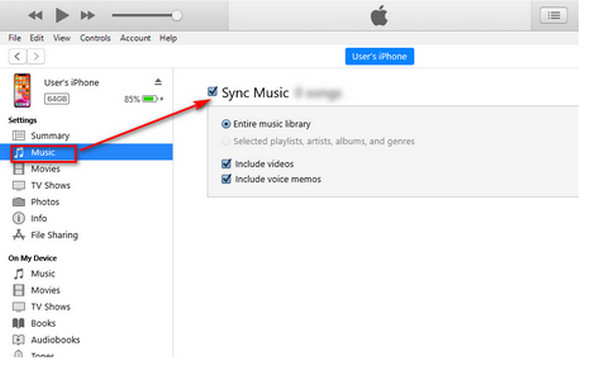
Περιμένετε να συγχρονιστεί η βιβλιοθήκη σας. Όλη η μουσική που ταιριάζει θα επανεμφανιστεί σύντομα.
Μέρος 3. Πώς να ανακτήσετε διαγραμμένη μουσική από το iTunes από την αγορά
Αν κατά λάθος διαγράψετε τη μουσική που έχετε αγοράσει, μπορείτε να την κατεβάσετε ξανά από τη λίστα αγορών.
Εντοπίστε τη λίστα αγορών σας
Για χρήστες Mac:
Ανοίξτε την εφαρμογή Μουσική στον Mac σας. Κάντε κλικ στο λογαριασμός > Αγορασμένο > Μουσική.
Για χρήστες των Windows:
Εκκινήστε το iTunes και κάντε κλικ στο λογαριασμός > Αγορασμένο > Μουσική.
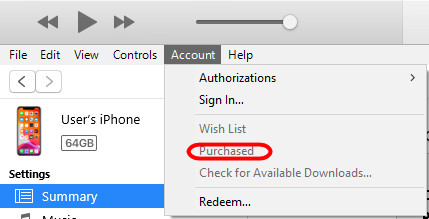
Λήψη μουσικής
Εντοπίστε τη μουσική που χρειάζεται επαναφορά στη λίστα και, στη συνέχεια, κάντε κλικ στο κουμπί λήψης (μοτίβο που μοιάζει με cloud) στη δεξιά πλευρά.
Σημείωση:
Αυτή η μέθοδος απαιτεί το ίδιο Apple ID. Θα πρέπει επίσης να σημειώσετε ότι ορισμένα παλαιότερα κομμάτια ενδέχεται να μην είναι πλέον διαθέσιμα.
Μέρος 4. Πώς να ανακτήσετε μουσική από το iTunes στον κάδο απορριμμάτων σε Mac
Όταν διαγράφετε μουσική από το iTunes στο Mac σας, θα εμφανιστεί ένα παράθυρο στην οθόνη που θα σας ρωτάει αν θέλετε να τη διαγράψετε και θα σας καθοδηγεί στην επιλογή Μετακίνηση στον Κάδο. Αν θέλετε να επαναφέρετε τη διαγραμμένη μουσική από το iTunes, μπορείτε να μεταβείτε στον Κάδο Κάδου στον Mac σας στην αποβάθρα για να αναζητήσετε τα αρχεία μουσικής που χρειάζεστε και, στη συνέχεια, να κάνετε κλικ. Επαναφέρω.

Μέρος 5. Πώς να επαναφέρετε μουσική από το αντίγραφο ασφαλείας του iTunes
Αν διαγράψετε κατά λάθος τη μουσική από το iPhone σας και έχετε τη συνήθεια να δημιουργείτε αντίγραφα ασφαλείας με το iTunes, μπορείτε να την επαναφέρετε μέσω του αντιγράφου ασφαλείας iTunes/Finder. Ωστόσο, λάβετε υπόψη ότι αυτό θα διαγράψει όλα τα δεδομένα από το τηλέφωνό σας. Παρακαλούμε δημιουργήστε αντίγραφα ασφαλείας του iPhone σας εκ των προτέρων.
Συνδέστε το iPhone σας στον υπολογιστή σας με ένα καλώδιο δεδομένων.
Ανοίξτε το iTunes/Finder και κάντε κλικ στο κουμπί της συσκευής σας.
Επιλέξτε το Επαναφορά αντιγράφου ασφαλείας επιλογή και επιλέξτε το στοχευμένο αντίγραφο ασφαλείας. Πατήστε Επαναφέρω για να επιβεβαιώσετε.
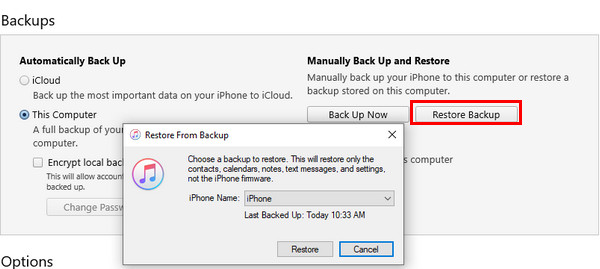
Μέρος 6. Πώς να επαναφέρετε τη διαγραμμένη μουσική από το iTunes χρησιμοποιώντας το Time Machine
Τα Mac διαθέτουν μια ενσωματωμένη λειτουργία - το Time Machine, η οποία σας βοηθά σημαντικά και αποτελεσματικά να ανακτήσετε τις προηγούμενες εκδόσεις των δεδομένων του Mac σας χρησιμοποιώντας το χρονικό διάστημα. Μπορείτε να χρησιμοποιήσετε αυτήν τη λειτουργία για να ανακτήσετε διαγραμμένη μουσική από το iTunes.
Κλείστε πρώτα την εφαρμογή Μουσική. Μεταβείτε στις Προτιμήσεις συστήματος στο dock και επιλέξτε Time Machine. Ενεργοποιήστε την στον Mac σας.
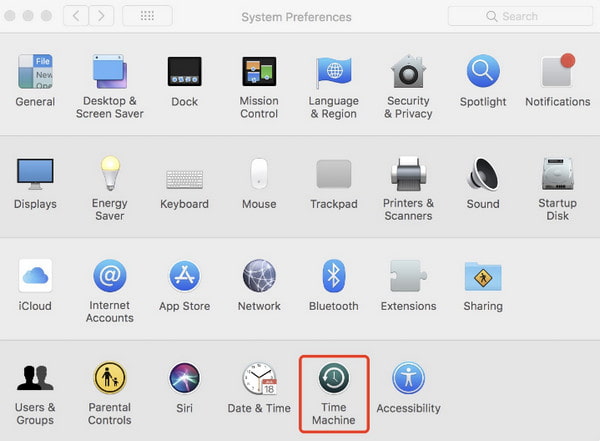
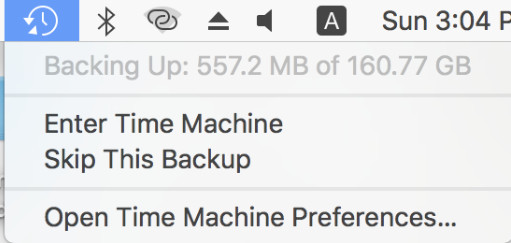
Κάντε κλικ στην επιλογή Μηχανή του Χρόνου στη γραμμή μενού και, στη συνέχεια, επιλέξτε Μπείτε στο Time Machine.
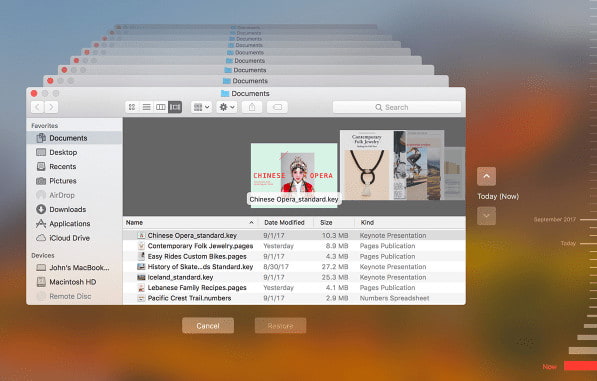
Μεταβείτε στην αρχική διαδρομή αρχείου, εντοπίστε την ημερομηνία δημιουργίας αντιγράφων ασφαλείας στη χρονογραμμή και επιλέξτε τα επιθυμητά αρχεία μουσικής iTunes. Μπορείτε να πατήσετε το πλήκτρο διαστήματος για προεπισκόπηση. Στη συνέχεια, κάντε κλικ στο Επαναφέρω για να ανακτήσετε διαγραμμένη μουσική από το iTunes.
συμπέρασμα
Αυτή η ανάρτηση παρουσίασε πώς να ανακτήσετε τραγούδια από το iTunes σε 6 λεπτομερείς μεθόδους σε Windows και Mac. Μεταξύ αυτών των μεθόδων, συνιστούμε ανεπιφύλακτα το imyPass iPhone Data Recovery, το οποίο εξοικονομεί περισσότερο χρόνο. Επιπλέον, σας επιτρέπει επίσης να ανάκτηση διαγραμμένων φωτογραφιών μετά από 30 ημέρες.
Ελπίζω να βρείτε τον καταλληλότερο τρόπο για να επαναφέρετε μουσική από το iTunes!
Η Πένυ είναι ανώτερη συντάκτρια στο imyPass. Έχει επικεντρωθεί στην ανακάλυψη τέλειων λύσεων εντοπισμού θέσης GPS σε όλα τα σενάρια και έχει επίσης εμπειρία στην επισκευή υπολογιστών.
Hot Solutions
-
Ανάκτηση δεδομένων
- Ανάκτηση φωτογραφίας WhatsApp View Once
- Ανάκτηση διαγραμμένων βίντεο TikTok σε κινητό
- Ανάκτηση διαγραμμένης φωτογραφίας στο Facebook
- Ανάκτηση μηνυμάτων Viber, φωτογραφιών κ.λπ.
- Ανάκτηση διαγραμμένων φωτογραφιών Snapchat
- 5 καλύτερες εφαρμογές ανάκτησης επαφών
- Ανάκτηση διαγραμμένων μηνυμάτων Discord
- Ανασκόπηση ανάκτησης δεδομένων AppGeeker iOS
- Ανάκτηση δεδομένων από τη λειτουργία DFU
- Δεν είναι δυνατή η επαναφορά αντιγράφων ασφαλείας iPhone
-
Ξεκλειδώστε το iOS
-
Συμβουλές για iOS
-
Συμβουλές κωδικού πρόσβασης

