



 Λύση
Λύση Κέντρο υποστήριξης
 Σχετικά με εμάς
 Επικοινωνία
Εισαγάγετε τον κωδικό πρόσβασης διαχειριστή ή τον κωδικό πρόσβασης ενεργοποίησης - Επεξήγηση
 Πένυ Γουόρεν Δημοσιεύθηκε στις 5 Δεκεμβρίου 2025Κωδικός πρόσβασης των Windows3 λεπτά ανάγνωση
Έχετε αναρωτηθεί ποτέ πότε Εισαγάγετε τον κωδικό πρόσβασης διαχειριστή ή τον κωδικό πρόσβασης ενεργοποίησης εμφανίζεται ακριβώς και γιατί το ζητάει ο υπολογιστής σας; Αν σας ενδιαφέρει, αυτό το άρθρο θα σας το εξηγήσει.
Επιπλέον, θα ανακαλύψετε επίσης τη διαφορά μεταξύ του κωδικού πρόσβασης ενεργοποίησης και του κωδικού πρόσβασης σύνδεσης στα Windows, ώστε να γνωρίζετε ποιος κωδικός πρόσβασης ελέγχει τι. Συνεχίστε να διαβάζετε για να μάθετε απλούς τρόπους διαχείρισης ή επαναφοράς τους.

Σε αυτό το άρθρο:
- Μέρος 1: Πότε εμφανίζεται η ένδειξη "Εισαγωγή κωδικού πρόσβασης διαχειριστή ή κωδικού πρόσβασης ενεργοποίησης"
- Μέρος 2: Γιατί εμφανίζεται η ένδειξη "Εισαγωγή κωδικού πρόσβασης διαχειριστή ή κωδικού πρόσβασης ενεργοποίησης"
- Μέρος 3: Εύρεση κωδικού πρόσβασης διαχειριστή ή κωδικού πρόσβασης ενεργοποίησης
- Μέρος 4: Κωδικός πρόσβασης ενεργοποίησης έναντι κωδικού πρόσβασης σύνδεσης στα Windows
Μέρος 1: Πότε εμφανίζεται η ένδειξη "Εισαγωγή κωδικού πρόσβασης διαχειριστή ή κωδικού πρόσβασης ενεργοποίησης"
Η επιλογή "Εισαγωγή κωδικού πρόσβασης διαχειριστή ή κωδικού πρόσβασης ενεργοποίησης" εμφανίζεται ακριβώς κατά την εκκίνηση του υπολογιστή, πριν από τη φόρτωση των Windows, Linux ή οποιουδήποτε άλλου συστήματος. Είναι μέρος του BIOS ή του UEFI, το οποίο εκτελείται πρώτο και ελέγχει το υλικό.
Ακολουθούν οι περιπτώσεις στις οποίες εμφανίζεται:
1. Ο κωδικός πρόσβασης ενεργοποίησης έχει οριστεί: Αν κάποιος ορίσει έναν κωδικό πρόσβασης ενεργοποίησης στο BIOS, ο υπολογιστής θα τον ζητήσει μόλις ξεκινήσει.
2. Ο κωδικός πρόσβασης διαχειριστή έχει οριστεί: Ορισμένοι υπολογιστές επιτρέπουν την εισαγωγή κωδικού πρόσβασης διαχειριστή στο BIOS για την αποτροπή μη εξουσιοδοτημένης πρόσβασης.
3. Σχολικές ή εταιρικές συσκευές: Τα σχολεία και οι εταιρείες συχνά ορίζουν κωδικούς πρόσβασης BIOS στους υπολογιστές τους.
4. Μεταχειρισμένοι υπολογιστές: Εάν αγοράσατε μεταχειρισμένο υπολογιστή, ο προηγούμενος κάτοχος ενδέχεται να έχει ορίσει κωδικό πρόσβασης BIOS.
5. Επανεκκίνηση ή απενεργοποίηση/ενεργοποίηση: Το μήνυμα θα εμφανίζεται κάθε φορά που γίνεται επανεκκίνηση ή απενεργοποίηση και ενεργοποίηση του υπολογιστή, εφόσον ο κωδικός πρόσβασης BIOS είναι ενεργός.
Μέρος 2: Γιατί εμφανίζεται η ένδειξη "Εισαγωγή κωδικού πρόσβασης διαχειριστή ή κωδικού πρόσβασης ενεργοποίησης"
Αυτό το μήνυμα "Εισαγωγή κωδικού πρόσβασης διαχειριστή ή κωδικού πρόσβασης ενεργοποίησης" εμφανίζεται επειδή έχει οριστεί κωδικός πρόσβασης BIOS ή UEFI. Δεν θα εμφανιστεί ποτέ τυχαία ή κατά λάθος.
Εδώ είναι οι λόγοι για τους οποίους μπορεί να συμβεί:
1. Ο χρήστης το όρισε: Ο κάτοχος ενδέχεται να έχει προσθέσει έναν κωδικό πρόσβασης για να αποτρέψει άλλους από το να ενεργοποιήσουν τον υπολογιστή ή να αλλάξουν τις ρυθμίσεις.
2. Σχολικός έλεγχος: Τα σχολεία συχνά ορίζουν κωδικούς πρόσβασης στο BIOS για να εμποδίζουν τους μαθητές να χρησιμοποιούν τον υπολογιστή χωρίς άδεια ή να αλλάζουν ρυθμίσεις.
3. Προστασία εταιρείας: Οι εταιρείες ορίζουν κωδικούς πρόσβασης BIOS για την προστασία ευαίσθητων δεδομένων εργασίας και τον έλεγχο της πρόσβασης στις συσκευές εργασίας.
4. Μεταχειρισμένοι υπολογιστές: Εάν δεν ορίσετε ποτέ κωδικό πρόσβασης, ο υπολογιστής ενδέχεται να έχει χρησιμοποιηθεί στο παρελθόν. Ο προηγούμενος κάτοχος μπορεί να έχει ορίσει έναν κωδικό πρόσβασης που εξακολουθεί να είναι ενεργός.
5. Ανακαινισμένοι ή παλαιότεροι υπολογιστές: Ορισμένοι παλαιότεροι ή ανακαινισμένοι φορητοί υπολογιστές ενδέχεται να έχουν ακόμη υπολειπόμενους κωδικούς πρόσβασης BIOS που δεν έχουν αφαιρεθεί ποτέ.
Μέρος 3: Εύρεση κωδικού πρόσβασης διαχειριστή ή κωδικού πρόσβασης ενεργοποίησης
Εάν ξεχάσετε τον κωδικό πρόσβασης διαχειριστή ή τον κωδικό πρόσβασης εκκίνησης, δεν μπορείτε να τον "βρείτε" λόγω κανόνων ασφαλείας. Μπορείτε όμως να τον επαναφέρετε χρησιμοποιώντας ενσωματωμένα εργαλεία αποκατάστασης ή επικοινωνώντας με τον κατασκευαστή. Ακολουθεί ένας οδηγός για το πώς να καταργήσετε ή να επαναφέρετε έναν κωδικό πρόσβασης διαχειριστή ή έναν κωδικό πρόσβασης εκκίνησης με ασφάλεια για κάθε τύπο κωδικού πρόσβασης:
1. Κωδικός πρόσβασης διαχειριστή των Windows
Μπορείτε να επαναφέρετε τον κωδικό πρόσβασης των Windows χρησιμοποιώντας εργαλεία ανάκτησης ή την ασφαλή λειτουργία.
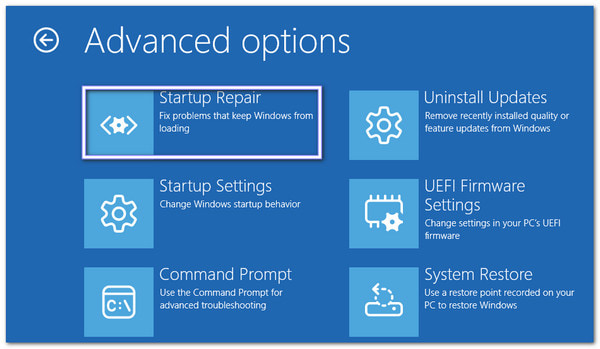
Χρήση του Περιβάλλοντος Επαναφοράς των Windows (WinRE):
Επανεκκινήστε τον υπολογιστή σας. Απενεργοποιήστε τον όταν δείτε το λογότυπο των Windows τρεις φορές για να εισέλθετε στο WinRE.
Κατευθύνομαι προς Αντιμετώπιση προβλημάτων > Προχωρημένες επιλογές > Ρυθμίσεις εκκίνησης και κάντε κλικ Επανεκκίνηση.
Τύπος 4 ή F4 για εκκίνηση Λειτουργία ασφαλείας.
Συνδεθείτε με έναν προεπιλεγμένο λογαριασμό διαχειριστή (μερικές φορές δεν έχει κωδικό πρόσβασης).
Ανοιξε το Πίνακας Ελέγχου για να επαναφέρετε τον κύριο κωδικό πρόσβασης διαχειριστή σας.
Χρήση της γραμμής εντολών (εάν έχετε άλλο λογαριασμό διαχειριστή):
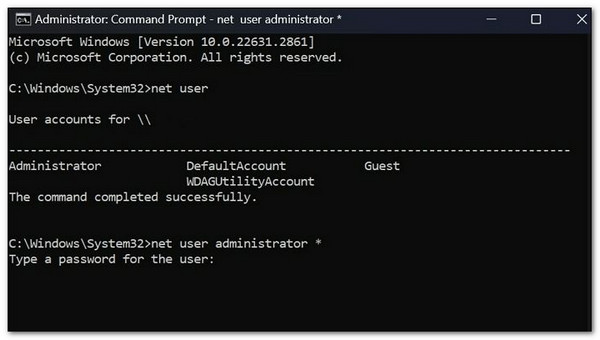
Ανοιξε Γραμμή εντολών ως διαχειριστής.
Τύπος καθαρός χρήστης και κάντε κλικ Εισαγω για να δείτε όλους τους λογαριασμούς χρηστών.
Τύπος χρήστης δικτύου [όνομα χρήστη] * για να διαγράψετε τον κωδικό πρόσβασης για αυτόν τον λογαριασμό.
2. Κωδικός πρόσβασης ενεργοποίησης (BIOS)
Εάν ο υπολογιστής σας ζητήσει κωδικό πρόσβασης πριν από την εκκίνηση των Windows, πρέπει να τον επαναφέρετε με διαφορετικό τρόπο.
Επικοινωνήστε με τον κατασκευαστή:
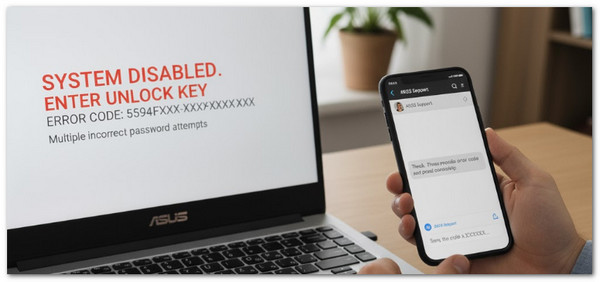
Ενεργοποιήστε τον υπολογιστή και, όταν σας ζητηθεί να εισαγάγετε τον κωδικό πρόσβασης διαχειριστή ή τον κωδικό πρόσβασης εκκίνησης στην HP, πληκτρολογήστε λάθος κωδικό πρόσβασης αρκετές φορές.
Καταγράψτε τον κωδικό σφάλματος που εμφανίζεται.
Επικοινωνήστε με την υποστήριξη του υπολογιστή και δώστε τους τον κωδικό καθώς και την απόδειξη ιδιοκτησίας. Στη συνέχεια, μπορούν να σας δώσουν έναν κωδικό ξεκλειδώματος μίας χρήσης που μπορείτε να χρησιμοποιήσετε.
Επαναφορά του CMOS:
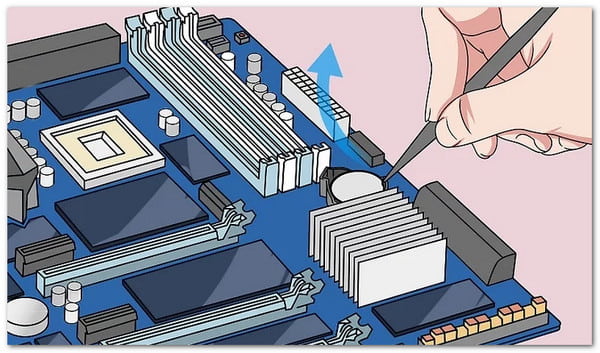
Παρακαλώ απενεργοποιήστε τον υπολογιστή και αποσυνδέστε τον από την πρίζα.
Ανοίξτε τη θήκη και βρείτε το μικρό, στρογγυλό Μπαταρία CMOS στη μητρική πλακέτα.
Αφαιρέστε προσεκτικά την μπαταρία και περιμένετε λίγα λεπτά.
Τοποθετήστε ξανά την μπαταρία. Θα επαναφέρετε το BIOS και αφαιρέστε τον κωδικό πρόσβασης.
Μέρος 4: Κωδικός πρόσβασης ενεργοποίησης έναντι κωδικού πρόσβασης σύνδεσης στα Windows
Όσον αφορά την ασφάλεια των υπολογιστών, οι κωδικοί πρόσβασης παίζουν διαφορετικούς ρόλους ανάλογα με το πότε και πού χρησιμοποιούνται. Δύο σημαντικοί τύποι είναι ο κωδικός πρόσβασης εκκίνησης (BIOS) και ο κωδικός πρόσβασης σύνδεσης στα Windows. Προστατεύουν τον υπολογιστή σας σε διαφορετικά επίπεδα και η γνώση της διαφοράς σάς βοηθά να επιλέξετε τη σωστή μέθοδο για να ανακτήσετε την πρόσβαση σε περίπτωση που ξεχάσετε έναν κωδικό πρόσβασης.
| χαρακτηριστικό | Κωδικός πρόσβασης ενεργοποίησης | Κωδικός πρόσβασης σύνδεσης στα Windows |
| Όταν εμφανιστεί | Ακριβώς τη στιγμή που ανοίγετε τον υπολογιστή, πριν φορτώσουν τα Windows. | Στην οθόνη σύνδεσης των Windows, μετά την εκκίνηση του υπολογιστή. |
| Τι προστατεύει | Ολόκληρος ο υπολογιστής, εμποδίζοντας οποιονδήποτε να τον ξεκινήσει έστω και λίγο. | Μόνο ο λογαριασμός και τα αρχεία των Windows, όχι το υλικό. |
| Επίπεδο ασφάλειας | Ασφάλεια σε επίπεδο υλικού/υλικολογισμικού (BIOS/UEFI). | Ασφάλεια σε επίπεδο λογισμικού (λειτουργικό σύστημα Windows). |
| Σκοπός | Αποτρέπει την ενεργοποίηση ή την πρόσβαση σε μη εξουσιοδοτημένους χρήστες του υπολογιστή. | Αποτρέπει την πρόσβαση μη εξουσιοδοτημένων χρηστών στον λογαριασμό και τα δεδομένα σας των Windows. |
| Πώς να κάνετε επαναφορά | Μπορείτε να επικοινωνήσετε με τον κατασκευαστή για να αναφέρετε τον κωδικό σφάλματος ή να επαναφέρετε την μπαταρία CMOS. | Μπορείτε να χρησιμοποιήσετε το Περιβάλλον Ανάκαμψης των Windows (WinRE), την Ασφαλή Λειτουργία ή εργαλεία τρίτων κατασκευαστών. |
| Επίδραση σε περίπτωση ξεχασμένης | Ο υπολογιστής ενδέχεται να μην εκκινείται ή να παραμένει κλειδωμένος κατά την εκκίνηση. | Μπορείτε να ενεργοποιήσετε τον υπολογιστή, αλλά δεν μπορείτε να συνδεθείτε στον λογαριασμό των Windows. |
Αν δυσκολεύεστε να βρείτε τον κωδικό πρόσβασης διαχειριστή ή τον κωδικό πρόσβασης εκκίνησης, οι συνήθεις διορθώσεις μπορεί να σας φαίνονται χρονοβόρες και περίπλοκες. Μπορεί να μην γνωρίζετε τα βήματα ή τα εργαλεία που πρέπει να χρησιμοποιήσετε. Ευτυχώς, imyPass Επαναφορά κωδικού πρόσβασης των Windows Κάνει εύκολο το κλείδωμα των Windows. Σας βοηθά να επαναφέρετε ή να ανακτήσετε γρήγορα έναν κωδικό πρόσβασης σύνδεσης στα Windows.
Μπορείτε να το χρησιμοποιήσετε όταν χάσετε ή ξεχάσετε τον κωδικό πρόσβασής σας στα Windows, έχετε έναν μεταχειρισμένο υπολογιστή με κωδικό πρόσβασης, ξεχάσατε τον κωδικό πρόσβασης διαχειριστή ή θέλετε να δημιουργήσετε έναν νέο λογαριασμό χωρίς πρόσβαση διαχειριστή. Ένα άλλο πράγμα είναι ότι προσφέρει δύο τρόπους επαναφοράς, και αυτοί είναι μέσω CD/DVD ή μέσω μονάδας flash USB. Θυμηθείτε να το χρησιμοποιείτε μόνο στον δικό σας υπολογιστή ή με την άδεια του κατόχου.
Οδηγός για αρχάριους:
Έχετε εγκατεστημένο το imyPass Windows Password Reset σε έναν λειτουργικό υπολογιστή. Μόλις εγκατασταθεί, ανοίξτε το πρόγραμμα για να ξεκινήσετε.
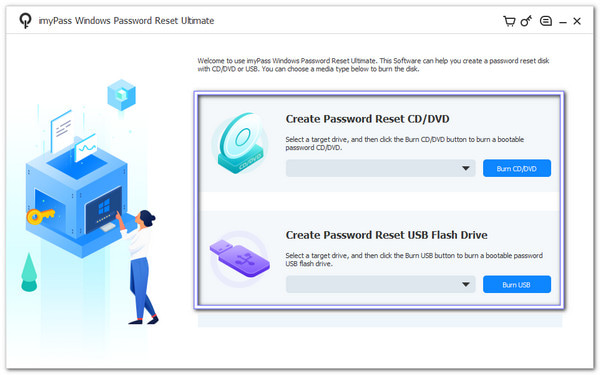
Διαλέγω Δημιουργία CD/DVD επαναφοράς κωδικού πρόσβασης ή Δημιουργία επαναφοράς κωδικού πρόσβασης USB Flash DriveΤοποθετήστε έναν κενό δίσκο ή μια μονάδα USB. Επιλέξτε την από το αναπτυσσόμενο μενού και κάντε κλικ στο Εγγραφή CD/DVD ή Κάψτε USBΜετά από αυτό, περιμένετε να ολοκληρωθεί η εγγραφή.
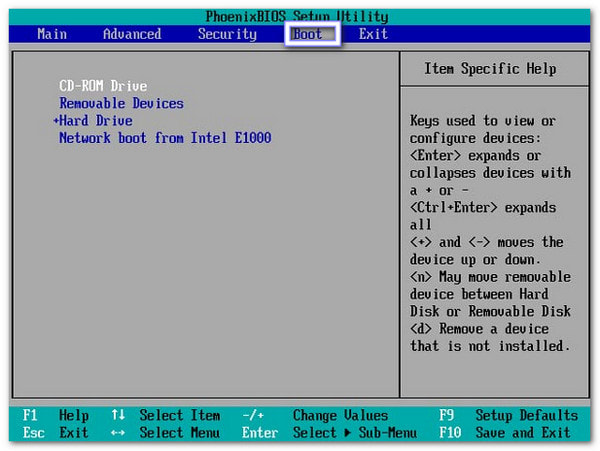
Τοποθετήστε το CD/DVD ή τη μονάδα USB στον κλειδωμένο υπολογιστή και ενεργοποιήστε τον. Εάν δεν ξεκινήσει από το μέσο, εισαγάγετε το Μενού εκκίνησης και επιλέξτε τον δίσκο ή τη συσκευή USB, ανάλογα με την επιλογή σας, ως πρώτη συσκευή εκκίνησης.
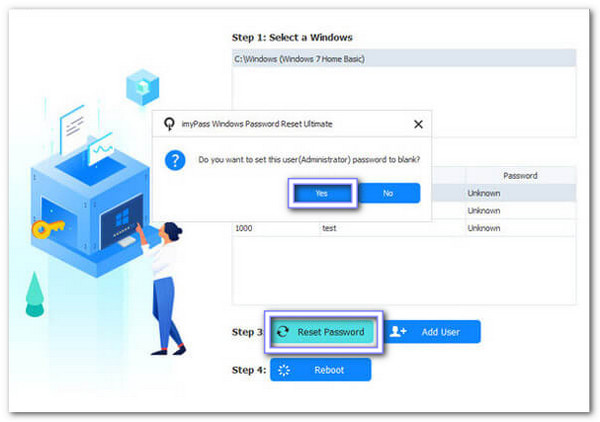
Μόλις εμφανιστεί το παράθυρο του προγράμματος, επιλέξτε τον κλειδωμένο χρήστη. Στη συνέχεια, κάντε κλικ στην επιλογή Επαναφορά κωδικού πρόσβασης και εισαγάγετε έναν νέο κωδικό πρόσβασης. Μπορείτε επίσης να κάνετε κλικ στην επιλογή Προσθήκη χρήστη για να δημιουργήσετε έναν νέο λογαριασμό διαχειριστή. Τέλος, κάντε κλικ στην επιλογή Επανεκκίνηση, αφαιρέστε το μέσο και συνδεθείτε με τον νέο κωδικό πρόσβασης ή λογαριασμό.
Η επαναφορά κωδικού πρόσβασης imyPass στα Windows σάς επιτρέπει να το κάνετε. επαναφέρετε τον κωδικό πρόσβασής σας στα Windows 11ή οποιαδήποτε άλλη έκδοση των Windows, χωρίς να χάσετε τα δεδομένα σας. Εάν χρειάζεται να ανακτήσετε γρήγορα την πρόσβαση, δοκιμάστε το τώρα και απολαύστε μια γρήγορη, αξιόπιστη και ασφαλή λύση.
συμπέρασμα
Έμαθες πότε και γιατί Εισαγάγετε τον κωδικό πρόσβασης διαχειριστή ή ανοίξτε εμφανίζεται. Είναι σημαντικό να το γνωρίζετε επειδή προστατεύει τον υπολογιστή σας από μη εξουσιοδοτημένη πρόσβαση.
Μάθατε επίσης τη διαφορά μεταξύ του κωδικού πρόσβασης ενεργοποίησης και του κωδικού πρόσβασης σύνδεσης στα Windows, ώστε να γνωρίζετε ποιος κωδικός πρόσβασης ελέγχει τι.
Επίσης, παρουσιάσαμε imyPass Επαναφορά κωδικού πρόσβασης των Windows ως ένα πρόγραμμα που προσφέρει έναν γρήγορο και εύκολο τρόπο επαναφοράς ή ανάκτησης ενός κωδικού πρόσβασης σύνδεσης στα Windows. Δοκιμάστε το τώρα για μια ασφαλή και γρήγορη λύση για να ανακτήσετε τον λογαριασμό σας.
Η Πένυ είναι ανώτερη συντάκτρια στο imyPass. Έχει επικεντρωθεί στην ανακάλυψη τέλειων λύσεων εντοπισμού θέσης GPS σε όλα τα σενάρια και έχει επίσης εμπειρία στην επισκευή υπολογιστών.
Hot Solutions
-
Κωδικός πρόσβασης των Windows
- Παράκαμψη του κωδικού πρόσβασης των Windows 8
- Εμφάνιση κωδικού πρόσβασης διαχειριστή με χρήση CMD
- Παράκαμψη του κωδικού πρόσβασης των Windows 10
- Παραβίαση κωδικού πρόσβασης σε υπολογιστή με Windows
- Παράκαμψη κωδικού πρόσβασης διαχειριστή στα Windows
- Top 5 Windows 10 Password Crackers
- Επαναφορά κωδικού πρόσβασης των Windows Vista
- Δωρεάν Εργαλεία ανάκτησης κωδικού πρόσβασης των Windows
-
Συμβουλές για τα Windows
-
Διορθώστε τα Windows
-
Συμβουλές κωδικού πρόσβασης

Επαναφορά κωδικού Windows
Επαναφορά λογαριασμού διαχειριστή/χρήστη των Windows
ΔΩΡΕΑΝ Λήψη ΔΩΡΕΑΝ Λήψη
