



 Λύση
Λύση Κέντρο υποστήριξης
 Σχετικά με εμάς
 Επικοινωνία
Πώς να ανακτήσετε το ιστορικό κλήσεων στο iPhone: Ανακτήστε τα βασικά αρχεία κλήσεων
 Κλάρα Πρέσκοτ Δημοσιεύθηκε στις 13 Ιανουαρίου 2026Ανάκτηση δεδομένων3 λεπτά ανάγνωση
Το iPhone έχει σχεδιαστεί για να μας βοηθά να λαμβάνουμε και να πραγματοποιούμε κλήσεις για τους φίλους, την οικογένειά μας και τους συναδέλφους μας. Θα εμφανίζονται στα αρχεία καταγραφής κλήσεων του iPhone σας. Αυτές οι κλήσεις είναι σημαντικές για την παρακολούθηση των κλήσεων που έχουν πραγματοποιηθεί. Δυστυχώς, ορισμένοι χρήστες iPhone αντιμετωπίζουν προβλήματα με την απώλεια αρχείων καταγραφής κλήσεων. Είστε ένας από αυτούς; Μπορείτε... Ανάκτηση διαγραμμένων τηλεφωνικών κλήσεων στο iPhoneΜπορεί να γίνει με ή χωρίς αντίγραφο ασφαλείας. Αυτό το άρθρο θα σας δείξει πώς να βρείτε και να ανακτήσετε το ιστορικό κλήσεων στο iPhone σας με τρεις εύκολους τρόπους. Παρακαλούμε κάντε κύλιση παρακάτω για να μάθετε όλες τις λεπτομέρειες σχετικά με αυτό το θέμα.

Σε αυτό το άρθρο:
Μέρος 1. Πώς να βρείτε αρχεία καταγραφής κλήσεων iPhone
Σε ορισμένες περιπτώσεις, τα αρχεία καταγραφής κλήσεων δεν διαγράφονται στο iPhone. Ορισμένοι χρήστες iPhone έχουν την τάση να ελέγχουν κατά λάθος τα αρχεία καταγραφής κλήσεων από λάθος εφαρμογές ή λειτουργίες στην προαναφερθείσα συσκευή Apple. Με αυτόν τον τρόπο, πιστεύουν ότι τα αρχεία καταγραφής κλήσεων εξαφανίστηκαν στο iPhone. Από την άλλη πλευρά, αποθηκεύονται στο σωστό παλάτι, αλλά ελέγχονται σε λάθος.
Ο έλεγχος των αρχείων καταγραφής κλήσεων του iPhone μπορεί να γίνει με την εφαρμογή Τηλέφωνο. Θέλετε να μάθετε πώς να διορθώσετε τα αρχεία καταγραφής κλήσεων στο iPhone; Ακολουθούν τα παρακάτω βήματα.
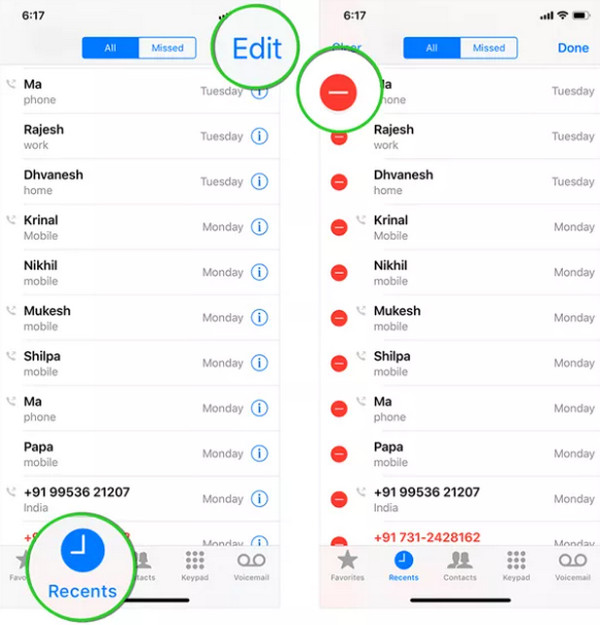
Ανοιξε το Τηλέφωνο εφαρμογή στο iPhone σας. Το πληκτρολόγιο κλήσης θα εμφανιστεί στην πρώτη διεπαφή του iPhone σας.
Πατήστε το Πρόσφατα κουμπί. Με αυτόν τον τρόπο, μπορείτε να δείτε τα αρχεία καταγραφής κλήσεων από την κύρια διεπαφή. Τώρα μπορείτε να τα δείτε όλα.
Μπορείτε επίσης να διαγράψετε σκόπιμα το ιστορικό κλήσεων στην οθόνη. Πατήστε το Επεξεργασία επιλογή στην επάνω γωνία. Στη συνέχεια, επιλέξτε το Πλην στην αριστερή πλευρά των αρχείων καταγραφής κλήσεων. Επιβεβαιώστε την ενέργεια για να τα διαγράψετε.
Μέρος 2. Ελέγξτε τον φάκελο που διαγράφηκε πρόσφατα
Οι περισσότερες εφαρμογές iPhone που περιέχουν αρχεία διαθέτουν τον φάκελο "Πρόσφατα διαγραμμένα". Ωστόσο, η εφαρμογή Τηλέφωνο, η οποία περιέχει τα αρχεία καταγραφής κλήσεων, δεν υποστηρίζει τον προαναφερθέντα φάκελο. Η διαγραφή κλήσεων, όπως π.χ. ψεύτικες κλήσεις, από το ιστορικό κλήσεων στην εφαρμογή Τηλέφωνο θα το διαγράψει οριστικά. Είναι ένας από τους κύριους λόγους για τους οποίους θα πρέπει να διατηρείτε τα αρχεία καταγραφής κλήσεων ή το ιστορικό σας ασφαλή πάντα. Εάν ναι, θα πρέπει να δημιουργείτε αντίγραφα ασφαλείας αμέσως και τακτικά για να ανακτάτε τις διαγραμμένες κλήσεις ή τα αρχεία καταγραφής κλήσεων όταν χρειάζεται. Μπορείτε να προχωρήσετε στην επόμενη μέθοδο για να ανακτήσετε το ιστορικό κλήσεων στο iPhone εάν χαθεί.
Μέρος 3. Πώς να ανακτήσετε το διαγραμμένο ιστορικό κλήσεων στο iPhone χωρίς δημιουργία αντιγράφων ασφαλείας
Ωστόσο, ορισμένοι χρήστες iPhone δεν δημιουργούν τακτικά αντίγραφα ασφαλείας των αρχείων καταγραφής κλήσεων και άλλων τύπων δεδομένων. Ανησυχείτε ότι δεν μπορείτε να ανακτήσετε το ιστορικό κλήσεων; imyPass iPhone Data Recovery είναι η συγκεκριμένη λύση σας! Αυτό το εργαλείο μπορεί να σας καθοδηγήσει σχετικά με τον τρόπο ανάκτησης του διαγραμμένου ιστορικού κλήσεων σε ένα iPhone χωρίς αντίγραφο ασφαλείας. Εάν έχετε αντίγραφο ασφαλείας iCloud και iTunes, αυτό το λογισμικό μπορεί επίσης να σας βοηθήσει να τα επαναφέρετε στο iPhone σας.
Τα αρχεία καταγραφής κλήσεων δεν είναι οι μόνοι υποστηριζόμενοι τύποι δεδομένων στο iPhone σας που μπορούν να ανακτηθούν. Υποστηρίζονται φωνητικά μηνύματα, επαφές, φωτογραφίες, βίντεο και άλλα. Αν είστε αρχάριος, αυτό το εργαλείο είναι ιδανικό για εσάς λόγω της απλής διεπαφής του. Ακολουθήστε τα παρακάτω βήματα για να μάθετε πώς να το χειρίζεστε.
Αποκτήστε πρόσβαση στο αξιόπιστο πρόγραμμα περιήγησης ιστού που χρησιμοποιείτε και αναζητήστε τον ιστότοπο του/της imyPass iPhone Data RecoveryΣτη συνέχεια, επιλέξτε το αρχείο που κατεβάσατε από το πρόγραμμα περιήγησης ιστού για να το ρυθμίσετε στην οθόνη. Το εργαλείο θα απαιτήσει την εγκατάστασή του. Στη συνέχεια, εκκινήστε το εργαλείο για να ξεκινήσει η διαδικασία.
Παρακαλώ κάντε κλικ στο Ανάκτηση από συσκευή iOS κουμπί στην επάνω αριστερή γωνία. Στη συνέχεια, επιλέξτε το Ξεκινήστε τη σάρωση αφού συνδέσετε το iPhone στον υπολογιστή. Το καλώδιο USB θα είναι υπεύθυνο για αυτό. Αργότερα, το εργαλείο θα σαρώσει τα αρχεία καταγραφής κλήσεων στο iPhone σας, συμπεριλαμβανομένων των άλλων τύπων δεδομένων.
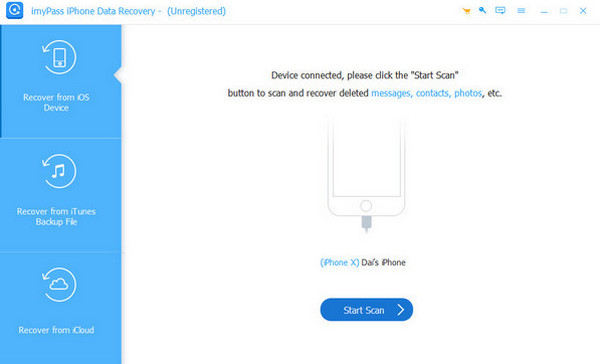
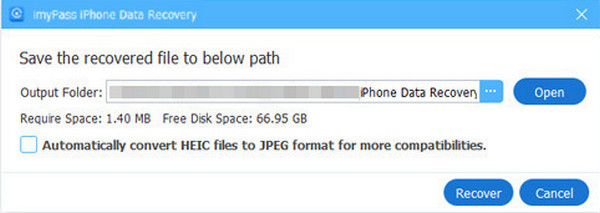
Επίλεξε το Ιστορικό κλήσεων κουμπί στην αριστερή πλευρά. Στη συνέχεια, τα διαγραμμένα αρχεία καταγραφής κλήσεων θα εμφανιστούν στα δεξιά. Επιλέξτε τα αρχεία καταγραφής κλήσεων που θέλετε να ανακτήσετε. Αργότερα, κάντε κλικ στο Ανακτώ κουμπί κάτω δεξιά. Στη συνέχεια, επιλέξτε έναν φάκελο από το μικρό παράθυρο. Τέλος, κάντε κλικ στο Ανακτώ επιλογή για να ξεκινήσετε την επαναφορά των αρχείων καταγραφής κλήσεων στο iPhone σας.
Μέρος 4. Ανάκτηση διαγραμμένων αρχείων καταγραφής κλήσεων από αντίγραφα ασφαλείας
Τα αρχεία καταγραφής κλήσεων του iPhone μπορούν να δημιουργηθούν αντίγραφα ασφαλείας σε διαφορετικές υπηρεσίες. Το iCloud και το iTunes είναι μερικές από τις λειτουργίες ή τα εργαλεία που μπορούν να δημιουργήσουν αντίγραφα ασφαλείας. Έχετε αντίγραφο ασφαλείας για τα αρχεία καταγραφής κλήσεων στο iPhone σας με iCloud ή iTunes; Συνεχίστε παρακάτω για να μάθετε τις πλήρεις λεπτομέρειες.
iCloud
Το iCloud είναι η κύρια υπηρεσία δημιουργίας αντιγράφων ασφαλείας που μπορεί να χρησιμοποιηθεί για την δημιουργία αντιγράφων ασφαλείας των αρχείων καταγραφής κλήσεων. Μπορεί να τα επαναφέρει ασύρματα στο iPhone σας. Ωστόσο, το iPhone πρέπει να είναι καινούργιο ή να εκτελέσει επαναφορά εργοστασιακών ρυθμίσεων. Το Κλείδωμα ενεργοποίησης iCloud δεν θα καταργηθεί. Εάν το συναντήσετε, θα πρέπει να αφαιρέστε το iCloud Activation Lock πρώτα εισάγοντας τα διαπιστευτήρια του λογαριασμού. Επίσης, ολόκληρο το αντίγραφο ασφαλείας θα αποκατασταθεί επειδή δεν υποστηρίζει επιλεκτική επαναφορά για τα δεδομένα σας, όπως τα αρχεία καταγραφής κλήσεων. Μπορείτε επίσης να ανακτήσετε μηνύματα από το iCloud. Ανακτήστε τις διαγραμμένες κλήσεις από το iPhone επαναφέροντας το αντίγραφο ασφαλείας iCloud χρησιμοποιώντας τα παρακάτω βήματα.
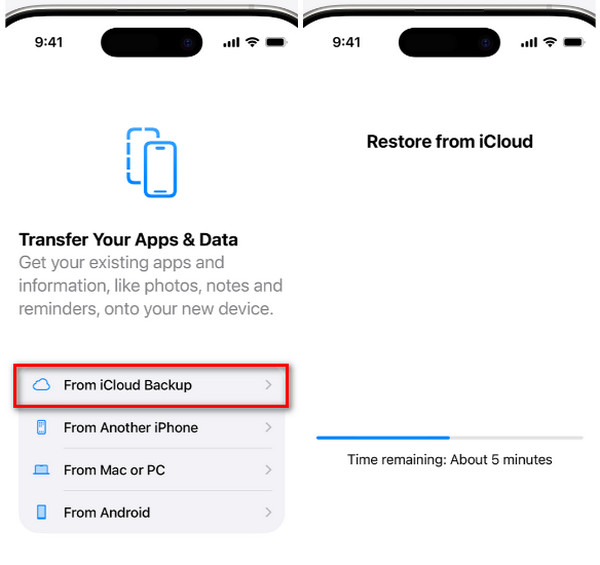
Επαναφέρετε τις εργοστασιακές ρυθμίσεις στο iPhone σας, εάν είναι πλέον καινούργιο. Για να το κάνετε αυτό, ανοίξτε το Ρυθμίσεις εφαρμογή και επιλέξτε το Γενικός από τη λίστα. Αργότερα, πατήστε το κουμπί Μεταφορά ή επαναφορά iPhone κουμπί. Αργότερα, επιλέξτε το Διαγραφή όλου του περιεχομένου και των ρυθμίσεων κουμπί. Εισαγάγετε τον κωδικό πρόσβασης iPhone ή τον κωδικό πρόσβασης Apple ID για να το επαναφέρετε στις εργοστασιακές ρυθμίσεις.
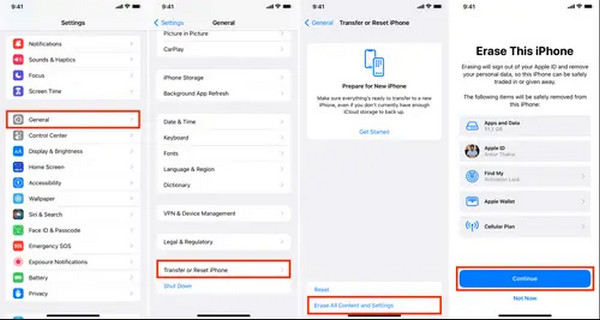
Ρυθμίστε το iPhone μέχρι να φτάσετε στο Μεταφέρετε τις εφαρμογές και τα δεδομένα σας οθόνη. Στη συνέχεια, επιλέξτε το Από το iCloud Backup από τη λίστα επιλογών. Στη συνέχεια, συνδεθείτε στον λογαριασμό σας iCloud και επιλέξτε το αντίγραφο ασφαλείας που περιλαμβάνει τα αρχεία καταγραφής κλήσεων.
iTunes
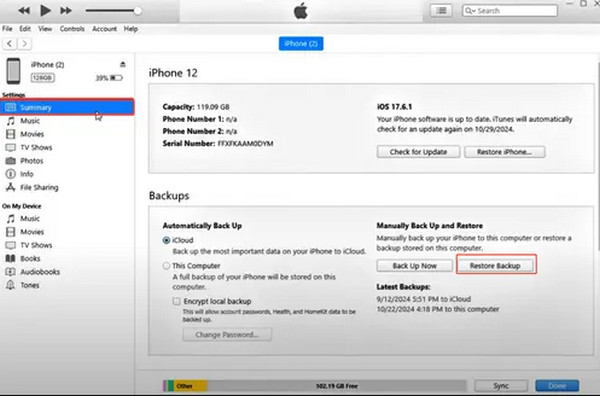
Το αντίγραφο ασφαλείας του iTunes μπορεί επίσης να σας βοηθήσει να ανακτήσετε τα αρχεία καταγραφής κλήσεων του iPhone σας. Ωστόσο, αυτή η διαδικασία επαναφοράς χρησιμοποιεί μια σύνδεση USB. Ακολουθήστε τα παρακάτω βήματα για να μάθετε πώς το iTunes επαναφέρει τα αρχεία καταγραφής κλήσεων του iPhone σας. Τα παρακάτω βήματα θα σας βοηθήσουν να το κάνετε αυτό.
Ανοιξε iTunes και συνδέστε το iPhone στον υπολογιστή. Στη συνέχεια, επιλέξτε το Περίληψη κουμπί επάνω αριστερά. Στη συνέχεια, οι πληροφορίες του iPhone θα εμφανιστούν στην οθόνη. Κάντε κλικ στο Επαναφορά αντιγράφων ασφαλείας κουμπί κάτω δεξιά. Αργότερα, επιλέξτε ένα αντίγραφο ασφαλείας από τη λίστα.
Εισαγάγετε τον κωδικό πρόσβασης κρυπτογράφησης, εάν απαιτείται. Αργότερα, η διαδικασία επαναφοράς θα ξεκινήσει αμέσως. Βεβαιωθείτε ότι περιμένετε να ολοκληρωθεί η διαδικασία επαναφοράς προτού αποσυνδέσετε το iPhone σας.
συμπέρασμα
Συνολικά, μπορείς Ανάκτηση διαγραμμένων κλήσεων στο iPhone με ή χωρίς αντίγραφο ασφαλείας σε αυτό το άρθρο. imyPass iPhone Data Recovery είναι εδώ για να σας βοηθήσει να ανακτήσετε τα αρχεία καταγραφής κλήσεων του iPhone σας χωρίς αντίγραφο ασφαλείας. Άλλοι τύποι δεδομένων μπορούν επίσης να αποκατασταθούν στο iPhone σας. Μπορείτε να κατεβάσετε το εργαλείο στον υπολογιστή σας για να εξερευνήσετε και να απολαύσετε τις εξαιρετικές του δυνατότητες.
Η Κλάρα είναι συντάκτρια από το imyPass. Ειδικεύεται στην ανάκτηση δεδομένων. Μπορείτε να βρείτε επαγγελματικά σεμινάρια και λύσεις για την ανάκτηση χαμένων δεδομένων από οποιαδήποτε συσκευή. Πολλοί χρήστες ανέφεραν ότι το σεμινάριό του είναι εύκολο και χρήσιμο.
Hot Solutions
-
Ανάκτηση δεδομένων
- Ανάκτηση φωτογραφίας WhatsApp View Once
- Ανάκτηση διαγραμμένων βίντεο TikTok σε κινητό
- Ανάκτηση διαγραμμένης φωτογραφίας στο Facebook
- Ανάκτηση μηνυμάτων Viber, φωτογραφιών κ.λπ.
- Ανάκτηση διαγραμμένων φωτογραφιών Snapchat
- 5 καλύτερες εφαρμογές ανάκτησης επαφών
- Ανάκτηση διαγραμμένων μηνυμάτων Discord
- Ανασκόπηση ανάκτησης δεδομένων AppGeeker iOS
- Ανάκτηση δεδομένων από τη λειτουργία DFU
- Δεν είναι δυνατή η επαναφορά αντιγράφων ασφαλείας iPhone
-
Ξεκλειδώστε το iOS
-
Συμβουλές για iOS
-
Συμβουλές κωδικού πρόσβασης

