



 Λύση
Λύση Κέντρο υποστήριξης
 Σχετικά με εμάς
 Επικοινωνία
Πώς να διορθώσετε αποτελεσματικά την απουσία οθόνης σύνδεσης στα Windows 10
 Πένυ Γουόρεν Δημοσιεύθηκε στις Μάρτιος 06, 2026Διορθώστε τα Windows3 λεπτά ανάγνωση
"Το παλιό μου laptop εγκατέστησε την πιο πρόσφατη ενημέρωση των Windows 10. Έκτοτε, δεν εμφανίζεται πια το πλαίσιο σύνδεσης και εμφανίζεται μόνο μια μαύρη οθόνη. Πώς μπορώ να διορθώσω αυτό το πρόβλημα;" Κανονικά, πατάτε το κουμπί τροφοδοσίας και ο υπολογιστής σας ενεργοποιείται. Στη συνέχεια, εμφανίζεται η οθόνη σύνδεσης, που σας επιτρέπει να μπείτε στην επιφάνεια εργασίας με ή χωρίς τον κωδικό πρόσβασής σας. Αν αντιμετωπίζετε το ίδιο πρόβλημα, ακολουθήστε τις λύσεις μας για να διορθώσετε την απουσία της οθόνης σύνδεσης των Windows 10.

Σε αυτό το άρθρο:
Μέρος 1: Γιατί δεν εμφανίζεται η οθόνη σύνδεσης στα Windows 10
Πριν περάσουμε στις λύσεις, ας συζητήσουμε πρώτα γιατί λείπει η οθόνη σύνδεσης των Windows 10. Η κατανόηση των αιτιών μπορεί να σας βοηθήσει να κάνετε πιο αποτελεσματική αντιμετώπιση προβλημάτων. Οι κύριες αιτίες περιλαμβάνουν:
- 1.Κατεστραμμένα αρχεία συστήματος μπορεί να εμποδίσουν τη σωστή φόρτωση της οθόνης σύνδεσης, για παράδειγμα, όταν η οθόνη σύνδεσης των Windows 10 είναι θαμπή και δεν εμφανίζεται πλαίσιο κωδικού πρόσβασης.
- 2.Μη συμβατό λογισμικό, όπως μια πρόσφατα εγκατεστημένη εφαρμογή ή ενημέρωση που έρχεται σε σύγκρουση με το λειτουργικό σας σύστημα.
- 3.Προβλήματα με το προφίλ χρήστη σας μπορούν επίσης να οδηγήσουν στην απουσία της οθόνης σύνδεσης.
- 4.Κακόβουλο λογισμικό ή ιοί μπορεί να παρεμβαίνουν στη φυσιολογική διαδικασία εκκίνησης.
- 5.Προσωρινές δυσλειτουργίες λογισμικού.
Μέρος 2: Πώς να διορθώσετε την απουσία οθόνης σύνδεσης στα Windows 10
Λύση 1: Πατήστε Ctrl + Alt + Delete
Αν στα Windows 10 δεν εμφανίζεται η επιλογή εναλλαγής χρήστη στην οθόνη σύνδεσης, μπορείτε να πατήσετε ταυτόχρονα τα πλήκτρα Ctrl + Alt + Delete για να ενεργοποιήσετε αναγκαστικά την επιλογή. Ο συνδυασμός πλήκτρων μπορεί ακόμη και να επανεκκινήσει απευθείας τα Windows.
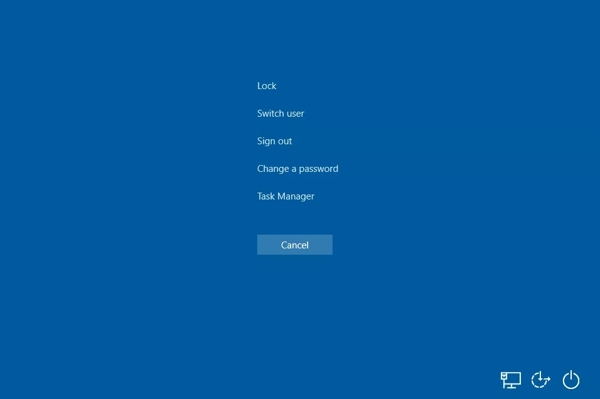
Αν ο υπολογιστής σας βρίσκεται σε UEFI/BIOS και δεν εκκινεί στα Windows, πατήστε Ctrl + Alt + Διαγράφω τα πλήκτρα στο πληκτρολόγιό σας θα επανεκκινήσουν αμέσως τον υπολογιστή σας.
Αν έχετε εκκινήσει στα Windows 10 αλλά λείπει η οθόνη σύνδεσης, πατώντας τα Ctrl + Alt + Διαγράφω πλήκτρα θα διακόψετε το λειτουργικό σύστημα και θα φορτώσει μερικές επιλογές. Έπειτα, επιλέξτε Αλλαγή χρήστη και εισαγάγετε τα διαπιστευτήρια σύνδεσής σας.
Λύση 2: Εκκίνηση σε Ασφαλή Λειτουργία (Safe Mode)
Η Ασφαλής Λειτουργία είναι ένα ζωτικό εργαλείο για την αντιμετώπιση προβλημάτων στα Windows 10. Εκκινεί ένα ελάχιστο περιβάλλον που μπορεί να σας βοηθήσει να απομονώσετε προβλήματα, όπως συγκρούσεις εφαρμογών. Μπορεί να διορθώσει τη θαμπή οθόνη σύνδεσης των Windows 10 χωρίς πλαίσιο κωδικού πρόσβασης.
Ενώ κρατάτε το Βάρδια πλήκτρο, κάντε κλικ στο κουμπί Εξουσία κουμπί στην οθόνη εκκίνησης και επιλέξτε Επανεκκίνηση.
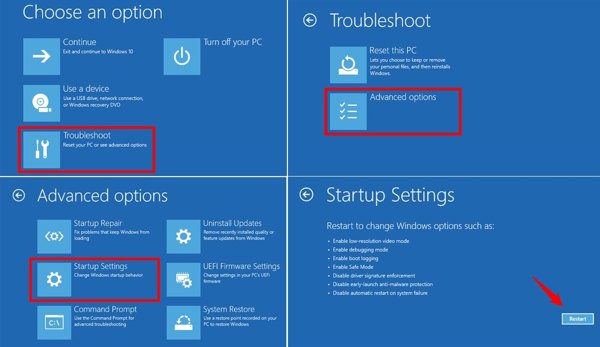
Τώρα ο υπολογιστής σας θα εκκινήσει στο Διάλεξε μια επιλογή οθόνη.
Επιλέγω Αντιμετώπιση προβλημάτων, Προχωρημένες επιλογές, και Ρυθμίσεις εκκίνησης.
Κάντε κλικ στο Επανεκκίνηση κουμπί.
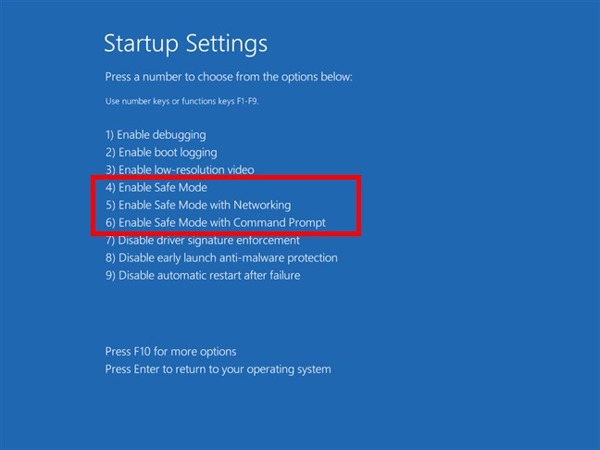
Στη συνέχεια, πατήστε το 4 πλήκτρο στο πληκτρολόγιό σας για εκκίνηση σε Ασφαλή Λειτουργία.
Απεγκαταστήστε τις εφαρμογές και τις ενημερώσεις που συγκρούονται και επανεκκινήστε τον υπολογιστή σας.
Λύση 3: Εκτελέστε Επαναφορά Συστήματος (System Restore)
Αν τα Windows 10 δεν εμφανίζουν την οθόνη σύνδεσης μετά από μια ενημέρωση, μπορείτε να εκτελέσετε επαναφορά συστήματος για να απεγκαταστήσετε την ενημέρωση. Τα Windows 10 δημιουργούν αυτόματα ένα σημείο επαναφοράς κατά την ενημέρωση.
Πατήστε παρατεταμένα το Εξουσία κουμπί για να κλείσετε αναγκαστικά τον υπολογιστή σας.
Στη συνέχεια, πατήστε το Εξουσία κουμπί.
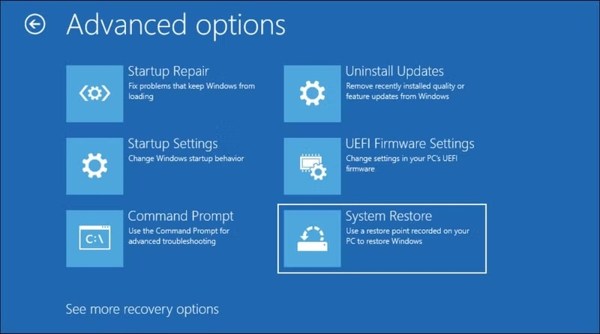
Μόλις ο υπολογιστής σας επανεκκινήσει, πατήστε γρήγορα το F11 κλειδί για να εισαγάγετε το Μενού ανάκτησης οθόνη.
Κάντε κλικ Αντιμετώπιση προβλημάτων, επιλέξτε Προχωρημένες επιλογές, και χτυπήστε Επαναφοράς συστήματος.
Επιλέξτε το πιο πρόσφατο σημείο επαναφοράς και κάντε κλικ στο Επόμενο για να ξεκινήσει η επαναφορά του συστήματός σας.
Λύση 4: Εκτελέστε Επιδιόρθωση Εκκίνησης (Startup Repair)
Όταν τα Windows 10 εμφανίζουν μαύρη οθόνη χωρίς δρομέα πριν από τη σύνδεση, μπορείτε επίσης να εκτελέσετε την Επιδιόρθωση Εκκίνησης. Είναι ένα ενσωματωμένο εργαλείο αποκατάστασης στα Windows για την αυτόματη επιδιόρθωση προβλημάτων συστήματος και λογισμικού.
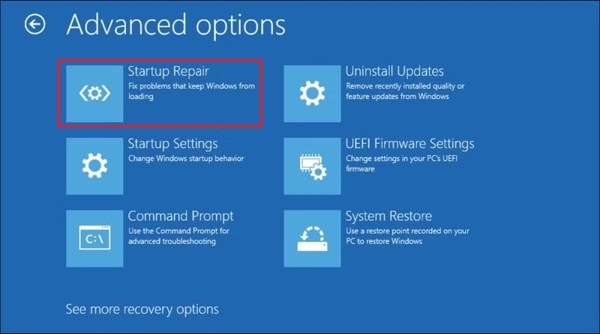
Εκκινήστε στο Μενού ανάκτησης οθόνη.
Κάντε κλικ Αντιμετώπιση προβλημάτων, επιλέξτε Προχωρημένες επιλογέςκαι επιλέξτε Επιδιόρθωση κατά την εκκίνηση.
Ο υπολογιστής σας θα ξεκινήσει τη διάγνωση.
Στη συνέχεια, επιλέξτε λογαριασμό χρήστη και εισαγάγετε τον κωδικό πρόσβασης.
Κάντε κλικ Να συνεχίσει για να ξεκινήσει η επιδιόρθωση εκκίνησης.
Ίσως σας ενδιαφέρει επίσης:
Μέρος 3: Απόλυτη λύση για να διορθώσετε την απουσία οθόνης σύνδεσης στα Windows 10
Αν οι παραπάνω λύσεις δεν είναι διαθέσιμες, το, imyPass Επαναφορά κωδικού πρόσβασης των Windows μπορεί να σας βοηθήσει να διορθώσετε την απουσία οθόνης σύνδεσης στα Windows 10, ακόμη κι αν ο υπολογιστής σας είναι κλειδωμένος. Το λογισμικό σάς επιτρέπει να επαναφέρετε γρήγορα τον ξεχασμένο κωδικό πρόσβασης.

4.000.000+ λήψεις
Αφαιρεί την οθόνη σύνδεσης Microsoft χωρίς απώλεια δεδομένων.
Δημιουργεί νέους λογαριασμούς διαχειριστή χωρίς να συνδεθείτε στον υπολογιστή.
Δημιουργεί εύκολα δίσκους ή USB boot.
Λειτουργεί για Windows 11/10/8/7/XP/Vista.
Πώς να διορθώσετε την απουσία οθόνης σύνδεσης στα Windows 10
Εγκαταστήστε το Windows Password Reset
Εκκινήστε το Windows Password Reset μετά την εγκατάστασή του σε έναν προσβάσιμο υπολογιστή. Μπορείτε να δανειστείτε έναν υπολογιστή από φίλο ή μέλος της οικογένειας. Τοποθετήστε έναν κενό δίσκο DVD ή USB στον υπολογιστή.
Δημιουργήστε ένα boot DVD ή USB
Κάντε κλικ στο Εγγραφή CD/DVD ή Κάψτε USB κουμπί, ανάλογα με το μέσο εκκίνησης. Όταν το μέσο εκκίνησης είναι έτοιμο, αφαιρέστε το.
Επαναφέρετε τον κωδικό πρόσβασης των Windows
Επανεκκινήστε τον υπολογιστή σας και πατήστε γρήγορα F12 ή ESC πλήκτρο στο πληκτρολόγιό σας για να εισέλθετε στο Μπότα μενού. Για ASUS και BenQ, πατήστε F8. Εισαγάγετε τον δίσκο εκκίνησης ή το USB στον υπολογιστή σας και επιλέξτε το από το μενού εκκίνησης (Boot). Στη συνέχεια, επιλέξτε τα Windows 10 σας, επισημάνετε τον λογαριασμό σας και κάντε κλικ στο Επαναφέρετε τον κωδικό πρόσβασης. Πληκτρολογήστε έναν νέο κωδικό πρόσβασης και επιβεβαιώστε τον. Τέλος, κάντε κλικ στο κουμπί Επανεκκίνηση για να επανεκκινήσετε τον υπολογιστή σας στην οθόνη σύνδεσης.
συμπέρασμα
Αυτός ο οδηγός σάς βοηθά να επιδιορθώσετε το πρόβλημα «Δεν εμφανίζεται η οθόνη σύνδεσης στα Windows 10». Μπορείτε να ακολουθήσετε τις συνήθεις λύσεις για να αντιμετωπίσετε τυχόν σφάλματα λογισμικού και να εκκινήσετε τον υπολογιστή σας μέχρι την οθόνη σύνδεσης. Ακόμη πιο σημαντικό, σας προτείνουμε το imyPass Επαναφορά κωδικού πρόσβασης των Windows για να ξεκλειδώσετε τον υπολογιστή σας ακόμα κι αν ξεχάσατε τον κωδικό πρόσβασης.
Η Penny εξειδικεύεται στην αντιμετώπιση προβλημάτων GPS και τη βελτιστοποίηση των Windows. Στο παρελθόν εργάστηκε ως μηχανικός τεχνικής υποστήριξης, βοηθώντας πελάτες να επιλύουν αποδοτικά προβλήματα που σχετίζονται με την τοποθεσία και το σύστημα. Με την υποστήριξη της επαγγελματικής εμπειρίας της στο IT, προσφέρει πρακτικές λύσεις που αποδεδειγμένα λειτουργούν. Στον ελεύθερο χρόνο της της αρέσει η πεζοπορία και το geocaching, δοκιμάζοντας την τεχνολογία GPS στον πραγματικό κόσμο.
Hot Solutions
-
Διορθώστε τα Windows
- Πώς να παρακάμψετε τον κωδικό πρόσβασης του Defaultuser0
- Πώς να επιδιορθώσετε τα Windows όταν κολλάνε στην οθόνη φόρτωσης
- Πώς να επιδιορθώσετε τα Windows 10 όταν κολλάνε στην οθόνη υποδοχής (Welcome)
- 7 τρόποι για να σταματήσετε το σφάλμα Windows με κωδικό 0xc000021a
- Πώς να διορθώσετε το πρόβλημα όταν ο PIN κωδικός των Windows 10 δεν λειτουργεί
- Πώς να ξεκλειδώσετε τον υπολογιστή χωρίς κωδικό πρόσβασης
- Διορθώστε την οθόνη χωρίς σύνδεση στα Windows 10
- Πώς να διορθώσετε το πρόβλημα όταν η οθόνη «Ετοιμασία των Windows» έχει κολλήσει
-
Συμβουλές για τα Windows
-
Κωδικός πρόσβασης των Windows
-
Συμβουλές κωδικού πρόσβασης

Επαναφορά κωδικού Windows
Επαναφορά λογαριασμού διαχειριστή/χρήστη των Windows
ΔΩΡΕΑΝ Λήψη ΔΩΡΕΑΝ Λήψη
