



 Λύση
Λύση Κέντρο υποστήριξης
 Σχετικά με εμάς
 Επικοινωνία
Πώς να βρείτε πρόσφατα διαγραμμένες φωτογραφίες στο iPhone σε ένα μόνο λεπτό
 Κλάρα Πρέσκοτ Δημοσιεύθηκε στις 23 Ιανουαρίου 2026Ανάκτηση δεδομένων3 λεπτά ανάγνωση
Η τυχαία διαγραφή φωτογραφιών συμβαίνει συνέχεια. Το iOS τις διατηρεί ασφαλείς για κάποιο χρονικό διάστημα. Μάθετε πώς φωτογραφίες που διαγράφηκαν πρόσφατα στο iPhone Η εφαρμογή work σάς επιτρέπει να επαναφέρετε εικόνες πριν χαθούν. Οι διαγραμμένες φωτογραφίες παραμένουν σε έναν ειδικό φάκελο για μικρό χρονικό διάστημα. Αυτός ο οδηγός δείχνει πώς να τις βρείτε, να τις ανακτήσετε με ασφάλεια και απαντά σε συνήθεις ερωτήσεις. Ακολουθήστε αυτά τα βήματα για να ανακτήσετε γρήγορα τις φωτογραφίες σας και να διατηρήσετε τα δεδομένα του iPhone σας ασφαλή.

Σε αυτό το άρθρο:
Μέρος 1. Πώς να βρείτε πρόσφατα διαγραμμένες φωτογραφίες στο iPhone
Τα iPhone αποθηκεύουν όλες τις εικόνες μέσα στην εφαρμογή Φωτογραφίες, η οποία είναι προεγκατεστημένη και δεν μπορεί να αφαιρεθεί. Όταν διαγράφετε μια φωτογραφία, δεν εξαφανίζεται αμέσως. Μεταβαίνει στον φάκελο "Πρόσφατα διαγραμμένα", όπου παραμένει για μικρό χρονικό διάστημα.
Όπως είπαμε και νωρίτερα, η εφαρμογή Φωτογραφίες είναι το καλύτερο σημείο για να ξεκινήσετε όταν χρειάζεστε πώς να βρείτε πρόσφατα διαγραμμένες φωτογραφίες σε ένα iPhone. Δείχνει ποιες εικόνες μπορούν ακόμα να αποκατασταθούν και πόσο χρόνο έχετε μέχρι να διαγραφούν.
Ανοίξτε την εφαρμογή Φωτογραφίες.
Κάντε κύλιση στα άλμπουμ και πατήστε Διαγράφηκε πρόσφατα.
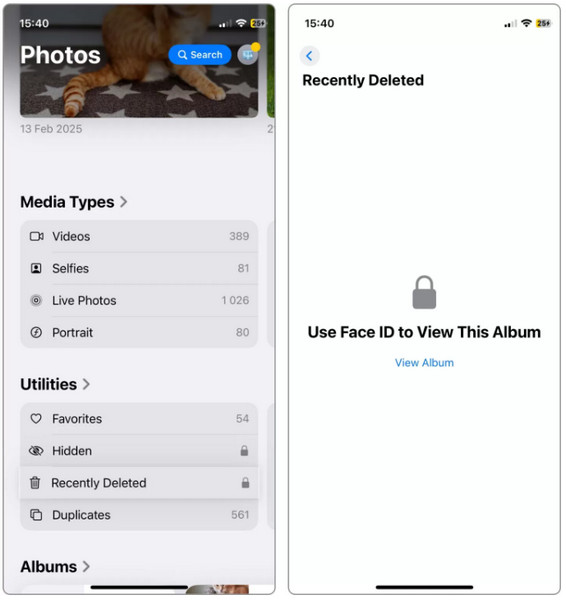
Δείτε τις φωτογραφίες και ελέγξτε τις ημέρες που απομένουν πριν από την απομάκρυνση.
Επιλέξτε μια φωτογραφία και πατήστε Ανακτώ για να το επαναφέρετε στα άλμπουμ σας.
Εάν η εικόνα βρίσκεται ήδη πάνω από 30 ημέρες στην ενότητα "Πρόσφατα διαγραμμένες", τότε αυτές διαγράφονται αυτόματα και μόνιμα από τη συσκευή σας. Επομένως, για να ανακτήσετε αυτές τις διαγραμμένες φωτογραφίες, μπορείτε να χρησιμοποιήσετε τις μεθόδους που έχουμε εδώ.
Μέρος 2. Πώς να ανακτήσετε πρόσφατα διαγραμμένες φωτογραφίες
Μέθοδος 1: Ανάκτηση δεδομένων iPhone imyPass - Καλύτερο πρόγραμμα ανάκτησης φωτογραφιών iOS
Μερικές φορές, ο φάκελος "Πρόσφατα διαγραμμένα" δεν εμφανίζει τη φωτογραφία που χρειάζεστε. Ακόμα και οι οδηγοί για το πώς να αποκτήσετε πρόσβαση σε πρόσφατα διαγραμμένες φωτογραφίες στο iPhone ενδέχεται να μην βοηθήσουν εάν το αρχείο είναι κρυφό, αφαιρεμένο πρόωρα ή χαμένο κατά τη διάρκεια μιας ενημέρωσης. imyPass iPhone Data Recovery Είναι κατασκευασμένο για αυτές τις περιπτώσεις. Η λειτουργία βαθιάς σάρωσης μπορεί να εντοπίσει και να ανακτήσει φωτογραφίες που δεν είναι πλέον ορατές στη συσκευή σας. Παρέχει έναν ασφαλή και αποτελεσματικό τρόπο ανάκτησης εικόνων που άλλες μέθοδοι παραβλέπουν.
Κατεβάστε και εγκαταστήστε την εφαρμογή ανάκτησης δεδομένων στον υπολογιστή σας, επιλέγοντας το κουμπί λήψης που υπάρχει εδώ. Στη συνέχεια, ακολουθήστε τις απαιτήσεις εγκατάστασης. Εκκινήστε το εργαλείο και δημιουργήστε μια σύνδεση με τη συσκευή iOS σας.
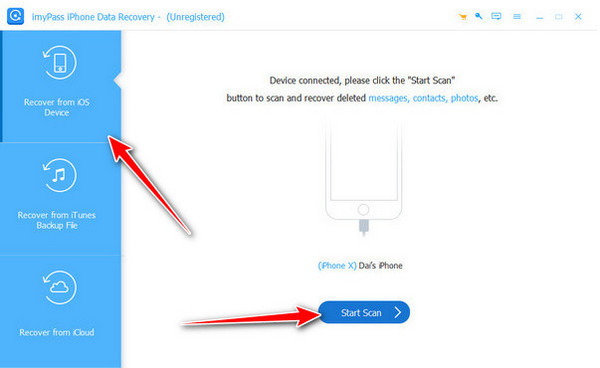
Μόλις το iOS σας αναγνωριστεί από την εφαρμογή και τον υπολογιστή, κάντε κλικ στο Ανάκτηση από συσκευή iOS και κάντε κλικ Ξεκινήστε τη σάρωση.
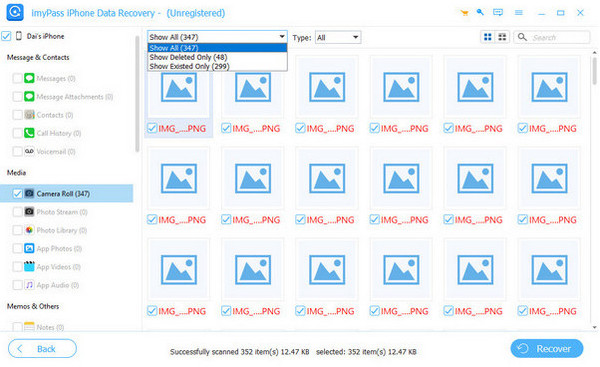
Μετά τη σάρωση, θα δείτε όλα τα δεδομένα που μπορείτε να ανακτήσετε εδώ. Για να βρείτε τα διαγραμμένα, πρέπει να επιλέξετε Εμφάνιση μόνο διαγραμμένων και πηγαίνετε στο Μέσα ενημέρωσης, έπειτα Βιβλιοθήκη φωτογραφιώνΕπιλέξτε τα πλαίσια κάθε εικόνας που θέλετε να ανακτήσετε.
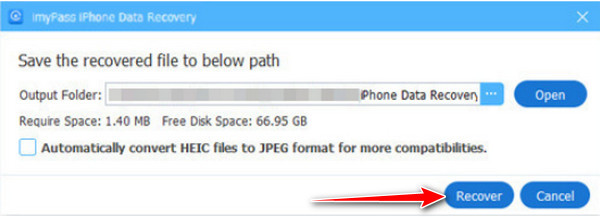
Τώρα που έχετε ήδη επιλέξει τις εικόνες που θέλετε να ανακτήσετε, κάντε κλικ στο Ανακτώ κουμπί.
Μέθοδος 2: Ανάκτηση από το αντίγραφο ασφαλείας iCloud
Το iCloud είναι χρήσιμο όταν οι φωτογραφίες που διαγράψατε πρόσφατα από το iPhone σας δεν είναι ορατές στην εφαρμογή Φωτογραφίες. Με αυτό, όλα τα αποθηκευμένα αντίγραφα ασφαλείας μπορούν να αποθηκευτούν. επαναφέρθηκε στο iCloud οποιαδήποτε στιγμή.
Ανοίξτε τις Ρυθμίσεις και πατήστε το Apple ID σας.
Επιλέγω iCloudκαι μετά πατήστε Διαχείριση αποθηκευτικού χώρου.
Παρακέντηση Διαγράφηκε πρόσφατα για να ελέγξετε τα αρχεία.
Αναζητήστε ένα αντίγραφο ασφαλείας που περιέχει τις φωτογραφίες σας. Πατήστε Επαναφέρω για να ανακτήσετε τις εικόνες.
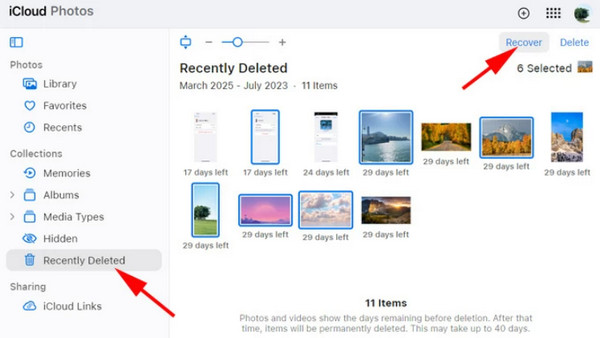
Μέθοδος 3: Επαναφορά από το αντίγραφο ασφαλείας του iTunes
Αν δημιουργείτε συχνά αντίγραφα ασφαλείας της συσκευής σας, μπορείτε να χρησιμοποιήσετε το iTunes για να βρείτε πρόσφατα διαγραμμένες φωτογραφίες στο iPhone σας από ένα παλαιότερο αντίγραφο ασφαλείας.
Συνδέστε το iPhone σας σε έναν υπολογιστή γραφείου με ένα καλώδιο USB. Ανοίξτε το iTunes.
Επιλέξτε το iPhone σας και κάντε κλικ Επαναφορά αντιγράφων ασφαλείας.
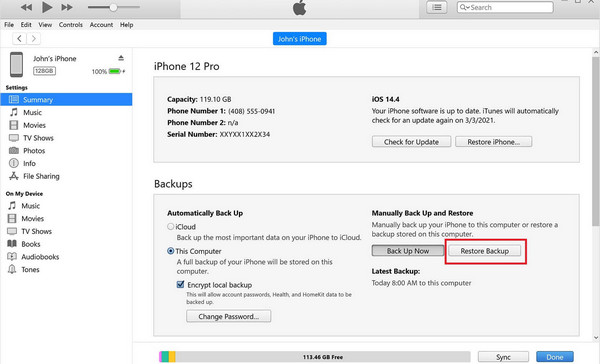
Επιλέξτε το αντίγραφο ασφαλείας με τις φωτογραφίες που χρειάζεστε.
Κάντε κλικ Επαναφέρω για να ανακτήσετε τις εικόνες σας.
Μέθοδος 4: Ανάκτηση χρησιμοποιώντας το Finder σε Mac
Το Finder προσφέρει στους χρήστες Mac έναν απλό τρόπο ανάκτησης πρόσφατα διαγραμμένων φωτογραφιών iPhone, όταν συγχρονίζουν και αποθηκεύουν αντίγραφα ασφαλείας στον υπολογιστή.
Συνδέστε το iPhone σας με το Mac σας.
Ανοίξτε το Finder και επιλέξτε το δικό σας iPhone. Κάντε κλικ Αρχεία, μετά επιλέξτε Λήψη εικόνας.
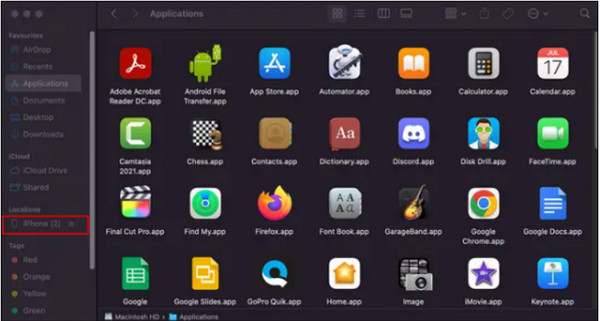
Επιλέξτε τις εικόνες που θέλετε και τσεκάρετε Εισαγωγή για να τα αποκαταστήσουν.
Μέθοδος 5: Αποκάλυψη κρυφών φωτογραφιών
Οι κρυφές φωτογραφίες δεν εμφανίζονται στα κύρια άλμπουμ σας, επομένως ο έλεγχος αυτού του φακέλου σάς βοηθά να επιβεβαιώσετε πού βρίσκονται οι πρόσφατα διαγραμμένες φωτογραφίες στο iPhone σας προτού υποθέσετε ότι έχουν εξαφανιστεί.
Ανοίξτε την εφαρμογή Φωτογραφίες. Πατήστε Άλμπουμ και επιλέξτε Κεκρυμμένος.
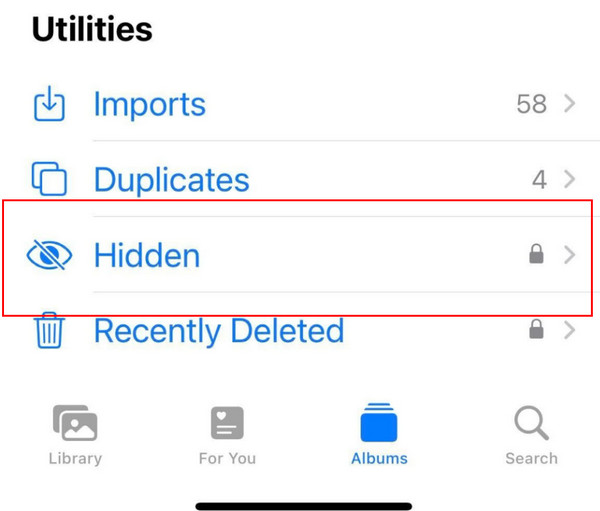
Επιλέξτε τη φωτογραφία που θέλετε να επαναφέρετε.
Πατήστε το εικονίδιο κοινής χρήσης και επιλέξτε Απόκρυψη.
Μέθοδος 6: Επαναφορά από άλλο χώρο αποθήκευσης στο cloud
Οι εφαρμογές cloud όπως το Dropbox και το OneDrive μπορούν να αποθηκεύσουν αντίγραφα ασφαλείας πρόσφατα διαγραμμένων φωτογραφιών iPhone που δεν είναι συνδεδεμένες με το iCloud ή το iTunes.
Συνδεθείτε στον λογαριασμό σας στο cloud storage. Ανοίξτε τον φάκελο με τις φωτογραφίες σας.
Επιλέξτε τις εικόνες που θέλετε να ανακτήσετε.
Παρακέντηση Κατεβάστε για να τα αποθηκεύσετε στην εφαρμογή Φωτογραφίες.
Συχνές ερωτήσεις.
-
Μπορείτε να ανακτήσετε μια φωτογραφία αφού τη διαγράψετε από την πρόσφατα διαγραμμένη;
Μόλις διαγράψετε μια φωτογραφία από τον φάκελο "Πρόσφατα διαγραμμένα", αυτή εξαφανίζεται από τη συσκευή σας. Ωστόσο, εξακολουθείτε να έχετε την ευκαιρία να την ανακτήσετε εάν χρησιμοποιήσετε ένα αντίγραφο ασφαλείας iCloud ή iTunes ή ένα εργαλείο ανάκτησης όπως το Εφαρμογή ανάκτησης δεδομένων Disk DrillΑυτά τα αντίγραφα ασφαλείας δεν αποθηκεύουν τον ίδιο τον φάκελο, αλλά ενδέχεται να περιέχουν την αρχική φωτογραφία πριν τη διαγράψετε. Αυτό βοηθάει όταν θέλετε να μάθετε πώς να βλέπετε πρόσφατα διαγραμμένες φωτογραφίες στο iPhone σε παλαιότερα αντίγραφα ασφαλείας.
-
Γιατί δεν εμφανίζονται οι φωτογραφίες iPhone που διαγράφηκαν πρόσφατα;
Εάν ο φάκελος είναι κενός ή λείπει, αυτό μπορεί να οφείλεται στο ότι έληξε το χρονόμετρο των 30 ημερών. Το iOS καταργεί οριστικά τις φωτογραφίες μετά από αυτήν την περίοδο. Ενδέχεται επίσης να έχετε απενεργοποιήσει τις Φωτογραφίες iCloud, κάτι που μπορεί να επηρεάσει τον τρόπο εμφάνισης του φακέλου. Σε ορισμένες περιπτώσεις, ένα σφάλμα λογισμικού μπορεί να αποκρύψει τον φάκελο μέχρι να επανεκκινήσετε τη συσκευή σας. Αυτά τα προβλήματα μπορεί να κάνουν τους χρήστες να αναρωτιούνται: Πώς μπορώ να βρω πρόσφατα διαγραμμένες φωτογραφίες στο iPhone, όταν ο φάκελος δεν εμφανίζεται.
-
Τα αντίγραφα ασφαλείας iCloud και iTunes περιλαμβάνουν φωτογραφίες στον πρόσφατα διαγραμμένο φάκελο;
Όχι. Τα αντίγραφα ασφαλείας iCloud και iTunes δεν αποθηκεύουν στοιχεία μέσα στον φάκελο "Πρόσφατα διαγραμμένα". Αποθηκεύουν μόνο φωτογραφίες που βρίσκονταν ακόμα στην κύρια βιβλιοθήκη σας κατά τη στιγμή της δημιουργίας του αντιγράφου ασφαλείας. Επομένως, εάν θέλετε να ανακτήσετε μια διαγραμμένη φωτογραφία, πρέπει να την επαναφέρετε από ένα αντίγραφο ασφαλείας που δημιουργήθηκε πριν από τη διαγραφή του αρχείου. Εργαλεία που σαρώνουν τη συσκευή σας μπορούν επίσης να σας βοηθήσουν να βρείτε εικόνες που λείπουν εκτός του αντιγράφου ασφαλείας.
συμπέρασμα
Είναι εύκολο να αγχωθείς όταν χάνεται μια φωτογραφία. Αλλά το iPhone σου προσφέρει απλούς τρόπους για να την επαναφέρεις. Όταν ξέρεις... πώς να βρείτε πρόσφατα διαγραμμένες φωτογραφίες σε ένα iPhone, μπορείτε να ανακτήσετε γρήγορα τις χαμένες εικόνες. Μπορείτε να ελέγξετε τον φάκελο "Πρόσφατα διαγραμμένες", να δείτε τα αντίγραφα ασφαλείας σας ή να χρησιμοποιήσετε ένα εργαλείο ανάκτησης, εάν χρειάζεται. Κάθε μέθοδος είναι γρήγορη και ασφαλής. Αφιερώστε λίγο χρόνο για να τις δοκιμάσετε, ώστε να προστατεύσετε τις φωτογραφίες σας και να διατηρήσετε τις αναμνήσεις σας κοντά σας.
Η Κλάρα είναι συντάκτρια από το imyPass. Ειδικεύεται στην ανάκτηση δεδομένων. Μπορείτε να βρείτε επαγγελματικά σεμινάρια και λύσεις για την ανάκτηση χαμένων δεδομένων από οποιαδήποτε συσκευή. Πολλοί χρήστες ανέφεραν ότι το σεμινάριό του είναι εύκολο και χρήσιμο.
Hot Solutions
-
Ανάκτηση δεδομένων
- Ανάκτηση φωτογραφίας WhatsApp View Once
- Ανάκτηση διαγραμμένων βίντεο TikTok σε κινητό
- Ανάκτηση διαγραμμένης φωτογραφίας στο Facebook
- Ανάκτηση μηνυμάτων Viber, φωτογραφιών κ.λπ.
- Ανάκτηση διαγραμμένων φωτογραφιών Snapchat
- 5 καλύτερες εφαρμογές ανάκτησης επαφών
- Ανάκτηση διαγραμμένων μηνυμάτων Discord
- Ανασκόπηση ανάκτησης δεδομένων AppGeeker iOS
- Ανάκτηση δεδομένων από τη λειτουργία DFU
- Δεν είναι δυνατή η επαναφορά αντιγράφων ασφαλείας iPhone
-
Ξεκλειδώστε το iOS
-
Συμβουλές για iOS
-
Συμβουλές κωδικού πρόσβασης

