



 Λύση
Λύση Κέντρο υποστήριξης
 Σχετικά με εμάς
 Επικοινωνία
Αξιολόγηση ανάκτησης δεδομένων iPhone UltData και καλύτερη εναλλακτική λύση
 Πένυ Γουόρεν Δημοσιεύθηκε στις 10 Ιουνίου 2025Ανάκτηση δεδομένων3 λεπτά ανάγνωση
Η ανάκτηση δεδομένων iPhone είναι ένα καυτό θέμα στο διαδίκτυο, εν μέρει επειδή είναι δύσκολο να ανακτηθούν τα χαμένα και διαγραμμένα αρχεία σε συσκευές iOS. Σήμερα, βασιζόμαστε σε μεγάλο βαθμό στα smartphone μας, από τον έλεγχο email μέχρι την επικοινωνία με άλλους, τη λήψη φωτογραφιών και το παιχνίδι παιχνιδιών. Όλα τα δεδομένα απαιτούν ασφαλή αποθήκευση. Η τυχαία διαγραφή ή η καταστροφή αρχείων μπορεί να είναι καταστροφική. Ωστόσο, Tenorshare UltData μπορεί να σας βοηθήσει να ανακτήσετε τα χαμένα δεδομένα σε συσκευές iOS.

Σε αυτό το άρθρο:
Μέρος 1: Τι είναι η ανάκτηση δεδομένων UltData iPhone
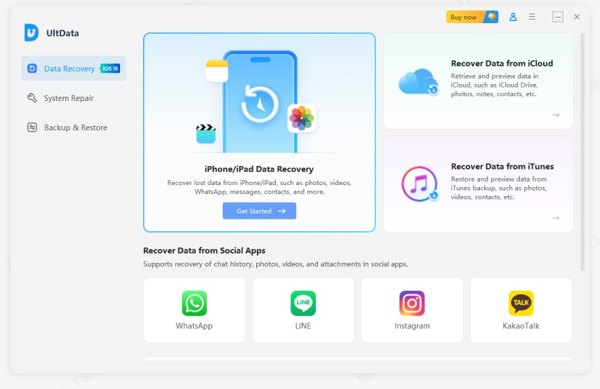
Όπως υποδηλώνει και το όνομά του, το UltData για iPhone είναι ένα από τα πιο δημοφιλή λογισμικά που ανακτούν διαγραμμένα αρχεία από iPhone ή iPad. Αναπτύχθηκε και κυκλοφόρησε από την Tenorshare, μια αξιόπιστη εταιρεία λογισμικού που επικεντρώνεται στο σχεδιασμό συστημάτων ανάκτησης δεδομένων και ασφάλειας.
Κύρια χαρακτηριστικά του Tenorshare UltData για iPhone
1. Ανακτήστε τα δεδομένα iPhone σε τρεις λειτουργίες.
2. Επαναφέρετε τα διαγραμμένα αρχεία απευθείας από συσκευές iOS.
3. Επαναφέρετε το iPhone από συγχρονισμένα δεδομένα iCloud.
4. Επιλέξτε συγκεκριμένα αρχεία για ανάκτηση στο iPhone.
5. Επαναφορά φωτογραφιών, βίντεο, SMS, WhatsApp, TikTok κ.λπ.
6. Ανακτήστε τα αρχεία iPhone στην αρχική τους κατάσταση.
7. Προσφέρετε επιπλέον λειτουργίες, όπως επισκευή συστήματος.
8. Υποστηρίζει iPhone 17 έως 5, όλα τα μοντέλα iPad και iPod Touch 7/6/5/4/3/2.
Αξιολόγηση Tenorshare UltData
Πλεονεκτήματα
- Υποστηρίζει όλα τα δημοφιλή συστήματα αρχείων.
- Μπορεί να επαναφέρει δεδομένα από τη μνήμη του iPhone ή από το αντίγραφο ασφαλείας iCloud και iTunes.
- Το UltData για iOS είναι συμβατό με iOS 17 και παλαιότερες εκδόσεις.
- Το λογισμικό μπορεί να ανακτήσει αρχεία από κατεστραμμένες συσκευές iOS.
- Οι χρήστες μπορούν να κάνουν προεπισκόπηση των διαγραμμένων ή χαμένων αρχείων πριν από την ανάκτησή τους.
- Χρειάζονται μόνο λίγα λεπτά για να σαρώσετε και να ανακτήσετε δεδομένα iPhone.
Μειονεκτήματα
- Η δωρεάν δοκιμαστική περίοδος σάς επιτρέπει μόνο να σαρώσετε τη συσκευή σας, αλλά δεν θα ανακτήσετε τίποτα.
- Η τιμή είναι λίγο ακριβή σε σύγκριση με τους ανταγωνιστές.
- Το ποσοστό επιτυχίας ποικίλλει ανάλογα με διάφορες παραμέτρους.
- Οι χρήστες πρέπει να κατεβάσουν ολόκληρο το κιτ εργαλείων.
- Μπορεί μόνο να αποκαταστήσει τις χαμένες επαφές και μηνύματα στο iPhone σας.
Τιμή του UltData WhatsApp Recovery
Υπάρχουν δύο τύποι προγραμμάτων, ανάλογα με τη χρήση τους. Για προσωπική χρήση, το κόστος είναι $45,95 ανά μήνα για την ανάκτηση 5 iPhone σε έναν υπολογιστή, $49,95 ανά έτος για την ανάκτηση 5 συσκευών σε έναν υπολογιστή και $65,95 εφ' όρου ζωής για την ανάκτηση πέντε συσκευών σε έναν υπολογιστή.
Για επαγγελματική χρήση, το UltData WhatsApp Recovery κοστίζει $62,95 για την ανάκτηση 10 iPhone σε έναν υπολογιστή, $79,95 για την ανάκτηση 15 συσκευών σε έναν υπολογιστή και $399,00 για την ανάκτηση απεριόριστων συσκευών σε έναν υπολογιστή.
Μέρος 2: Πώς να χρησιμοποιήσετε το UltData iPhone Data Recovery
Κατεβάστε και εγκαταστήστε το Tenorshare UltData iPhone Data Recovery στον υπολογιστή σας. Εκκινήστε το από την επιφάνεια εργασίας σας και αγοράστε μια άδεια χρήσης. Η δωρεάν δοκιμαστική περίοδος σαρώνει μόνο τη συσκευή σας.
Συνδέστε το iPhone σας στον υπολογιστή σας με ένα συμβατό καλώδιο.
μεταβείτε στο Ανάκτηση Δεδομένων καρτέλα από την αριστερή πλευρά και κάντε κλικ στο Ξεκίνα κουμπί κάτω από το Ανάκτηση Δεδομένων iPhone/iPad ενότητα. Εάν θέλετε να επαναφέρετε δεδομένα από ένα αντίγραφο ασφαλείας, επιλέξτε Ανάκτηση δεδομένων από το iCloud ή Ανάκτηση δεδομένων από το iTunes αντίθετα. Αν δεν μπορείτε να θυμηθείτε το Κωδικός αντιγράφου ασφαλείας iTunes, καλύτερα να μην επιλέξεις το iTunes.
Βεβαιωθείτε ότι εμπιστεύεστε αυτόν τον υπολογιστή και το λογισμικό θα πρέπει να εντοπίσει αυτόματα τη συσκευή σας. Διαφορετικά, θα πρέπει να θέσετε το iPhone σας σε λειτουργία ανάκτησης και να προσπαθήσετε ξανά.
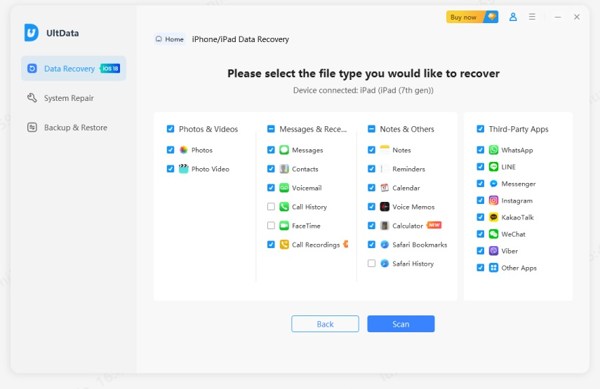
Στη συνέχεια, επιλέξτε τους τύπους αρχείων που θέλετε να ανακτήσετε. Παρατίθενται όλοι οι υποστηριζόμενοι τύποι δεδομένων. Στη συνέχεια, κάντε κλικ στο Σάρωση κουμπί για να προχωρήσετε.
Από προεπιλογή, μπορείτε να δείτε όλα τα ανακτήσιμα δεδομένα στο iPhone σας με βάση τον τύπο αρχείου. Εάν θέλετε να κάνετε προεπισκόπηση των χαμένων δεδομένων, μεταβείτε στο Εμφάνιση μόνο των Διαγραμμένων από Εμφάνιση όλων στην επάνω αναπτυσσόμενη λίστα.
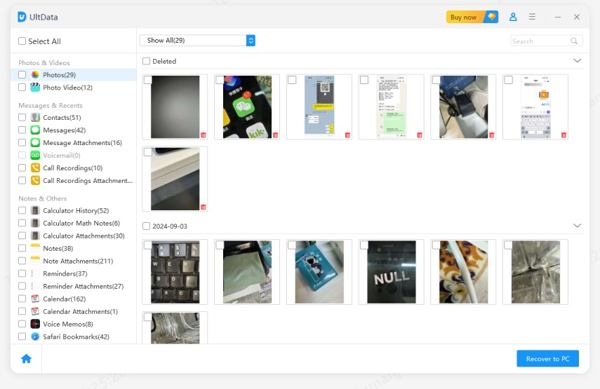
Τέλος, επιλέξτε όλα τα αρχεία που θέλετε να ανακτήσετε και κάντε κλικ στο Ανάκτηση σε υπολογιστή κουμπί στην κάτω δεξιά γωνία.

Μέρος 3: Η καλύτερη εναλλακτική λύση για την ανάκτηση δεδομένων iPhone UltData
Όπως αναφέρθηκε προηγουμένως, η ανάκτηση διαγραμμένων δεδομένων από συσκευές iOS δεν είναι απλή υπόθεση. Επομένως, καλό είναι να μάθετε περισσότερα εργαλεία. imyPass iPhone Data Recovery, για παράδειγμα, είναι μια καλή εναλλακτική λύση για το UltData iPhone Data Recovery. Προσφέρει υψηλό ποσοστό επιτυχίας κατά την ανάκτηση δεδομένων iOS.

4.000.000+ λήψεις
Ανακτήστε δεδομένα από iPhone, iPad ή iPod Touch χωρίς δημιουργία αντιγράφων ασφαλείας.
Επαναφορά από το iCloud ή γρήγορα αντίγραφα ασφαλείας του iTunes.
Υποστηρίζει σχεδόν όλους τους τύπους δεδομένων σε συσκευές iOS.
Προεπισκόπηση διαγραμμένων αρχείων σε iPhone για επιλεκτική ανάκτηση.
Συμβατό με τις τελευταίες εκδόσεις iOS και iPhone.
Πώς να χρησιμοποιήσετε την καλύτερη εναλλακτική λύση για την ανάκτηση δεδομένων iPhone UltData
Σαρώστε το iPhone σας
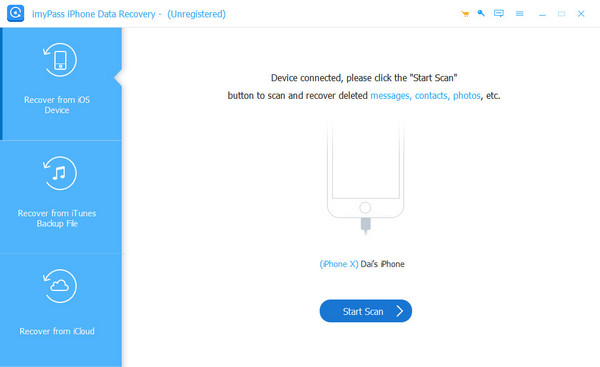
Εκκινήστε την καλύτερη εναλλακτική λύση για το Tenorshare UltData για iOS μόλις την εγκαταστήσετε στον υπολογιστή σας. Είναι συμβατή με Windows 11/10/8/7. Υπάρχει και άλλη έκδοση για macOS. Επιλέξτε το Ανάκτηση από συσκευή iOS στην αριστερή πλαϊνή μπάρα και συνδέστε το iPhone σας στον υπολογιστή σας με ένα καλώδιο Lightning. Μόλις αναγνωριστεί η συσκευή σας, κάντε κλικ στο Ξεκινήστε τη σάρωση κουμπί για να προχωρήσετε.
Μπορείτε επίσης να πάτε στο Επαναφορά από αρχείο αντιγράφων ασφαλείας του iTunes ή Επαναφορά από αρχείο αντιγράφων ασφαλείας iCloud για να ανακτήσετε δεδομένα από αντίγραφο ασφαλείας iTunes ή iCloud.
Προεπισκόπηση χαμένων δεδομένων
Μόλις ολοκληρωθεί η σάρωση δεδομένων, μπορείτε να δείτε όλα τα δεδομένα, συμπεριλαμβανομένων των διαγραμμένων στοιχείων. Επιλέξτε τον επιθυμητό τύπο δεδομένων, όπως Ρολό κάμερας. Τραβήξτε προς τα κάτω την επάνω επιλογή και επιλέξτε Εμφάνιση μόνο διαγραμμένων για να κάνετε προεπισκόπηση των χαμένων δεδομένων στη συσκευή σας.
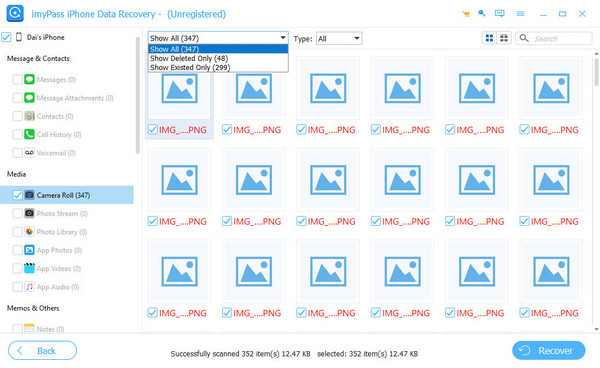
Ανάκτηση δεδομένων από το iPhone σας
Επιλέξτε όλα τα αρχεία και τα στοιχεία που θέλετε να ανακτήσετε και κάντε κλικ στο Ανακτώ στην κάτω δεξιά γωνία. Τέλος, ορίστε έναν φάκελο εξόδου και πατήστε Ανακτώ ξανά για να ανακτήσετε δεδομένα από το iPhone σας. Θα αποθηκευτούν στον σκληρό σας δίσκο και δεν θα καταστρέψουν τα υπάρχοντα δεδομένα στο iPhone σας.
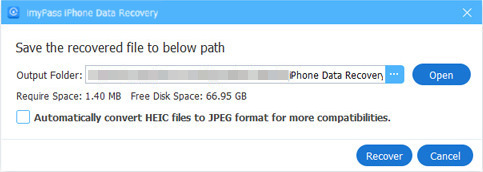
συμπέρασμα
Αυτό το άρθρο εξέτασε ένα από τα καλύτερα λογισμικά ανάκτησης δεδομένων iPhone, UltData για iPhoneΜπορείτε να ακολουθήσετε την αξιολόγηση και την εισαγωγή μας για να πάρετε την καλύτερη απόφαση. Επιπλέον, προτείνουμε επίσης την καλύτερη εναλλακτική λύση για την ανάκτηση δεδομένων, το imyPass iPhone Data Recovery.
Η Πένυ είναι ανώτερη συντάκτρια στο imyPass. Έχει επικεντρωθεί στην ανακάλυψη τέλειων λύσεων εντοπισμού θέσης GPS σε όλα τα σενάρια και έχει επίσης εμπειρία στην επισκευή υπολογιστών.
Hot Solutions
-
Ανάκτηση δεδομένων
- Ανάκτηση φωτογραφίας WhatsApp View Once
- Ανάκτηση διαγραμμένων βίντεο TikTok σε κινητό
- Ανάκτηση διαγραμμένης φωτογραφίας στο Facebook
- Ανάκτηση μηνυμάτων Viber, φωτογραφιών κ.λπ.
- Ανάκτηση διαγραμμένων φωτογραφιών Snapchat
- 5 καλύτερες εφαρμογές ανάκτησης επαφών
- Ανάκτηση διαγραμμένων μηνυμάτων Discord
- Ανασκόπηση ανάκτησης δεδομένων AppGeeker iOS
- Ανάκτηση δεδομένων από τη λειτουργία DFU
- Δεν είναι δυνατή η επαναφορά αντιγράφων ασφαλείας iPhone
-
Ξεκλειδώστε το iOS
-
Συμβουλές για iOS
-
Συμβουλές κωδικού πρόσβασης

