



 Λύση
Λύση Κέντρο υποστήριξης
 Σχετικά με εμάς
 Επικοινωνία
Ξεχάσατε τον κωδικό πρόσβασης των Windows 11: 5 τρόποι για να τον επαναφέρετε
 Πένυ Γουόρεν Δημοσιεύθηκε στις 5 Δεκεμβρίου 2025Κωδικός πρόσβασης των Windows3 λεπτά ανάγνωση
Το να ξεχάσετε τον κωδικό πρόσβασής σας στα Windows 11 μπορεί να σας αγχώσει και να σας εμποδίσει να αποκτήσετε πρόσβαση στον υπολογιστή σας. Τα καλά νέα είναι ότι δεν χρειάζεται να ανησυχείτε. Υπάρχουν διάφοροι τρόποι για να τον επαναφέρετε με ασφάλεια χωρίς να συνδεθείτε.
Αυτός ο οδηγός θα σας δείξει βήμα προς βήμα πώς να ανακτήσετε τον λογαριασμό σας εάν εσείς ξέχασα τον κωδικό πρόσβασής μου στα Windows 11 χρησιμοποιώντας ενσωματωμένα εργαλεία των Windows, την online επαναφορά κωδικού πρόσβασης της Microsoft και ένα αξιόπιστο εργαλείο ανάκτησης κωδικού πρόσβασης. Μπορείτε να ακολουθήσετε αυτές τις μεθόδους ακόμα κι αν είστε αρχάριοι με τους υπολογιστές!

Σε αυτό το άρθρο:
Μέθοδος 1: Χρησιμοποιήστε έναν προ-δημιουργημένο δίσκο επαναφοράς των Windows
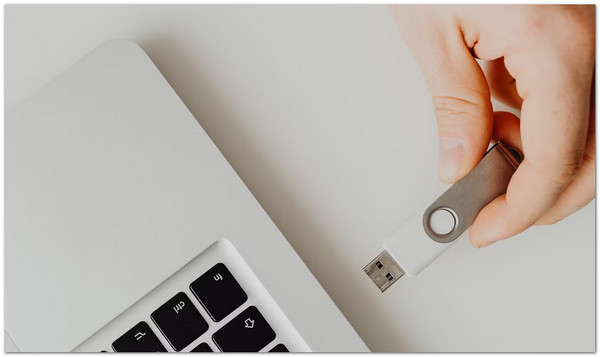
Αν ξεχάσατε τον τοπικό κωδικό πρόσβασης των Windows 11, αλλά έχετε προετοιμάσει εκ των προτέρων μια δισκέτα επαναφοράς κωδικού πρόσβασης, μπορεί να σας σώσει τη ζωή. Αυτό το εργαλείο λειτουργεί σαν κλειδί για να ξεκλειδώσετε τον λογαριασμό σας με ασφάλεια. Απλώς πρέπει να τοποθετήσετε τη μονάδα USB ή τη δισκέτα, να ακολουθήσετε μερικές οδηγίες στην οθόνη και να επαναφέρετε τον κωδικό πρόσβασής σας. Δοκιμάστε το τώρα παρακάτω!
Εισαγάγετε το δίσκο επαναφοράς κωδικού πρόσβασης
Το πρώτο πράγμα που πρέπει να κάνετε είναι να συνδέσετε τη μονάδα USB ή να τοποθετήσετε τη δισκέτα που δημιουργήσατε πριν ξεχάσετε τον κωδικό πρόσβασής σας.
Ενεργοποιήστε την επιλογή επαναφοράς κωδικού πρόσβασης
Στην οθόνη σύνδεσης των Windows 11, πληκτρολογήστε τυχόν λανθασμένο κωδικό πρόσβασης. Θα εμφανιστεί το Επαναφέρετε τον κωδικό πρόσβασης επιλογή.
Επαναφορά του κωδικού πρόσβασής σας
Χτύπα το Επαναφέρετε τον κωδικό πρόσβασης επιλογή και ακολουθήστε τις οδηγίες στην οθόνη. Θα μπορείτε να δημιουργήσετε έναν νέο κωδικό πρόσβασης και να ανακτήσετε την πρόσβαση στον λογαριασμό σας.
Μέθοδος 2: Επαναφορά κωδικού πρόσβασης στο διαδίκτυο
«Ξέχασα τον κωδικό πρόσβασής μου στα Windows 11 και θέλω να τον επαναφέρω ηλεκτρονικά». Αν αυτή είναι η απαίτησή σας, αυτή η μέθοδος είναι ακριβώς για εσάς. Η Microsoft παρέχει ένα επίσημο εργαλείο επαναφοράς κωδικού πρόσβασης που σας καθοδηγεί βήμα προς βήμα.
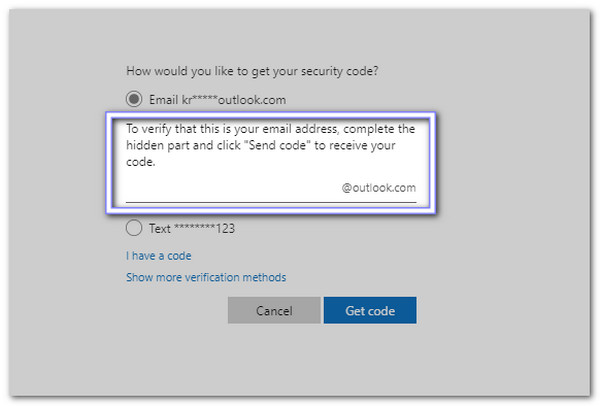
Απλώς επαληθεύετε την ταυτότητά σας χρησιμοποιώντας email, τηλέφωνο ή Skype. Μόλις επιβεβαιωθεί, μπορείτε να δημιουργήσετε έναν νέο κωδικό πρόσβασης. Αυτή η προσέγγιση λειτουργεί οπουδήποτε με πρόσβαση στο διαδίκτυο. Επιπλέον, διασφαλίζει ότι ο λογαριασμός σας παραμένει προστατευμένος χωρίς να χρειάζεται άλλη συσκευή ή λογισμικό.
Μεταβείτε στον Κωδικό πρόσβασης της Microsoft Επαναφορά σελίδας
Ανοίξτε το πρόγραμμα περιήγησής σας και επισκεφθείτε την ενότητα Επαναφορά κωδικού πρόσβασης λογαριασμού Microsoft.
Επιλέξτε την επιλογή Επαναφορά
Κάντε κλικ Ξέχασα τον κωδικό μου και πάτησα Επόμενο.
Επαληθεύστε την ταυτότητά σας
Εισαγάγετε το email, τον αριθμό τηλεφώνου ή το Skype ID του λογαριασμού σας Microsoft. Η Microsoft θα στείλει έναν κωδικό μέσω email, SMS ή με άλλη μέθοδο. Ακολουθήστε τις οδηγίες για να επιβεβαιώσετε την ταυτότητά σας.
Επαναφορά του κωδικού πρόσβασής σας
Μετά την επαλήθευση, πληκτρολογήστε έναν νέο κωδικό πρόσβασης. Τώρα μπορείτε να συνδεθείτε στα Windows 11 με τον νέο κωδικό πρόσβασης.
Μέθοδος 3: Χρήση άλλου λογαριασμού διαχειριστή
Εάν ο υπολογιστής σας διαθέτει άλλο λογαριασμό διαχειριστή, μπορεί να λειτουργήσει ως εφεδρικό κλειδί σε περίπτωση που ξεχάσετε τον κωδικό πρόσβασης διαχειριστή στα Windows 11. Συνδεόμενοι με τον λογαριασμό διαχειριστή, μπορείτε να αποκτήσετε πρόσβαση στους Λογαριασμούς χρηστών και να επαναφέρετε τον κωδικό πρόσβασης για το κλειδωμένο προφίλ.
Αυτό το εργαλείο είναι ενσωματωμένο απευθείας στα Windows 11, επομένως δεν απαιτούνται επιπλέον λήψεις. Είναι ασφαλές, απλό και ιδανικό όταν κάποιος άλλος βρίσκεται στον υπολογιστή, μπορεί να σας βοηθήσει να ανακτήσετε τον λογαριασμό σας.
Συνδεθείτε σε άλλο λογαριασμό διαχειριστή
Χρησιμοποιήστε έναν άλλο λογαριασμό με δικαιώματα διαχειριστή για να συνδεθείτε.
Άνοιγμα Λογαριασμών Χρηστών
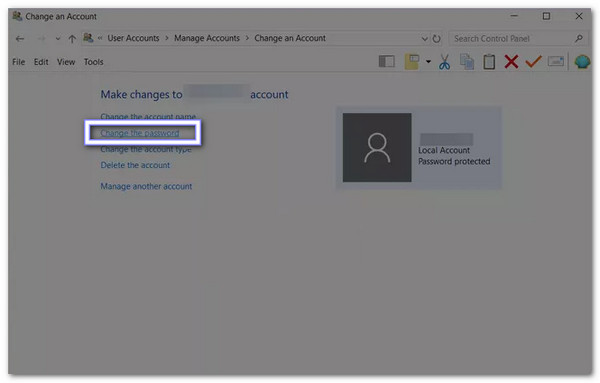
Τώρα, πατήστε Win + R, τύπος έλεγχος των κωδικών πρόσβασης χρήστη2και πατήστε Εισαγω.
Επιλογή και Επαναφορά
Βρείτε τον λογαριασμό για τον οποίο ξεχάσατε τον κωδικό πρόσβασης, κάντε κλικ στο Άλλαξε κωδικό κουμπί και πληκτρολογήστε έναν νέο κωδικό πρόσβασης.
Συνδεθείτε στον λογαριασμό σας
Αποσυνδεθείτε από τον λογαριασμό διαχειριστή και συνδεθείτε στον κύριο λογαριασμό σας με τον νέο κωδικό πρόσβασης.
Μέθοδος 4: Χρησιμοποιήστε την εντολή Ασφαλούς Λειτουργίας
Η ασφαλής λειτουργία στα Windows 11 αποκρύπτει επιπλέον δυνατότητες και ανοίγει ένα εργαλείο γραμμής εντολών που μπορεί να Επαναφορά κωδικού πρόσβασης των Windows χωρίς σύνδεσηΑκόμα κι αν ξεχάσατε τον κωδικό πρόσβασης διαχειριστή για τα Windows 11 και δεν έχετε άλλο λογαριασμό διαχειριστή ή δίσκο επαναφοράς, αυτή η μέθοδος σάς επιτρέπει να ανακτήσετε την πρόσβαση εκτελώντας προσεκτικά εντολές.
Λειτουργεί ενεργοποιώντας τις ενσωματωμένες επιλογές διαχειριστή και αντικαθιστώντας προσωρινά τα εργαλεία συστήματος. Ωστόσο, χρειάζεται ιδιαίτερη προσοχή κατά την πληκτρολόγηση εντολών για την αποφυγή λαθών.
Είσοδος σε ασφαλή λειτουργία
Αυτό που πρέπει να κάνετε πρώτα είναι να επανεκκινήσετε τον υπολογιστή σας. Κατά την εκκίνηση, πατήστε Shift + F8 επανειλημμένα. Μεταβείτε στο Αντιμετώπιση προβλημάτων > Επιλογές για προχωρημένους > Ρυθμίσεις εκκίνησης > ΕπανεκκίνησηΣτη συνέχεια, επιλέξτε Ενεργοποιήστε την ασφαλή λειτουργία με τη γραμμή εντολών.
Άνοιγμα γραμμής εντολών
Τα Windows θα ξεκινήσουν σε ασφαλή λειτουργία και θα ανοίξουν ένα παράθυρο γραμμής εντολών.
Αντικαταστήστε το Utilman με τη γραμμή εντολών
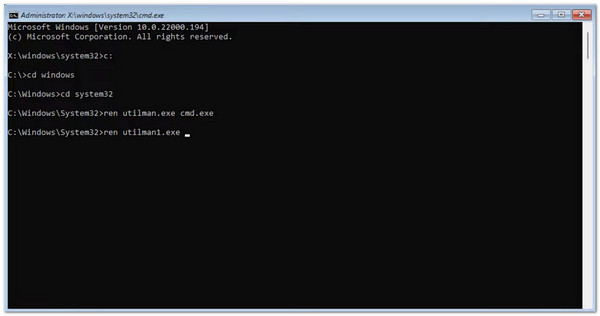
Πληκτρολογήστε αυτές τις εντολές μία προς μία:
μετακίνηση c:windowssystem32utilman.exe c:windowssystem32utilman.exe.bak
αντιγραφή c:windowssystem32cmd.exe c:windowssystem32utilman.exe
Επαναφέρετε τον κωδικό πρόσβασης
Τώρα, επανεκκινήστε τον υπολογιστή σας. Στην οθόνη σύνδεσης, πατήστε το Ευκολία πρόσβασης κουμπί. Θα ανοίξει ένα παράθυρο γραμμής εντολών. Πληκτρολογήστε: χρήστης δικτύου [Το_όνομα_χρήστη_σας] [Νέος_κωδικός_πρόσβασης]Στη συνέχεια, πατήστε Εισαγωκαι ο κωδικός πρόσβασής σας έχει πλέον επαναφερθεί.
Επαναφορά αρχικού Utilman
Αφού συνδεθείτε, ανοίξτε ξανά τη Γραμμή εντολών και πληκτρολογήστε:
αντιγραφή c:windowssystem32utilman.exe.bak
c:windowssystem32utilman.exe.
Επαναφέρει το αρχικό εργαλείο διευκόλυνσης πρόσβασης.
Συνιστάται: Επαναφορά κωδικού πρόσβασης imyPass για Windows
Αν ξεχάσατε τον κωδικό πρόσβασής σας στα Windows 11, imyPass Επαναφορά κωδικού πρόσβασης των Windows είναι ένα απλό και ασφαλές εργαλείο για να επαναφέρετε τον κωδικό πρόσβασής σας. Σας επιτρέπει να επαναφέρετε τον κωδικό πρόσβασής σας χρησιμοποιώντας είτε μια μονάδα USB είτε ένα CD/DVD. Η διεπαφή είναι φιλική και σας καθοδηγεί βήμα προς βήμα, επομένως απλώς ακολουθείτε τις οδηγίες στην οθόνη.
Τα Windows 11 σας δεν θα αναδιαμορφωθούν ούτε θα επανεγκατασταθούν και όλα τα αρχεία σας θα παραμείνουν ακριβώς όπως είναι. Η μόνη απαίτηση είναι ότι το BitLocker πρέπει να είναι απενεργοποιημένο πριν κλειδωθεί ο λογαριασμός σας, επειδή το πρόγραμμα δεν μπορεί να παρακάμψει κρυπτογραφημένες μονάδες δίσκου. Διασφαλίζει ότι μπορείτε να ανακτήσετε τον λογαριασμό σας διατηρώντας παράλληλα όλα τα δεδομένα σας ανέπαφα.
Αποκτήστε το εργαλείο επαναφοράς κωδικού πρόσβασης imyPass για τα Windows
Κατεβάστε και εγκαταστήστε το imyPass Windows Password Reset σε έναν υπολογιστή στον οποίο έχετε πρόσβαση.
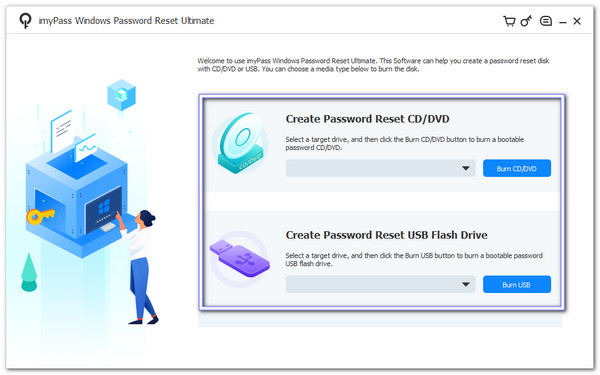
Επιλέξτε ένα μέσο εκκίνησης
Εκτελέστε το πρόγραμμα και επιλέξτε πώς θέλετε να δημιουργήσετε το εκκινήσιμο μέσο σας:
• Αν προτιμάτε CD/DVD, τοποθετήστε έναν κενό δίσκο και επιλέξτε τον από το Δημιουργία CD/DVD επαναφοράς κωδικού πρόσβασηςκαι κάντε κλικ Εγγραφή CD/DVD.
• Εάν θέλετε μια μονάδα flash USB, τοποθετήστε την και επιλέξτε την στην ενότητα Δημιουργία επαναφοράς κωδικού πρόσβασης USB Flash Driveκαι κάντε κλικ Κάψτε USB.
Περιμένετε μέχρι να ολοκληρωθεί και, στη συνέχεια, αφαιρέστε με ασφάλεια το μέσο.
Εκκίνηση του κλειδωμένου υπολογιστή από το μέσο
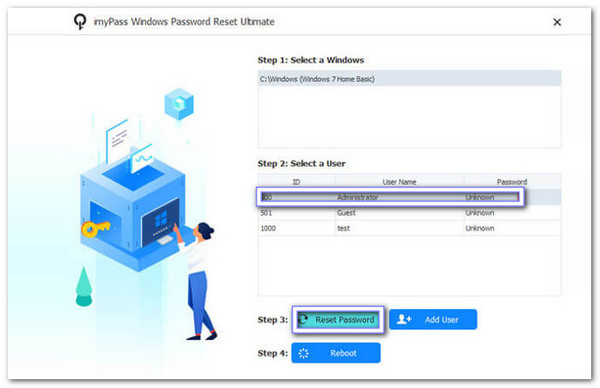
Τοποθετήστε τη μονάδα USB ή το CD/DVD στον κλειδωμένο υπολογιστή σας με Windows 11 και ενεργοποιήστε τον. Εάν ο υπολογιστής δεν εκκινηθεί αυτόματα από το μέσο, μεταβείτε στο μενού εκκίνησης και επιλέξτε το χειροκίνητα. Μόλις φορτώσει, επιλέξτε το σύστημα Windows σας, βρείτε τον λογαριασμό διαχειριστή σας και προετοιμαστείτε για την επαναφορά του κωδικού πρόσβασης.
Επαναφέρετε τον κωδικό πρόσβασης
Επισημάνετε τον κλειδωμένο λογαριασμό διαχειριστή σας και κάντε κλικ Επαναφέρετε τον κωδικό πρόσβασηςΠληκτρολογήστε έναν νέο κωδικό πρόσβασης και επιβεβαιώστε τον προσεκτικά.
Επανεκκίνηση και σύνδεση
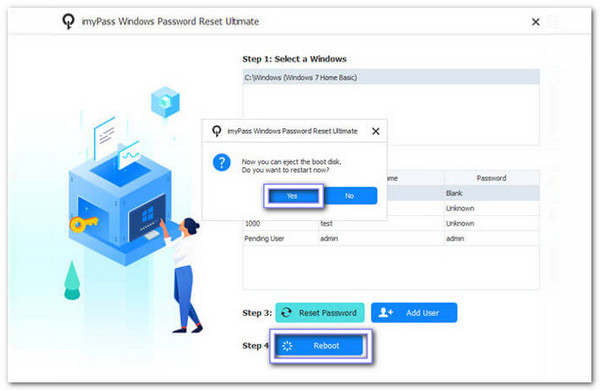
Αφού επαναφέρετε τον κωδικό πρόσβασης, κάντε κλικ στο Επανεκκίνηση και αφαιρέστε τη μονάδα USB ή το CD/DVD. Ο υπολογιστής σας θα ξεκινήσει κανονικά. Τώρα μπορείτε να αποκτήσετε πρόσβαση ή να συνδεθείτε στα Windows 11 χρησιμοποιώντας τον νέο κωδικό πρόσβασης και να ανακτήσετε πλήρη πρόσβαση στον λογαριασμό σας.
Πράγματι, η Επαναφορά Κωδικού Πρόσβασης imyPass για Windows είναι τέλεια όταν εσείς δεν μπορώ να θυμηθώ τον κωδικό πρόσβασής σας στα WindowsΠαρέχει έναν ασφαλή και αξιόπιστο τρόπο για την ανάκτηση της πρόσβασης, γι' αυτό και πολλοί χρήστες το εμπιστεύονται.
συμπέρασμα
Είναι σημαντικό να γνωρίζετε πώς να ανακτήσετε ή να επαναφέρετε το Windows 11 όταν ξεχάσετε τον κωδικό πρόσβασηςΓι' αυτό imyPass Επαναφορά κωδικού πρόσβασης των Windows είναι εδώ ως λύση για να σας βοηθήσει σε αυτήν την περίπτωση. Η διαδικασία είναι εξαιρετικά εύκολη, σας καθοδηγούν βήμα προς βήμα και μπορείτε να περιμένετε υψηλό ποσοστό επιτυχίας. Μην περιμένετε, λοιπόν. Δοκιμάστε το τώρα και ανακτήστε την πρόσβαση στα Windows 11 σας!
Η Πένυ είναι ανώτερη συντάκτρια στο imyPass. Έχει επικεντρωθεί στην ανακάλυψη τέλειων λύσεων εντοπισμού θέσης GPS σε όλα τα σενάρια και έχει επίσης εμπειρία στην επισκευή υπολογιστών.
Hot Solutions
-
Κωδικός πρόσβασης των Windows
- Παράκαμψη του κωδικού πρόσβασης των Windows 8
- Εμφάνιση κωδικού πρόσβασης διαχειριστή με χρήση CMD
- Παράκαμψη του κωδικού πρόσβασης των Windows 10
- Παραβίαση κωδικού πρόσβασης σε υπολογιστή με Windows
- Παράκαμψη κωδικού πρόσβασης διαχειριστή στα Windows
- Top 5 Windows 10 Password Crackers
- Επαναφορά κωδικού πρόσβασης των Windows Vista
- Δωρεάν Εργαλεία ανάκτησης κωδικού πρόσβασης των Windows
-
Συμβουλές για τα Windows
-
Διορθώστε τα Windows
-
Συμβουλές κωδικού πρόσβασης

Επαναφορά κωδικού Windows
Επαναφορά λογαριασμού διαχειριστή/χρήστη των Windows
ΔΩΡΕΑΝ Λήψη ΔΩΡΕΑΝ Λήψη
