



 Ratkaisu
 Tukipalvelu
 Meistä
 Ottaa yhteyttä
Unohdetun iCloud-salasanan palauttaminen: kattava opas käyttöoikeuden palauttamiseen
 Samuel Spenser Julkaistu 24. kesäkuuta 2026Salasanavinkit3 minuutin lukeminen
iCloud-salasana, joka on sama kuin Apple ID -salasanasi, on olennainen jokaiselle Applen käyttäjälle. Kun unohdat sen, saatat menettää pääsyn iCloud-tietoihin kaikilla Apple-laitteilla. Et myöskään välttämättä voi käyttää iCloudiin liittyviä toimintoja, kuten Etsi Oma -palvelua.
Tämä opas näyttää, miten löydät iCloud-salasanasi, mitä sinun tulee tehdä, jos unohdat sen unohdin iCloud-salasanan eri tilanteissa, sekä mitä on syytä huomioida iCloud-salasanaa tallentaessa. Jatka lukemista saadaksesi lisätietoja.

Tässä artikkelissa:
- Osa 1: Miten löytää iCloud-salasana
- Osa 2: Kuinka nollata iCloud-salasana, jos muistat sen
- Osa 3: Kuinka pyytää muita auttamaan iCloud-salasanan nollaamisessa
- Osa 4: Kuinka palauttaa iCloud-salasana osoitteessa iforgot.apple.com
- Osa 5: Kuinka nollata iCloud-salasana ilman mitään kirjautumistietoja
- Osa 6: Kuinka tallentaa iCloud-salasana oikein
Osa 1: Miten löytää iCloud-salasana
Ennen kuin aloitamme, sinun tulisi tietää, että iCloud-salasana on sama kuin Apple ID -salasana. Jos olet joskus tallentanut salasanan iCloud-avainnippu, voit käyttää sitä helposti iPhonella, iPadilla tai Macilla.
iOS 17:n ja aiempien versioiden käyttäjille:
Avata asetukset.
Vieritä alas ja napauta Salasanat.
Todenna Face ID:llä, Touch ID:llä tai laitteesi salasanalla.
Etsi luettelosta merkintä, jolla on verkkosivusto appleid.apple.com.
Napauta merkintää nähdäksesi Käyttäjänimi ja Salasana, ja voit napsauttaa sitä kopioidaksesi salasanan.
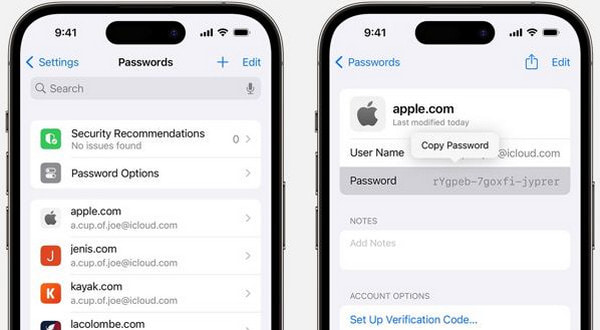
iOS 18:n ja uudempien käyttäjille:
Avaa Salasana sovellus iPhonessasi ja napauta Kaikki.
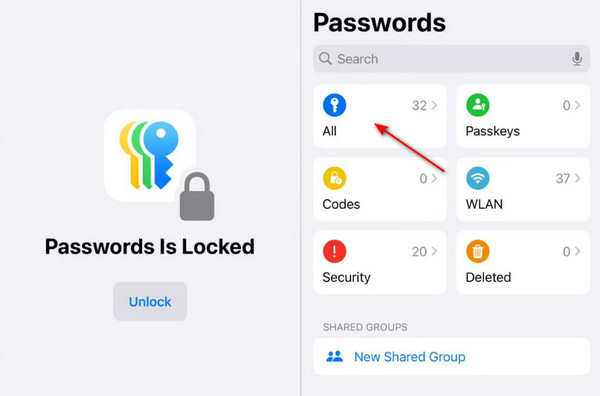
Klikkaa Omena verkkosivusto. Napsauta tähteä, niin salasana tulee näkyviin.
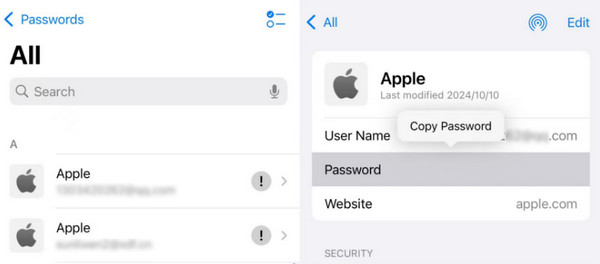
Osa 2: Kuinka nollata iCloud-salasana, jos muistat sen
Kuinka nollata iCloud-salasana iOS-laitteilla
Jos et ole tallentanut Apple ID -salasanaasi iCloud-avainnippuun tai et löydä sitä salasanaluettelosta, älä huoli! Voit silti nollata iCloud-salasanasi suoraan iOS-laitteillasi. Tämä varmistaa, että voit käyttää Apple ID:täsi ja kaikkia siihen liittyviä palveluita uudelleen, vaikka tallennettu salasana ei olisikaan käytettävissä.
Mene asetukset ja napauta nimeäsi.
Klikkaus Sisäänkirjautuminen ja suojaus.
Valita Vaihda salasana.
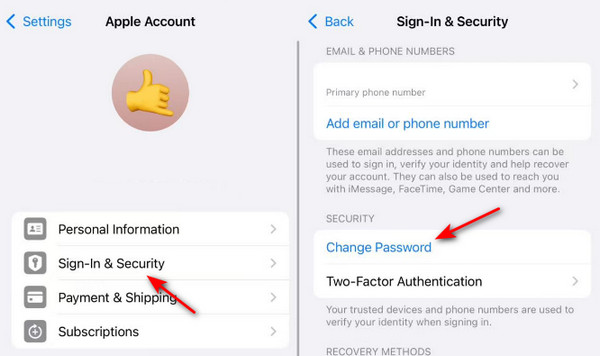
Vahvista henkilöllisyytesi Face ID:llä, Touch ID:llä tai näytön salasanalla.
Aseta uusi salasana.
Saatat kohdata suojausviiveikkunan, joka vaatii sinua odottamaan tunnin ennen salasanan nollausprosessin jatkamista. Älä huoli. Tämä johtuu siitä, että laitevarkauden suojaus on käytössä, eikä laite ole tutussa paikassa.
Kuinka vaihtaa iCloud-salasana Macilla
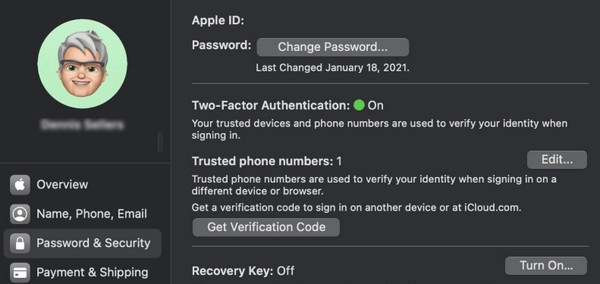
macOS Catalinassa tai uudemmassa:
Avaa Omena valikko ja valitse Järjestelmäasetukset.
Valitse Apple ID/Apple-tili.
Klikkaus Salasana ja suojausja paina sitten Vaihda salasana -painiketta.
Jatka antamalla Mac-näytön salasanasi.
macOS Mojavessa tai aiemmassa:
Avaa Omena valikko ja valitse Järjestelmäasetukset.
Valitse iCloud - Tilitiedot - Tietoturva.
Klikkaus Vaihda salasana.
Osa 3: Kuinka pyytää muita auttamaan iCloud-salasanan nollaamisessa
Yleensä voit nollata iCloud-salasanasi suoraan omalla luotettavalla iPhonellasi tai iPadillasi. Jos laitteesi ovat kuitenkin lukittuja, niillä ei ole kirjautumista Apple ID:hen tai et voi vastaanottaa vahvistuskoodeja, Apple antaa sinun pyytää luotettavaa henkilöä auttamaan salasanasi nollaamisessa. Tämä varmistaa, että vaikka et pystyisi suorittamaan nollausta itse, voit saada Apple ID:si takaisin turvallisesti vahvistetun yhteyshenkilön kautta.
Pyydä ystävääsi lataamaan Applen tuki sovellus osoitteesta Sovelluskauppa.
Käynnistä sovellus ja paina Nollaa Salasana.
Klikkaus Auta jotakuta toista seuraavalla sivulla.
Anna sähköpostiosoitteesi tai puhelinnumerosi.
Täytä saamasi koodi ja seuraa näytön ohjeita jatkaaksesi.
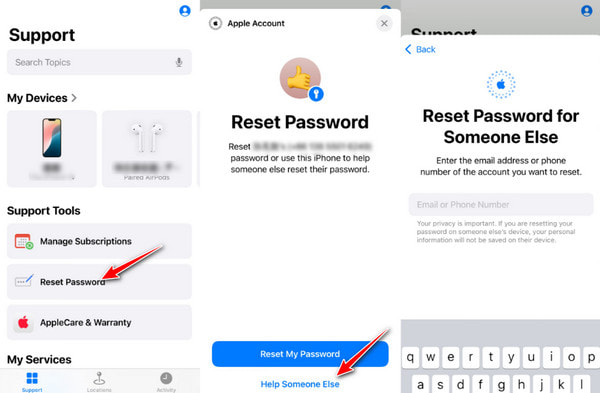
Samat vaiheet koskevat myös iPhone lukittu omistajalle.
Osa 4: Kuinka palauttaa iCloud-salasana osoitteessa iforgot.apple.com
Jos et voi palauttaa iCloud-salasanaasi laitteellasi tai luotettavan yhteyshenkilön kautta, toinen luotettava tapa on palauttaa iCloud-salasana Applen viralliselta verkkosivustolta - iforgot.apple.com.
Tämä menetelmä toimii, kun:
Laitteesi ei ole käytettävissä.
Olet kirjautunut ulos Apple ID:stä.
Et voi vastaanottaa vahvistuskoodeja.
Noudata alla olevia ohjeita oppiaksesi nopeasti nollaamaan iCloud-salasanan osoitteessa iforgot.apple.com:
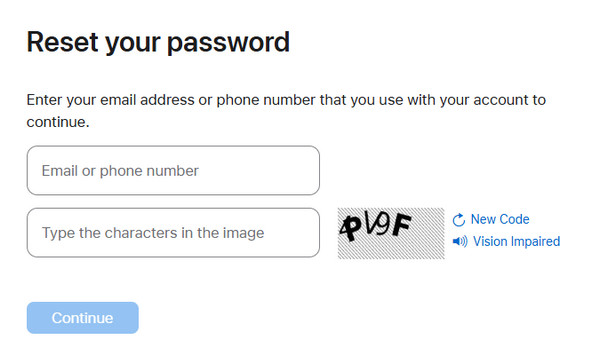
Mene osoitteeseen https://iforgot.apple.com/.
paina Nollaa salasana -painiketta.
Anna sähköpostiosoitteesi tai puhelinnumerosi. Kirjoita kuvan merkit ja paina Jatkaa -painiketta.
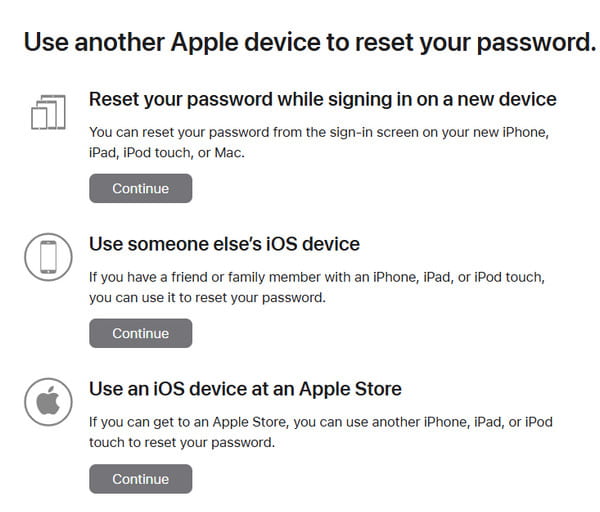
Valitse jompikumpi vaihtoehto ja noudata näytön ohjeita salasanasi palauttamiseksi verkkosivustolla.
Osa 5: Kuinka nollata iCloud-salasana ilman mitään kirjautumistietoja
Mitä jos sinulla ei ole iCloud-salasanaa, luotettua puhelinnumeroa tai sähköpostiosoitetta? Onko iCloud-salasanan nollaaminen silti mahdollista? Kyllä! Tämä kolmannen osapuolen ohjelmisto voi auttaa tällaisissa lukitustilanteissa! imyPass iPassGo on ammattimainen iOS-lukituksenpoistotyökalu, joka pystyy käsittelemään erilaisia lukittuja tilanteita. Se tukee useita iOS-versioita ja -laitteita ja auttaa käyttäjiä palauttamaan käyttöoikeuden, kun heidät on lukittu Apple ID:stään.
Testasimme kahta yleistä iOS-laitetta todellisissa lukitustilanteissa.
- iPhone 8, jossa on iOS 16 ja epäonnistunut Apple ID -kirjautumislukitus.
- iPhone X, jossa on iOS 17 ja joka oli liitetty käytettynä ostettuun tiliin.
Suorituskyky: Onnistui molemmilla testatuilla malleilla.
Valmistumisaika: Noin 10–20 minuuttia.
Käyttökokemus: Ei kaatumisia tai viiveitä.

Yli 4 000 000 latausta
Nollaa unohtunut iCloud-salasana ilman tunnistetietoja.
Poista Apple ID poistetusta käytöstä olevasta, lukitusta tai käytettynä ostetusta iPhonesta.
Pyyhi näytön pääsykoodi, Face ID ja Touch ID helposti.
Helppokäyttöinen sekä aloittelijoille että ammattilaisille.
Käynnistä ohjelmisto ja valitse Ohita iCloud-aktivointilukko pääkäyttöliittymästä.

Yhdistä iOS-laitteesi tietokoneeseen USB-kaapelilla. Napauta Luottamus iOS-laitteessasi, kun sitä pyydetään.

Lue varoitus huolellisesti ja napsauta sitten Aloita nyt aloittaaksesi iCloud Aktivointilukon ohituksen.

Seuraa näytöllä näkyvää ohjetta jailbreakataksesi iPhonesi.

Vahvista laitetietosi ja napsauta sitten "." Odota kärsivällisesti, kunnes prosessi valmistuu. Aloita aktivoinnin ohittaminen. Wait patiently for the process to complete.

Osa 6: Kuinka tallentaa iCloud-salasana oikein
Kun olet palauttanut iCloud-salasanasi onnistuneesti, tärkeintä on pitää iCloud-salasanasi turvassa, koska se liittyy läheisesti iCloud-asemaan, iCloud-varmuuskopiointiin, aktivointilukkoon ja iPhonesi turvallisuuteen. Jotta et lukittuisi ulos tililtäsi tulevaisuudessa, tässä on muutamia vinkkejä:
Vältä liian monimutkaisten salasanojen käyttöä.
Monet käyttäjät unohtavat iCloud-tunnuksensa, koska salasana on liian monimutkainen muistettavaksi. Vältä merkityksettömien symbolien käyttöä. Sen sijaan voit käyttää numeroiden ja kirjainten yhdistelmiä, joiden merkitykset vain sinä tiedät.
Ota iCloud-avainnippu käyttöön iPhonessasi.
Mene asetukset ja napsauta nimeäsi. Valitse iCloud.
Napauta Salasanat.
Varmista, että kytkin on päällä.
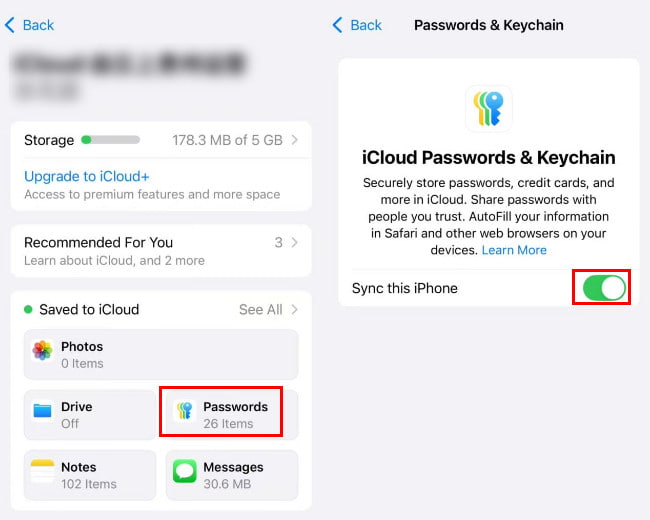
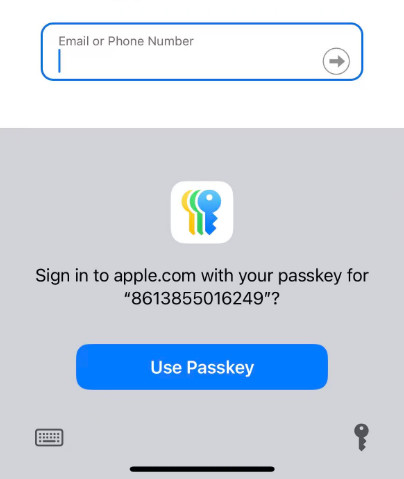
Kun sitten annat tilisi ja salasanasi verkkosivustolla tai sovelluksessa, järjestelmä pyytää sinua Tallenna iCloud-avainnippuun. Klikkaus TallentaaSeuraavan kerran, kun haluat kirjautua sisään, sinun ei tarvitse antaa salasanaa uudelleen.
Kolmannen osapuolen salasananhallintaohjelman käyttäminen.
Jos haluat hallita ja varmuuskopioida iPhonen salasanoja kätevämmin, voit kokeilla imyPass iPhone Password ManagerSe tukee yhden napsautuksen toimintoja iPhoneen tallennettujen salasanojen tarkastelemiseen, hallintaan, viemiseen ja jakamiseen ilman jailbreak-toimintoa.

Yli 4 000 000 latausta
Varmuuskopioi iCloud-salasanasi helposti ja turvallisesti.
Yksinkertaisia ohjeita iCloud-salasanasi viemiseen milloin tahansa.
Voit tarkistaa aiemmin skannatut salasanat nopeasti.
Yhteensopiva uusimpien iPhone-mallien ja iOS-versioiden kanssa.
Johtopäätös
Mitä tehdä, jos unohdit iCloud-salasanasi? Uskomme, että tiedät vastauksen. Tässä artikkelissa on lueteltu useita tapoja auttaa sinua palauta iCloud-salasana, mitä tulee iCloud-salasanan löytämiseen, iCloud-salasanan palauttamiseen ja iCloud-salasanan tallentamiseen oikein.
iCloud-salasanan vaihtamiseksi olemme esitelleet yksityiskohtaiset menetelmät oman iPhonen, ystäväsi iPhonen, Macin, Applen verkkosivuston käytön selaimessa jne. osalta.
Olemme myös ottaneet käyttöön työkalun, joka auttaa sinua ohita iCloudin aktivointilukko helposti, kun olet lukittuna ulos.
Toivottavasti tästä viestistä on hyötyä, kun unohdat iCloud-salasanasi seuraavan kerran!
Samuel on erikoistunut salasanojen tietoturvaan ja digitaaliseen yksityisyyteen. Hän on aiemmin työskennellyt kyberturvallisuuskonsulttina pienyrityksille suojaten heidän digitaalisia omaisuuseriään. Kyberturvallisuus- ja eettisen hakkeroinnin sertifikaattien ansiosta hän osaa muuttaa monimutkaiset tietoturva-aiheet helposti seurattaviksi neuvoiksi. Hän myös nauttii salasanavinkkien jakamisesta auttaakseen käyttäjiä suojaamaan tilejään entistä itsevarmemmin.
Kuumia ratkaisuja
-
Salasanavinkit
- 4 parasta työkalua Instagram-salasanan selvittämiseen
- Kuinka nähdä Instagram-salasanasi
- Kuinka avata Snapchat-tilisi lukitus
- Kuinka palauttaa unohtunut Twitter-salasana
- Kuinka tarkastella tallennettuja salasanoja Chromessa
- Mitä tehdä, kun olen unohtanut Apple ID ‑salasanani
- Kuinka nollata Snapchat‑salasanasi
- Kuinka nollata unohtunut Discord‑salasana
-
Avaa iOS
-
Avaa Android
-
Windowsin salasana


