



 Ratkaisu
 Tukipalvelu
 Meistä
 Ottaa yhteyttä
Sammuta Paina Koti-painiketta Avataksesi: Lopeta painaminen ja aloita napauttaminen
 Samuel Spenser Julkaistu 26. elokuuta 2025Avaa iOS3 minuutin lukeminen
Pidät iPhoneasi täysissä käsissäsi, ehkä laukussa toisessa ja kahvikupissa toisessa. Haluat vain tarkistaa viestin. Mutta puhelimesi sanoo: "Paina Koti-painiketta avataksesi lukituksen." Nyt sinun on siirrettävä tavaroita vain painaaksesi painiketta kömpelösti. Tämä pieni askel voi käydä todella ärsyttäväksi ajan myötä, varsinkin kun Koti-painike alkaa tuntua hitaalta tai lakkaa toimimasta hyvin.
Tämä on Paina Koti-painiketta avataksesi lukituksen -toiminnon haittapuoli. Se kuulostaa yksinkertaiselta, mutta monille se vain estää sinua. Jos olet miettinyt, voinko poistaa tämän käytöstä? Kyllä, voit! Ja hyvä uutinen on, että tämä viesti auttaa sinua tekemään sen. Näytämme sinulle, miten se tehdään. sammuta Koti-painike avataksesi laitteesi lukituksen vain kevyellä kosketuksella. Se on nopeampaa, sujuvampaa ja paljon kätevämpää. Anna meidän korjata se nyt!

Tässä artikkelissa:
Osa 1: Mikä on Paina Koti avataksesi
Apple muutti tapaa, jolla ihmiset avaavat iPhonensa, kun iOS 10 julkaistiin. Silloin esiteltiin Paina Koti-painiketta avataksesi lukituksen -toiminto. Vanhan Pyyhkäise Avataksesi -eleen sijaan sinun tarvitsee nyt vain painaa Koti-painiketta kerran herättääksesi ja avataksesi iPhonen tai iPadin.
Se toimii laitteissa, kuten iPhone 6s, iPhone 7, iPhone 8, iPhone SE ja useimmissa iPadeissa, joissa on oikea Koti-painike. Kun painat sitä, näyttö herää. Voit sitten kirjautua sisään salasanallasi tai Touch ID:llä.
Se tekee lukituksen avaamisesta nopeaa ja yksinkertaista. Se myös estää puhelintasi avautumasta vahingossa taskussasi. Joillekin käyttäjille se voi kuitenkin tuntua hitaammalta kuin pelkkä painikkeen kosketus. Siksi monet etsivät tapoja poistaa se käytöstä tai nopeuttaa sitä. Löydät tämän asetuksen Esteettömyys-kohdasta, jos haluat joskus muuttaa sitä.
Joten, jos haluat avata iPadin lukituksen painamatta Koti-painiketta, samoin kuin iPhonen, tutustu seuraaviin osiin!
Osa 2: Poista käytöstä painamalla Koti-painiketta avataksesi
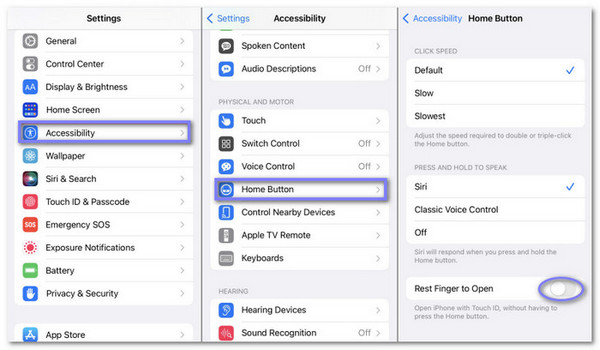
Jos olet kyllästynyt painamaan Koti-painiketta joka kerta, kun avaat iPhonen, voit muuttaa tätä asetusta. Joissakin iPhoneissa voit avata näytön lukituksen vain lepuuttamalla sormeasi. Tämä asetus auttaa tekemään lukituksen avaamisesta nopeampaa ja helpompaa. Se on osa esteettömyysasetuksia. Kun otat sen käyttöön, sinun ei enää tarvitse painaa alas. Kosketa vain Koti-painiketta kevyesti, niin puhelimesi avautuu. Se on hyödyllistä varsinkin jos painiketta on vaikea painaa.
Noudata alla olevia ohjeita saadaksesi lisätietoja siitä, miten voit poistaa käytöstä Paina Koti-painiketta avataksesi -toiminnon:
Etsi asetukset sovellus iPhonessasi ja avaa se.
Vieritä alas ja napauta KenraaliSieltä voit muuttaa useimpia puhelimesi järjestelmäasetuksia.
Sisällä Kenraali, Lehdistö Esteettömyysja vieritä sitten uudelleen ja napauta Koti-painike.
Etsi nyt asetus nimeltä Lepuuta sormea avataksesi ja napauta sen vieressä olevaa kytkintä kytkeäksesi sen päälle.
Kun tämä on käytössä, sinun ei tarvitse painaa kotinäppäintä avataksesi laitteen lukitusta. Pidä vain sormeasi sen päällä.
Osa 3: Poista Touch ID käytöstä avataksesi lukituksen
Touch ID:n avulla voit avata iPhonen lukituksen sormenjäljelläsi, mutta kaikki eivät halua käyttää sitä, etenkään jos Kosketustunnus ei toimiEhkä se ei lue sormeasi hyvin, tai haluat vain käyttää salasanaa. Voit poistaa Touch ID:n käytöstä vain lukituksen avaamista varten ja pitää sen edelleen muissa asioissa, kuten App Storessa tai Apple Payssa. Kun se on pois päältä, iPhonesi pyytää salasanaasi sen sijaan. Se on hyödyllinen, jos jaat puhelimesi tai haluat enemmän hallintaa.
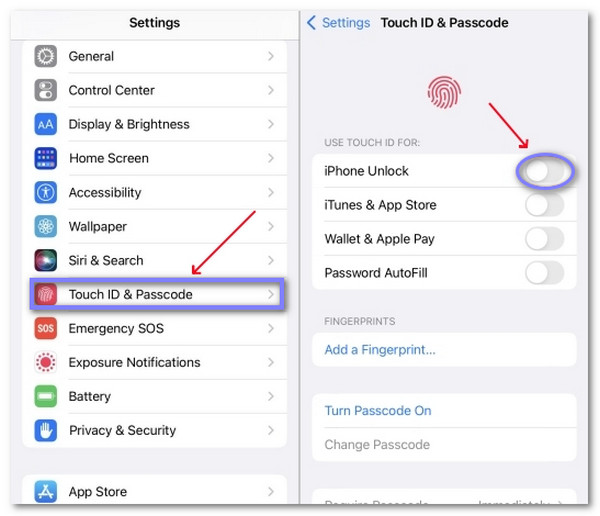
Etsi asetukset sovellus iPhonellasi. Avaa se napauttamalla.
Vieritä hieman alaspäin ja napauta Kenraali.
Seuraavaksi vieritä uudelleen ja napauta Kosketa ID ja pääsykoodiSinua pyydetään antamaan salasanasi. Jatka kirjoittamalla 4- tai 6-numeroinen salasanasi.
Katso nyt osiota, jossa lukee KÄYTÄ TOUCH ID:TÄNäet kytkimen vieressä iPhonen lukituksen avaaminenNapauta vain kytkintä kytkeäksesi sen pois päältä. Siinä kaikki. iPhoneasi ei enää avata Touch ID:llä.
Touch ID:n poistaminen käytöstä tarkoittaa, että sinun on tästä lähtien käytettävä salasanaasi puhelimesi lukituksen avaamiseen. Voit ottaa sen takaisin käyttöön milloin tahansa, jos muutat mielesi.
Osa 4: IPhonen lukituksen avaaminen rikkinäisellä kotinäppäimellä
Jos iPhonesi Koti-näppäin on rikki, saatat tuntea olosi jumissa. Et voi syöttää salasanaasi. Et voi pyyhkäistä. Et voi kirjautua sisään. Mitä siis tehdä iPhonen lukituksen avaamiseksi painamatta Koti-näppäintä? Tähän on yksinkertainen ratkaisu, ja se on käyttää imyPass iPassGo.
Tämä työkalu on tehty iPhonen lukituksen avaamiseen, vaikka Koti-näppäin ei toimisi. Sinun ei tarvitse napauttaa tai painaa mitään puhelimessasi. Käytä vain tietokonettasi, liitä laitteesi, napsauta muutamaa painiketta, ja imyPass iPassGo poistaa salasanan puolestasi.
Et tarvitse teknisiä taitoja. Seuraat vain näytön ohjeita. Se toimii kaikissa iPhone-malleissa. Se on myös turvallinen ja luotettava.
Ensinnäkin, napsauta Ilmainen lataus -painiketta alla saadaksesi asennusohjelman. Kun tiedosto on tallennettu, suorita se. Noudata yksinkertaista asennusikkunaa, kunnes työkalu on asennettu kokonaan tietokoneellesi.
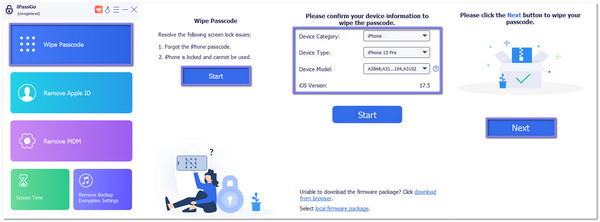
Kun työkalu avautuu, katso päänäyttöä ja napsauta Pyyhi pääsykoodiTämä tila on suunniteltu auttamaan iPhonen lukituksen avaamisessa, vaikka Koti-näppäin ei toimisikaan.
Liitä iPhone tietokoneeseen Lightning-kaapelilla. Odota hetki. Työkalu skannaa ja tarkistaa laitteesi. Kun olet valmis, napsauta alkaa siirtyäksesi seuraavaan osaan.
Tarkista näytölläsi olevat tiedot; ne näyttävät iPhone-mallisi ja iOS-versiosi. Jos tiedot ovat oikein, napsauta alkaa ladataksesi laiteohjelmiston. Työkalu hakee sen verkosta ja tarkistaa sen. Tämä vaihe kestää vain muutaman minuutin.
Nyt on aika poistaa salasana napsauttamalla Avata -painiketta, niin näyttöön ponnahtaa ikkuna, jossa sinua pyydetään kirjoittamaan 0000Se tarkoittaa, että suostut avaamaan laitteesi lukituksen. Syötä se ja odota hetki, niin imyPass iPassGo hoitaa loput. Pian iPhonesi lukitus avataan.
Siinä kaikki; imyPass iPassGo tekee iPhonen lukituksen avaamisesta helppoa, vaikka Koti-näppäin olisi rikki. Voit käyttää sitä myös avaa iPhonen lukitus, jonka näyttö on rikki koska et voi syöttää salasanaasi, jos näyttösi on säröillä, jumiutunut tai et voi pyyhkäistä tai napauttaa.
Johtopäätös
Siinä se! Olet oppinut, miten Poista lukitus kytkemällä kotipainike pois päältä iPhonesi. Se tekee asioista nopeampia ja helpompia. Voit nyt vain lepuuttaa sormeasi painamatta kovaa. Se auttaa myös, jos Koti-näppäin on heikko tai ei toimi hyvin.
Jos iPhonesi on lukittu tai painike on rikki, voit käyttää imyPass iPassGoSe on yksinkertainen lukituksen avaustyökalu, joka toimii ilman painamista. Sen avulla saat laitteesi takaisin käyttöösi nopeasti ja turvallisesti.
Nyt olet valmis. iPhonesi tuntuu sujuvammalta käyttää, ja tiedät mitä tehdä seuraavalla kerralla.
Samuel on imyPassin vanhempi toimittaja. Hän on salasanasuojauksen asiantuntija. Hänellä on yli viiden vuoden kokemus puhelimen lukituksen avaamiseen liittyvien tutoriaalien kirjoittamisesta.
Kuumia ratkaisuja
-
Avaa iOS
- Katsaus ilmaisiin iCloud Unlock -palveluihin
- Ohita iCloud-aktivointi IMEI:llä
- Poista Mosyle MDM iPhonesta ja iPadista
- Poista support.apple.com/iphone/passcode
- Checkra1n iCloud Bypassin katsaus
- Ohita iPhonen lukitusnäytön pääsykoodi
- Kuinka Jailbreak iPhone
- Avaa iPhone ilman tietokonetta
- Ohita iPhone lukittu omistajalle
- iPhonen tehdasasetusten palautus ilman Apple ID -salasanaa
-
iOS-vinkkejä
-
Avaa Android
-
Windowsin salasana


