



 Ratkaisu
 Tukipalvelu
 Meistä
 Ottaa yhteyttä
Kuinka valita paras näyttöajan salasanan poisto laitteellesi
 Penny Warren Julkaistu 17. kesäkuuta 2025Avaa iOS3 minuutin lukeminen
Applen Ruutuaika-ominaisuus auttaa sinua seuraamaan iPhonen, iPadin, iPod touchin tai Macin käyttöaikaa. Voit asettaa salasanan estääksesi muita muuttamasta asetuksia tai lisäämästä aikaa sovellusrajoitusten päättyessä, mutta monet ihmiset unohtavat Ruutuajan salasanansa.
Jos näin käy, helpoin tapa korjata se on käyttää salasanan poisto Näyttöaikaa vartenSe auttaa sinua pääsemään eroon salasanasta nopeasti ja vaivattomasti. Tässä on viisi hyvää työkalua, joista valita!

Tässä artikkelissa:
Osa 1: Viisi parasta salasanan poistotyökalua näyttöaikaan
Joskus ihmiset unohtavat Ruutuajan salasanansa, mikä vaikeuttaa iPhonen tai iPadin täydellistä käyttöä. Onneksi jotkin työkalut voivat auttaa poistamaan tai avaamaan Ruutuajan salasanan. Nämä salasananpoistajat toimivat nopeasti ja pitävät tietosi turvassa. Tässä on viisi helppoa työkalua tämän ongelman korjaamiseen!
Työkalu 1: imyPass iPassGo (suosikki)
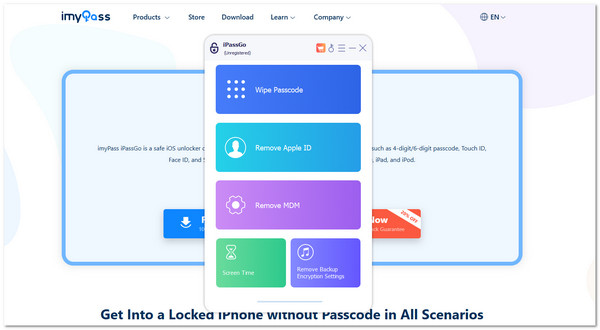
Jos unohdit Näyttöajan salasanasi etkä voi poistaa sitä käytöstä, imyPass iPassGo voi auttaa. Tämä Näyttöajan salasanan poistotyökalu on tarkoitettu käyttäjille, jotka haluavat poistaa Näyttöajan rajoitukset ilman salasanaa. Se voi myös vaihtaa Näyttöajan salasanasi, jos unohdat sen. Se toimii, vaikka et tietäisi vanhaa koodia. Et myöskään menetä tietoja. Mutta yksi asia on muistettava: Etsi... -sovellus on poistettava käytöstä ennen tämän työkalun käyttöä; se on välttämätöntä, jotta se voi toimia.
Tuetut järjestelmät: Windows (11/10/8/7) ja macOS (mukaan lukien macOS 26)
Tuetut laitteet: Kaikki iPhone-mallit (mukaan lukien iPhone 17) ja kaikki iPad- ja iPod Touch -mallit
Yhteensopivat iOS-versiot: iOS 26:sta iOS 7:ään ja iPadOS 26:een sisältyy
Hinnoittelusuunnitelmat:
• Ilmainen versio
• $29,96/kk kuudelle laitteelle
• $59.96 kertakäyttöinen elinikäiseen käyttöön (6 laitetta)
Työkalu 2: Tenorshare 4uKey
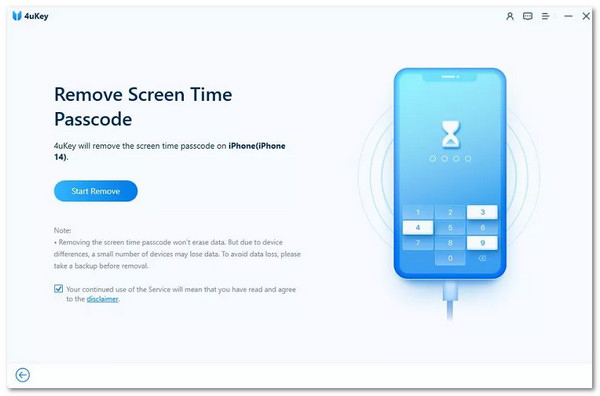
Tenorshare 4uKey on loistava työkalu, jos unohdit Näyttöajan salasanasi ja haluat poistaa sen nopeasti. Se ei tarvitse iTunesia tai iCloudia toimiakseen. Tämä työkalu pitää tietosi turvassa ja auttaa samalla avaamaan laitteesi lukituksen. Se on helppokäyttöinen, ja monet ihmiset valitsevat sen, koska se toimii lähes jokaisella iPhonella tai iPadilla.
Tuetut järjestelmät: Windows 7–11 ja macOS 10.13 ja uudemmat
Tuetut laitteet: Kaikki iPhonet, iPadit ja iPodit
Yhteensopivat iOS-versiot: iOS 7:stä iOS 17:ään
Hinnoittelusuunnitelmat:
• $35,95/kk yhdelle laitteelle
• $ 39,95/vuosi yhdelle laitteelle
• $59.95 elinikäiseen käyttöön (5 laitetta)
Työkalu 3: Dr.Fone - Näytön lukituksen avaus
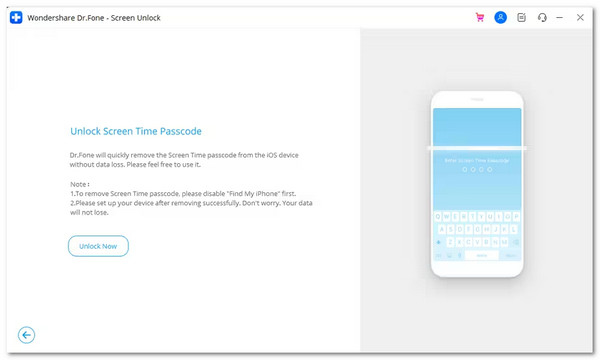
Dr.Fone - Näytön lukituksen avaus on Näyttöajan salasanan etsintätyökalu ihmisille, jotka eivät pääse käsiksi puhelimeensa tai eivät pysty poistamaan Näyttöajan rajoituksia käytöstä. Se toimii monien ongelmien ratkaisemisessa, ei vain yhden. Se auttaa, vaikka näyttö olisi rikki tai olisit unohtanut puhelimesi salasanan. Tämä työkalu toimii hyvin iPhoneilla ja iPadeilla ja on riittävän yksinkertainen aloittelijoille.
Tuetut järjestelmät: Windows 7–11 ja macOS 10.13 ja uudemmat
Tuetut laitteet: iPhonet, iPadit ja iPodit
Yhteensopivat iOS-versiot: iOS 7:stä iOS 17:ään
Hinnoittelusuunnitelmat:
• $ 39,95/vuosi yhdelle laitteelle
• $59,95/vuosi viidelle laitteelle
• $69.95 koko käyttöiän ajan (1 laite)
Työkalu 4: iMyFone LockWiper
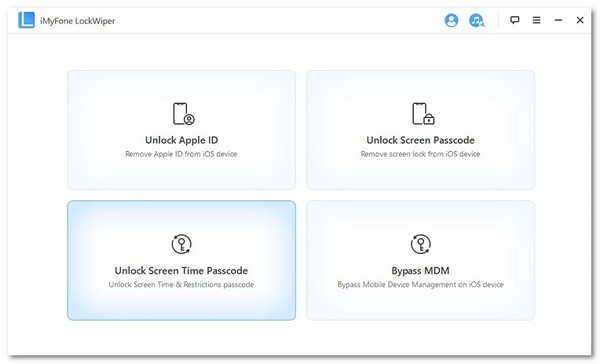
iMyFone LockWiper on hyvä työkalu, kun et muista salasanaasi. Se voi poistaa Näyttöajan salasanat, näytön lukitukset ja jopa Apple ID:n. Tämä työkalu toimii, vaikka näyttö olisi rikki. Sinun ei tarvitse tietää Apple ID -salasanaa toimiaksesi. Se on nopea ja toimii monissa iOS-laitteissa, niin vanhoissa kuin uusissakin.
Tuetut järjestelmät: Windows 7–11 ja macOS 10.11–14
Tuetut laitteet: Kaikki iPhonet, iPadit ja iPodit
Yhteensopivat iOS-versiot: iOS 7:stä iOS 17:ään
Hinnoittelusuunnitelmat:
• $39,95/kk yhdelle laitteelle
• $59,95/vuosi yhdelle laitteelle
• $69.95 käyttöikä viidelle laitteelle
Työkalu 5: Applen virallinen palautusmenetelmä
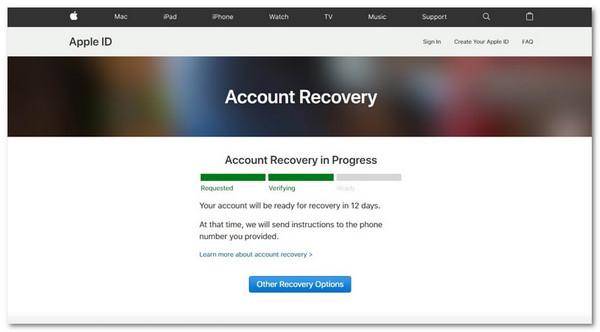
Apple tarjoaa ilmaisen tavan poistaa Näyttöajan salasana. Tämä toimii kuitenkin vain, jos tiedät Apple ID:si. Sinun on nollattava laitteesi, mikä tarkoittaa, että kaikki tietosi menetetään. Se ei ole helpoin tapa, mutta se on turvallinen eikä vaadi ylimääräisiä työkaluja. Se sopii parhaiten ihmisille, jotka ovat jo varmuuskopioineet tietonsa.
Tuetut järjestelmät: macOS (Finder, jos käytät Catalinaa tai uudempaa) ja Windows (iTunesin kanssa)
Tuetut laitteet: Kaikki iPhonet, iPadit ja iPodit
Yhteensopivat iOS-versiot: iOS 7 ja uudemmat
Hinnoittelusuunnitelmat: 100% Ilmainen (mutta poistaa kaiken)
Osa 2: Kuinka valita oikea näyttöajan salasanan poisto
Oikean Näyttöajan salasanan poistotyökalun valitseminen voi tuntua hankalalta. Jotkin työkalut näyttävät samalta, mutta ne eivät ole. Se, mikä toimii yhdelle, ei välttämättä toimi toiselle. Siksi sinun on tarkasteltava muutamia tärkeitä asioita ennen valintaa. Tässä on yksinkertainen opas, joka auttaa sinua valitsemaan itsellesi parhaiten sopivan:
1. Tarkista laite- ja iOS-tuki
Kaikki työkalut eivät toimi kaikkien iPhone-, iPad- tai iOS-versioiden kanssa.
• Katso, mitä iOS-käyttöjärjestelmää laitteesi käyttää.
• Jotkin työkalut toimivat vain iOS 16:een asti, kun taas toiset toimivat iOS 17:ssä.
• Varmista, että poistolaite tukee puhelin- tai tablettimalliasi.
Jos laitteesi on uusi, älä valitse vanhaa työkalua.
2. Katso, tarvitseeko se Apple ID:n vai ei
Jotkut poisto-ohjelmat kysyvät Apple ID -salasanaasi, kun taas toiset eivät.
• Jos sinä unohdit Apple ID:si, valitse sellainen, joka ei sitä vaadi.
• Jos muistat Apple ID:si, jopa Applen menetelmä toimii.
Valitse aina ensin turvallisin tapa. Jos sekään ei onnistu, kokeile työkaluja.
3. Käytön helppous
Joissakin työkaluissa on liikaa vaiheita, kun taas toiset ovat yksinkertaisia ja klikkauspohjaisia.
• Valitse sellainen, jossa on selkeä asettelu ja muutama vaihe.
• Lue käyttäjien arvosteluja tai katso, onko heillä lyhyt opas tai video.
Jos se näyttää liian vaikealta, se voi olla liian vaikeaa.
4. Hinta ja ominaisuudet
Älä valitse vain halvinta, vaan katso, mitä se tarjoaa.
• Jotkin työkalut veloittavat enemmän, mutta tarjoavat enemmän vaihtoehtoja.
• Toiset ovat halvempia, mutta poistavat vain Ruutuajan.
• Jotkut antavat sinun avaa Apple ID, lukitusnäyttö ja paljon muuta.
Varmista, että saat tarvitsemasi hinnalla.
5. Turvallisuus ja luottamus
Tarkista aina, onko työkalu aidolta yritykseltä.
• Etsi suojattu verkkosivusto (alkaa https-alkuisella tunnuksella).
• Lue aitoja arvosteluja ihmisiltä, jotka ovat käyttäneet sitä.
• Älä lataa epäilyttäviltä sivustoilta.
Käytä vain luotettavien yritysten työkaluja.
Osa 3: Vaiheittainen opas: Näyttöajan salasanan poiston käyttö
Jos unohdit Ruutuajan salasanasi, voit käyttää Ruutuajan salasanan poistotyökalua, kuten imyPass iPassGo voi auttaa sinua korjaamaan sen nopeasti. Seuraa yksinkertaisia ohjeita tietokoneellasi ja puhelimellasi poistaaksesi tai vaihtaaksesi salasanan turvallisesti.
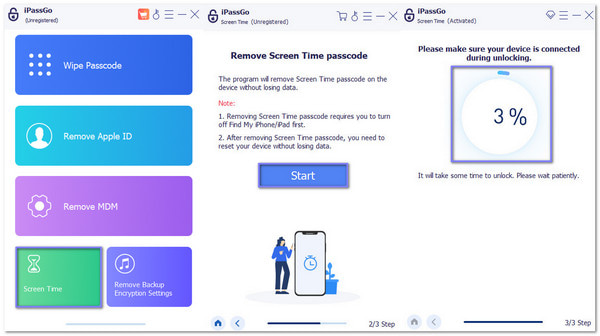
Lataa ja asenna imyPass iPassGo viralliselta sivustolta. Kun olet valmis, avaa ohjelma ja napsauta Ruutuaika päänäytöllä.
Liitä iPhone tai iPad tietokoneeseen USB-kaapelilla. Napauta iPhonessa Luota tähän tietokoneeseenOdota hetki. Työkalu näyttää laitteesi tiedot. Tarkista, ovatko tiedot oikein. Jos ne näyttävät hyviltä, napsauta alkaa uudelleen.
Jos iPhonessasi on iOS 12 tai uudempi ja Etsi iPhoneni on pois päältä, ohjelma poistaa Näyttöajan salasanan välittömästi.
Jos laitteesi käyttää iOS 11:tä tai vanhempaa, se tarkistaa iTunes-varmuuskopion. Jos varmuuskopiosi ei ole salattu, se voi löytää vanhan rajoitusten salasanan. Jos se on salattu, sinun on kirjoitettava iTunes-varmuuskopiosalasanasi. Sen jälkeen se voi jatkaa.
Lyhyen odotuksen jälkeen Näyttöajan salasanasi on poissa. Palaa nyt takaisin Asetukset > Ruutuaika iPhonellasi tai iPadillasi. Voit käyttää laitettasi rajoituksetta!
Johtopäätös
On viisi mahtavaa Näyttöajan salasanan poistot joista valita. Jos et ole varma, minkä valita, imyPass iPassGo on fiksu valinta. Se toimii hyvin, on helppokäyttöinen eikä hämmennä sinua.
Varmista, että valitsemasi työkalu sopii tarpeisiisi. Käytä aikaa, niin voit käyttää laitettasi taas vapaasti.
Penny on imyPassin vanhempi toimittaja. Hän on keskittynyt löytämään täydellisiä GPS-paikannusratkaisuja kaikissa tilanteissa ja hänellä on myös kokemusta tietokoneiden korjaamisesta.
Kuumia ratkaisuja
-
Avaa iOS
- Katsaus ilmaisiin iCloud Unlock -palveluihin
- Ohita iCloud-aktivointi IMEI:llä
- Poista Mosyle MDM iPhonesta ja iPadista
- Poista support.apple.com/iphone/passcode
- Checkra1n iCloud Bypassin katsaus
- Ohita iPhonen lukitusnäytön pääsykoodi
- Kuinka Jailbreak iPhone
- Avaa iPhone ilman tietokonetta
- Ohita iPhone lukittu omistajalle
- iPhonen tehdasasetusten palautus ilman Apple ID -salasanaa
-
iOS-vinkkejä
-
Avaa Android
-
Windowsin salasana


