



 Riješenje
 Centar za pomoć
 O nama
 Kontakt
Zašto vašem iPhoneu Face ID ne radi i kako to popraviti
 Penny Warren Objavljeno na 6. ožujka 2026.Otključaj iOS3-minutno čitanje
"Moj Face ID odjednom ne radi i ne prepoznaje me. Kako mogu riješiti ovaj problem?" Od iPhonea X, Apple je uveo Face ID. Omogućuje korisnicima da brzo otključaju svoje iOS uređaje skeniranjem lica. Međutim, ako prestane raditi ili radi nenormalno, bit ćete zaključani izvan svog uređaja. Ovaj članak donosi učinkovita rješenja koja će vam pomoći riješiti ovaj problem i ponovno dobiti pristup svom iPhoneu.

U ovom članku:
1. dio: Kako Face ID radi na iPhoneu
Face ID na iPhoneu funkcionira kombinacijom hardvera i softvera. TrueDepth kamera smještena na vrhu vašeg iPhonea koristi se za skeniranje vašeg lica. Ugrađeni senzori i komponente projiciraju 30 000 infracrvenih točaka na vaše lice kako bi mapirali obline i bore. Zatim se rezultat uspoređuje s pohranjenim Face ID-jem. Ako postoji podudaranje, iPhone se otključava. Ako ne, od vas se traži da pokušate ponovno ili otključate uređaj šifrom (passcodeom).
Kada ne možete otključati svoj iPhone pomoću Face ID-ja?
- 1.Razina baterije iPhonea pala je ispod 10%.
- 2.Nakon ponovnog pokretanja iPhonea, prvi put ga morate otključati šifrom.
- 3.Svoj iPhone morate otključati šifrom barem jednom tjedno.
- 4.Vaš iPhone nije otključan dulje od 48 sati.
- 5.Vaš iPhone je zaključan na daljinu.
2. dio: Zašto Face ID ne radi
Kao što je već spomenuto, Face ID se oslanja na usko integrirani sustav senzora, infracrvenog snimanja i modela strojnog učenja. Ako se bilo koji dio tog lanca poremeti, ova sigurnosna mjera neće raditi. Uobičajeni razlozi zašto moj Face ID ne radi uključuju:
- 1.Vaš se iPhone zaglavi na zaključanom zaslonu.
- 2.TrueDepth kamera ili vaše lice su blokirani.
- 3.Face ID ste postavili neispravno.
- 4.Face ID se zaglavio ili se privremeno smrzava.
- 5.Neodgovarajuće postavke.
- 6.Softverske pogreške.
- 7.Zastarjeli softver ili beta verzija softvera.
- 8.Oštećenje hardvera.
3. dio: Kako popraviti Face ID koji ne radi
Rješenje 1: Ponovno pokrenite iPhone
Brzo rješenje za popravljanje Face ID-ja koji ne radi na iPhoneu jest ponovno pokretanje uređaja. Time se zatvaraju sve aplikacije i procesi na vašem iPhoneu i ispravljaju manji kvarovi. Štoviše, to može poboljšati performanse vašeg iPhonea.
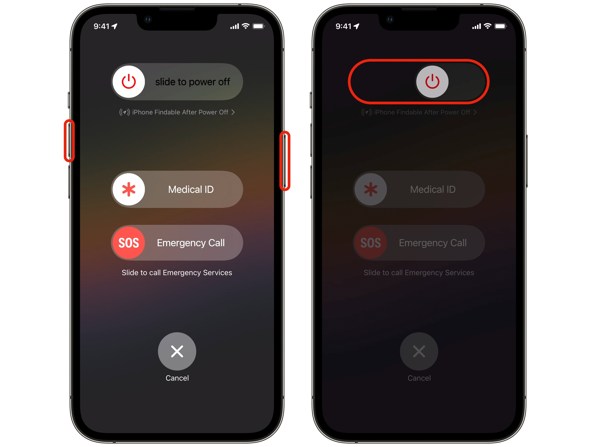
Pritisnite i držite bilo koju od tipki Volumen gumb + Strana gumb zajedno.
Kada se pojavi zaslon za isključivanje, otpustite tipke.
Povucite klizač udesno i zaslon će pocrnjeti.
Nekoliko minuta kasnije, dugo pritisnite Strana dok ne vidite Apple logo.
Unesite šifru (passcode) svog iPhonea kako biste ga otključali.
Zatim pokušajte otključati uređaj Face ID-jem.
Rješenje 2: Očistite kameru
Ako vam se prikazuje poruka „Face ID nije dostupan, pokušajte ponovno kasnije“, uklonite sve što zaklanja vaše lice, poput maske i sunčanih naočala. Osim toga, provjerite da su vam oči, usta i nos potpuno vidljivi prednjoj kameri, osobito kada vam se poručuje da Face ID ne radi, te spustite iPhone niže.
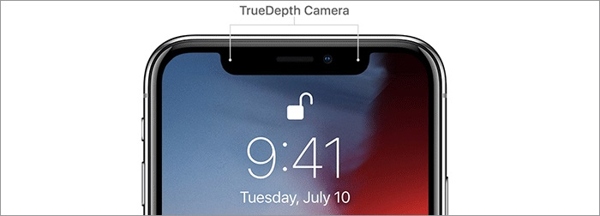
Također je preporučljivo ukloniti zaštitu za zaslon i maskicu za iPhone. Osim toga, trebali biste očistiti TrueDepth kameru na vrhu uređaja i ukloniti prljavštinu ili prašinu. One mogu blokirati infracrveno svjetlo na koje se TrueDepth kamera oslanja.
Rješenje 3: Ispravno konfigurirajte Face ID
Face ID se može koristiti za otključavanje iPhonea, kupnju aplikacija, korištenje Apple Paya i druge radnje, ovisno o konfiguraciji. Ako Face ID nije dostupan kada otključavate uređaj, provjerite svoje postavke.

Pokrenite Postavke aplikaciju s vašeg početnog zaslona.
Pomaknite se prema dolje i odaberite ID lica i šifra.
Unesite svoju lozinku za iPhone.
Locirajte KORISTI FACE ID ZA odjeljak.
Uključi uključi Otključavanje iPhonea i druge slučajeve u kojima želite koristiti Face ID.
Zatim ponovno isprobajte Face ID na zaključanom zaslonu i dr.
Rješenje 4: Isključite Face ID i ponovno ga uključite
Ako ste omogućili Face ID za otključavanje iPhonea ili druge situacije, ali Apple Face ID i dalje ne radi, najbolje je da ga ponovno omogućite. Iako je ovo rješenje jednostavno, može popraviti zaglavljeni Face ID i druge osnovne probleme.
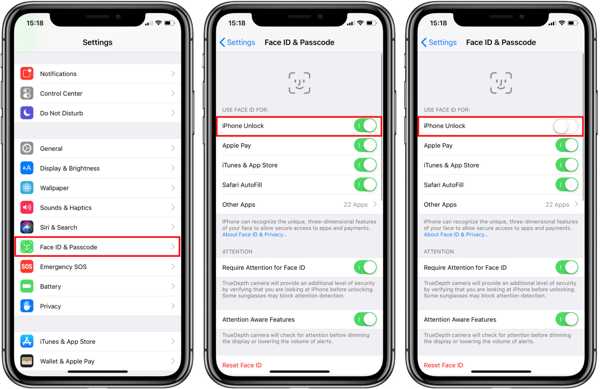
Ići ID lica i šifra u vašem Postavke app.
Unesite šifru (passcode) svog iPhonea.
Isključi Otključavanje iPhonea pod, ispod KORISTI FACE ID ZA.
Zatim ponovno pokrenite iPhone na uobičajeni način.
Otključajte uređaj šifrom nakon što se ponovno uključi.
Zatim uključite Otključavanje iPhonea na zaslonu postavki Face ID-a i lozinke.
Možda će vas zanimati i:
Rješenje 5: Postavite alternativni Face ID
S iOS-om 12 i novijim, možete imati do dva Face ID-ja. Iako Face ID može učiti promjene vašeg lica i šminke pomoću tehnologije prepoznavanja lica, ako preferirate nošenje maske, možete postaviti alternativni Face ID.

Pokrenite Postavke aplikaciju na vašem iPhoneu.
Odaberite ID lica i šifra, i unesite svoju šifru (passcode).
Dodirnite Postavite alternativni izgled i pogodio Započnite.
Odaberite Koristite Face ID s maskom ili Nemojte koristiti Face ID s maskom.
Slijedite upute na zaslonu za skeniranje lica.
Na kraju dodirnite Gotovo (Done) kako biste dovršili postavljanje novog Face ID-ja.
Rješenje 6: Resetiranje Face ID-a
Ako vaš Face ID i dalje ne radi na iOS-u 26, možda će pomoći njegovo resetiranje. Imajte na umu da će resetiranje Face ID-ja automatski izbrisati sva spremljena lica. iOS neće tražiti dodatnu potvrdu.
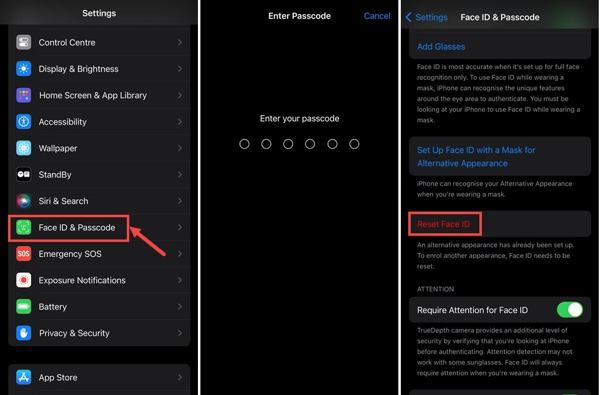
Ići ID lica i šifra u vašem Postavke app.
Ako se to od vas zatraži, upišite šifru za iPhone.
Dodirnite Poništi Face ID.
Zatim ponovno pokrenite svoj iPhone.
Otključajte uređaj pomoću šifre.
Zatim dodirnite Postavite Face ID u Postavke.
Slijedite upute na zaslonu kako biste ponovno registrirali svoje lice.
Kad završite, provjerite radi li vaš Face ID ponovno.
Rješenje 7: Isključite zaštitu od krađe uređaja (Stolen Device Protection)
Neki korisnici su prijavili da Face ID prestaje raditi nakon što je uključena zaštita od krađe uređaja (Stolen Device Protection). Ova značajka dodaje dodatnu sigurnost vašem uređaju kada ga nosite na nepoznata mjesta. Može dovesti do toga da vaš uređaj postane potpuno nedostupan.
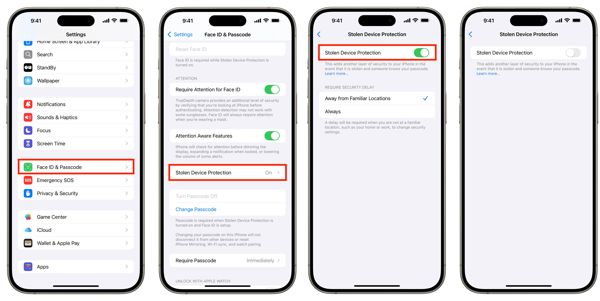
Približite svoj iPhone poznatoj lokaciji.
Otključajte ga svojom šifrom.
Idite do Postavke, ID lica i šifra.
Unesite svoju lozinku za iPhone.
Pomaknite se prema dolje i odaberite Zaštita od ukradenog uređaja.
Isključi Zaštita od ukradenog uređaja.
4. dio: Kako popraviti Face ID koji ne radi nakon zamjene zaslona

Face ID je složen sustav koji uključuje nekoliko komponenti, uključujući TrueDepth kameru, infracrvene senzore i neuronski pogon. Ako Face ID ne radi nakon zamjene zaslona, taj je postupak možda poremetio bilo koji dio lanca. Na primjer, neusklađene komponente ili neoriginalni dijelovi mogu dovesti do neispravnog rada Face ID-a.
Najbolje je obratiti se Appleu ili ovlaštenom servisu kako biste kupili zaslon ili alate i softver za model svog iPhonea. Možete zatražiti pomoć od Applea i provjeriti je li spreman zamijeniti zaslon na vašem iPhoneu. U nekim slučajevima mogu odbiti raditi na iPhoneima koji su već otvarani i imaju ugrađene neautentične dijelove.
Ako budete odbijeni, potražite ugledan neovisni servis kako bi provjerio vaš zaslon i uskladio Face ID komponente.
5. dio: Kako popraviti Face ID koji ne radi nakon nadogradnje sustava
Neki se ljudi žale da Face ID ne radi nakon ažuriranja na iOS 26. Zapravo, Apple u svako ažuriranje dodaje nove značajke i ispravke grešaka. Kako bi testirao ažuriranja, Apple objavljuje beta verzije za razvojne programere i javnost. Međutim, beta verzija je nepouzdana. Ako imate isti problem, imate dvije mogućnosti: ažurirati na najnoviji softver ili deinstalirati beta verziju.
Ažurirajte softver

Ići Postavke, Općenito, i Ažuriranje softvera.
Ako se pronađe ažuriranje, dodirnite Preuzmite i instalirajte.
Slijedite upute na zaslonu da biste instalirali najnoviju zakrpu.
Deinstalirajte iOS 26 Beta

Povežite svoj iPhone s računalom pomoću USB kabela.
Otvorite iTunes na Windowsu i macOS-u Mojave ili starijem, ili Finder na macOS-u Catalina ili novijem.
Stavite svoj iPhone u Recovery Mode:
Brzo pritisnite Pojačati dugme.
Učinite isto s Stišaj zvuk dugme.
Držite pritisnuto Strana tipku dok ne uđe u način rada za oporavak (Recovery Mode).
Kada iTunes ili Finder otkrije vaš iPhone u načinu rada za oporavak, kliknite Vratiti dugme.
Nakon vraćanja, na vaš će se iPhone instalirati najnovija standardna verzija sustava iOS.
6. dio: Kako pristupiti iPhoneu ako Face ID ne radi
Kad me Face ID ne prepoznaje, veliki je problem to što sam zaključan izvan svog uređaja. Srećom, iPassGo vam može pomoći da ponovno dobijete pristup uređaju i uklonite sve zaključane zaslone, uključujući Face ID. Štoviše, korisničko sučelje prilagođeno početnicima olakšava upotrebu.

4.000.000+ preuzimanja
Uklonite zaključavanje zaslona iPhonea jednim klikom.
Radi za digitalne šifre, Face ID i Touch ID.
Ne zahtijeva lozinku za vaš Apple ID.
Ponudite dodatne značajke, poput zaobilaženja vremena pred ekranom.
Kompatibilno s najnovijim verzijama iOS-a i iPadOS-a.
Kako pristupiti svom iPhoneu kada Face ID ne radi
Spojite se na svoj iPhone
Pokrenite softver za uklanjanje šifre iPhonea nakon što ga instalirate na svoje računalo. Dostupan je na Windows 11/10/8/7. Postoji i druga verzija za Mac. Povežite svoj iPhone s računalom Lightning kabelom. Ako se pojavi upit, dodirnite Povjerenje na zaslonu da biste vjerovali ovom računalu. Odaberite gumb Obriši lozinku način za nastavak.

Provjerite informacije o svom uređaju
Kliknite na Početak nakon što je vaš iPhone otkriven. Zatim će se učitati podaci o vašem uređaju. Morate pažljivo potvrditi svaki od njih. Kada završite, kliknite Početak gumb za početak preuzimanja paketa firmvera.

Uklonite Face ID-ove
Nakon preuzimanja firmvera, kliknite gumb Otključati da nastavite. Pročitajte poruku upozorenja i potvrdite postupak uklanjanja Face ID-a. Upišite 0000 u okvir i pokrenite postupak. Nekoliko minuta kasnije, vaš će se iPhone ponovno pokrenuti. Uređaj možete otključati bez ikakve blokade i ponovno postaviti Face ID.

Softver će automatski instalirati najnoviju standardnu verziju iOS-a na vaš iPhone tijekom postupka.0
Zaključak
Ovaj članak je podijeljen zašto moj Face ID ne radi i što možete učiniti kako biste se riješili problema. Najprije smo objasnili kako Face ID radi na iPhoneu. Još važnije, naveli smo provjerena rješenja za ispravljanje postavki, konfiguracija i ključnih napomena za Face ID na vašem iPhoneu kako bi ponovno normalno radio. iPassGo je cjelovito rješenje za uklanjanje neispravnih Face ID-ja s vašeg iPhonea bez tehničkog znanja ili lozinke.
Penny je viša urednica u imyPassu. Usredotočila se na otkrivanje savršenih GPS rješenja za lociranje u svim scenarijima, a ima i iskustva u popravljanju računala.
Vruća rješenja
-
Otključaj iOS
- Pregled besplatnih usluga iCloud otključavanja
- Zaobići iCloud aktivaciju s IMEI
- Uklonite Mosyle MDM s iPhonea i iPada
- Uklonite support.apple.com/iphone/passcode
- Pregled Checkra1n iCloud Bypass-a
- Zaobići lozinku za zaključavanje zaslona iPhonea
- Kako napraviti Jailbreak iPhone
- Otključajte iPhone bez računala
- Zaobići iPhone zaključan za vlasnika
- Vraćanje iPhonea na tvorničke postavke bez lozinke za Apple ID
-
Savjeti za iOS
-
Otključaj Android
-
Lozinka za Windows

iLocaGo
Promijenite lokaciju svog telefona jednim klikom
Besplatno preuzimanje Besplatno preuzimanje
