



 Riješenje
 Centar za pomoć
 O nama
 Kontakt
Kako zaobići Face ID na Androidu: 3 načina za jednostavno otključavanje Androida
 Gideon Byron Objavljeno na 22. lipnja 2026.Otključaj Android3-minutno čitanje
Android telefoni koriste različite vrste zaključavanja zaslona za zaštitu korisničkih podataka. Najčešće opcije uključuju lozinku, uzorak i PIN. Noviji Android uređaji također podržavaju biometrijsku autentikaciju, kao što je prepoznavanje lica ili Face Unlock. Neki korisnici ga nazivaju Face ID, slično kao na Apple uređajima.
Kada kamera ne uspije prepoznati vaše lice, kako zaobići Face ID ili Face Unlock na Androidu? Postupak može biti nezgodan, ali ovaj vodič će vam pokazati tri učinkovite metode.

U ovom članku:
- 1. dio. Zašto Android Face Unlock ne radi?
- 2. dio. Usporedba metoda za zaobilaženje Face Unlocka
- 3. dio. Zaobiđite prepoznavanje lica pomoću imyPass AnyPassGo
- 4. dio. Zaobiđite prepoznavanje lica putem Google Find My
- 5. dio. Zaobiđite prepoznavanje lica metodama zavaravanja (spoofing)
- Dodatni savjeti: Android Face Unlock nasuprot iPhone Face ID
1. dio. Zašto Android Face Unlock ne radi?
Face Unlock može prestati raditi iz više razloga. Najčešći uzroci uključuju:
- Loši uvjeti osvjetljenja: Ako ste u mračnoj okolini, kamera možda neće moći jasno zabilježiti vaše crte lica.
- Promjene u izgledu lica: Nošenje maske, naočala, kape, jače šminke ili bilo čega što zaklanja lice može utjecati na prepoznavanje.
- Prljava prednja kamera: Prašina, otisci prstiju ili ogrebotine na leći prednje kamere mogu ometati skeniranje lica.
- Ažuriranja sustava: Android ažuriranja ili privremene softverske greške mogu uzrokovati da Face Unlock prestane ispravno raditi.
Brza rješenja kada Face Unlock ne radi
- 1.Obrišite leću prednje kamere mekom, čistom krpicom kako biste uklonili prašinu i otiske prstiju.
- 2.Prijeđite na dobro osvijetljeno mjesto i pobrinite se da vam je lice jasno vidljivo.
- 3.Skinite sve što bi moglo prekrivati vaše crte lica, poput sunčanih naočala, maski ili modnih dodataka.
- 4.Ponovno pokrenite Android uređaj kako biste osvježili sustav.
- 5.Izbrišite postojeći profil za prepoznavanje lica i ponovno postavite Face Unlock.
- 6.Instalirajte najnovija Android ažuriranja kako biste uklonili privremene softverske greške.
2. dio. Usporedba metoda za zaobilaženje Face Unlocka
Tri metode smo testirali na Samsung Galaxy (Android 16), Google Pixel (Android 9) i Xiaomi pametnom telefonu (Android 12) kako bismo procijenili njihovu učinkovitost na različitim verzijama Androida.
Ovdje je usporedna tablica triju metoda predstavljenih u ovom članku:
| metoda | Samsung Galaxy (Android 16) | Google Pixel (Android 9) | Xiaomi (Android 12) | Gubitak podataka | Jednostavnost korištenja | Ukupni rezultat |
| imyPass AnyPassGo | Uspjeh | Uspjeh | Uspjeh | Da | Lako | Vrlo učinkovito |
| Google Pronađi moj uređaj | Uspjeh | Uspjeh | Uspjeh | Da | Lako | Učinkovito |
| Metode prijevare | Neuspjelo | Neuspjelo | Djelomično radi | Ne | Teško | Nepouzdano |
Rezultati pokazuju da profesionalni alati za otključavanje i službene metode oporavka nude višu stopu uspjeha, dok su tehnike zavaravanja općenito nepouzdane.
3. dio. Zaobiđite prepoznavanje lica pomoću imyPass AnyPassGo
Kada Face Unlock ne radi, morate ga zaobići kako biste otključali svoj Android telefon. S druge strane, on ima najteži postupak zaobilaženja u odnosu na druge vrste zaključavanja zaslona. imyPass AnyPassGo vam može pomoći u ovom postupku bez imalo muke! To je program treće strane koji vam omogućuje otključavanje različitih vrsta zaključavanja zaslona na vašem Android telefonu. Uključuje prepoznavanje lica, otisak prsta, uzorak, lozinku i PIN.
Postupak zaobilaženja može se izvesti na različitim markama Android telefona. Uključuje Google telefone, Samsung, Poco, LG, HTC, Lenovo, Alcatel, Oppo, Xiaomi i druge. Alat se također može koristiti za zaobilaženje Google FRP zaključavanja na vašem Android telefonu. Koraci za zaobilaženje funkcije Face Unlock navedeni su u nastavku.
Otvorite web-preglednik koji želite koristiti. Zatim potražite web-stranicu imyPass AnyPassGo. Preuzmite je putem gumba pored opisa. Zatim je postavite preko web-preglednika. Pojavit će se mali prozor. Instalirajte je nakon toga kako biste je u potpunosti otvorili.
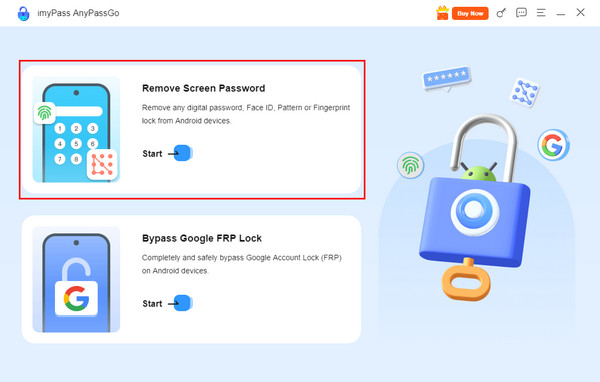
Vidjet ćete prvo sučelje alata. Odaberite gumb Ukloni lozinku zaslona na gornjoj lijevoj strani. Alternativno, možete odabrati gumb Početak ispod njega.
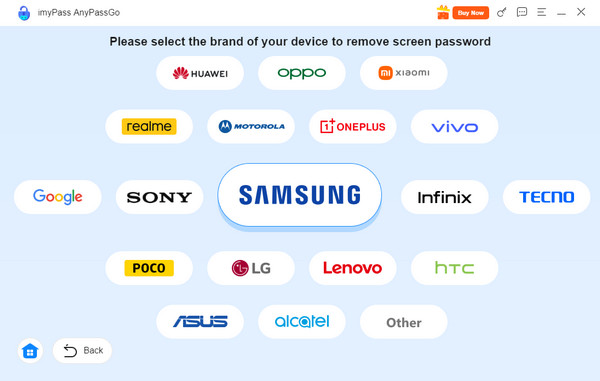
Bit ćete preusmjereni na podržane marke Android telefona koje alat podržava. Odaberite marku Android telefona koju imate. U tom slučaju vidjet ćete odgovarajuće funkcije za svoj telefon.
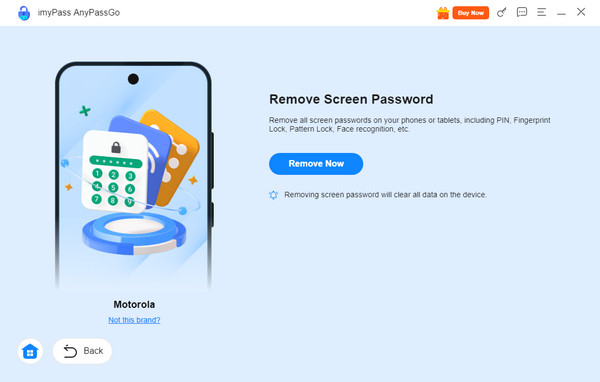
Priključite svoj Android telefon na računalo. Upotrijebite USB kabel za ovaj postupak i veza mora biti uspješna kako biste nastavili. Kada se pojave informacije o Android telefonu, kliknite gumb Ukloni sada . Proces zaobilaženja prepoznavanja lica će započeti.
4. dio. Zaobiđite prepoznavanje lica putem Google Find My
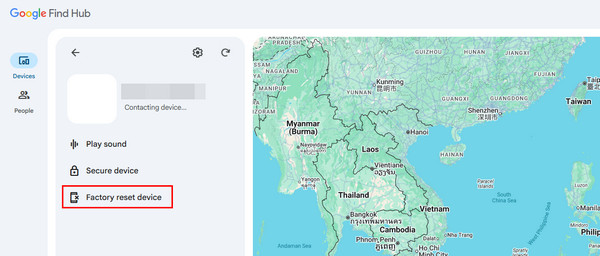
Google Pronađi moj uređaj ili, kako se danas naziva, Find Hub, usluga je koju nudi Google kako bi vam pomogao pronaći zabačeni, ukradeni ili izgubljeni Android telefon. Ova usluga također može izbrisati vaš Android telefon kako bi se zaobišlo prepoznavanje lica. Budući da je Android telefon zaključan, možete koristiti rezervni uređaj. Google Find My Device može se otvoriti na različitim uređajima koji imaju web-preglednik.
Međutim, nakon vraćanja na tvorničke postavke putem ove usluge omogućit će se Google FRP zaključavanje. Od vas će se tražiti da unesete ispravne vjerodajnice Google računa povezanog s Android telefonom. Slijedite upute u nastavku kako biste saznali kako koristiti Google Find My Device ili Find Hub.
Uključite svoj uređaj, uključujući i njegov web-preglednik. Zatim potražite web-stranicu Google Pronađi moj uređaj ili Pronađi središte. Prijavite se svojim Google računom na Android telefon koji želite otključati. Zatim kliknite Uređaji gumb s popisa.
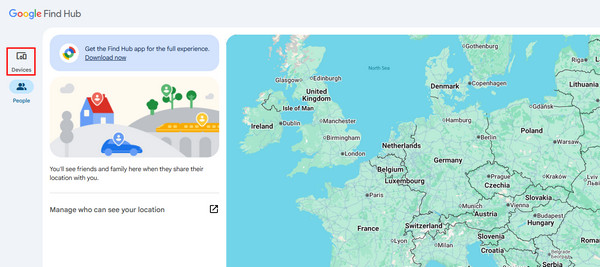
Uređaji povezani s tim Google računom bit će prikazani. Pronađite Android telefon koji želite otključati. Zatim će se na zaslonu prikazati dodatne mogućnosti.
Kliknite na Uređaj za vraćanje na tvorničke postavke gumb ispod Android telefona. Nakon toga od vas će se zatražiti nekoliko provjera autentičnosti. Na kraju kliknite gumb Izbriši na malom prozoru koji će se pojaviti na zaslonu.
5. dio. Zaobiđite prepoznavanje lica metodama zavaravanja (spoofing)
Spoofing je radnja u kojoj se netko predstavlja kao neka druga osoba ili nešto drugo. To može biti GPS spoofing, krađa identiteta i slično. Možete otključati Face ID ili prepoznavanje lica tako da ga zavarate (spoofate)! Postoje uobičajene spoofing tehnike koje se mogu koristiti.
1. Korištenje videozapisa
Kada snimate video, subjekti se kreću, osobito ljudi. Korištenje videozapisa je praktično kada vlasnik Android telefona ne može osobno koristiti prepoznavanje lica. Možete zatražiti njihov video i skenirati ga kako biste otključali prepoznavanje lica.
2. Korištenje fotografija
Alternativno, možete koristiti fotografije umjesto videozapisa. Međutim, postoje modeli Android telefona koji zahtijevaju da osoba trepne. Možda ćete trebati AI alat za uređivanje treće strane koji može animirati fotografiju poput videozapisa.
3. Korištenje maski
Maske su također napredovale jer su silikonske maske koje gotovo točno kopiraju crte lica ljudi. Ipak, silikonske maske nisu tako praktične kao prethodne spoofing metode. Danas su skupe.
Dodatni savjeti: Android Face Unlock nasuprot iPhone Face ID
Mnogi korisnici koriste i Face Unlock i Face ID, no oni nisu potpuno isti. Face ID je Appleova tehnologija za autentikaciju lica koja se koristi na iPhoneima, dok Android uređaji obično koriste Face Unlock ili prepoznavanje lica.
Na mnogim Android telefonima Face Unlock se uglavnom oslanja na prednju kameru za prepoznavanje crta lica. Neki napredni Android modeli koriste i dodatne senzore za poboljšanu preciznost i sigurnost. Nasuprot tome, Appleov Face ID koristi TrueDepth sustav kamera za izradu detaljne dubinske karte korisnikova lica, što ga čini otpornijim na fotografije i jednostavne pokušaje zavaravanja.
Kako otključati iPhone ako Face ID ne radi?
Ako Face ID ne uspije prepoznati vaše lice, obično vam dopušta otključavanje iPhonea šifrom zaslona. Ako ste zaboravili šifru za iPhone, možda ćete morati koristiti Appleove službene opcije oporavka kako biste ponovno dobili pristup svom uređaju. To obično podrazumijeva brisanje iPhonea, stoga unaprijed napravite sigurnosnu kopiju važnih podataka.
Zaključak
U ovom je članku obrađeno prepoznavanje lica, Face Unlock ili otključavanje Face ID‑om . Naveli smo tri jednostavna načina kako ga zaobići. imyPass AnyPassGo je među njima najlakši za korištenje. Osim prepoznavanja lica, može otključati i lozinku, uzorak, PIN itd. Preuzmite alat kako biste saznali više detalja.
Gideon piše o otključavanju iOS, Android i Windows uređaja. Prije je radio kao stručnjak za mobilne uređaje u servisu, pomažući korisnicima s zaključanim uređajima i oporavkom lozinki. U slobodno vrijeme testira nove alate za otključavanje, prilagođava pametne uređaje i čini složene procese otključavanja jednostavnima i sigurnima.
Vruća rješenja
-
Otključaj Android
- Recenzija AddROM FRP Bypass alata
- Kako zaobići FRP pomoću vnROM alata
- Kako jednostavno zaobići FRP na ZTE uređajima
- Detaljna recenzija FRP Hijacker alata
- Kako zaobići FRP zaštitu na Revvl 5G
- Kako zaobići FRP zaštitu na Samsungu bez računala
- Kako zaobići FRP zaštitu na Galaxy A7 Lite bez računala
- Recenzija aplikacije Easy Flashing FRP Bypass 8.0
-
Otključaj iOS
-
Savjeti za lozinku
-
Savjeti za iOS

