



 Riješenje
 Centar za pomoć
 O nama
 Kontakt
Pronađite administratorsku lozinku u sustavu Windows i promijenite je/resetirajte
 Penny Warren Objavljeno na 5. prosinca 2025.Lozinka za Windows3-minutno čitanje
Mnogi korisnici se pitaju kako pronaći administratorsku lozinku u sustavu Windows kada je zaborave. Ljudi često razmišljaju o korištenju naredbenog retka (CMD) kako bi vidjeli lozinku. Ali mislite li da je to moguće?
Ovaj članak će odgovoriti na to. Također ćete otkriti različite načine za promjenu administratorske lozinke ili njezino resetiranje pomoću drugog računa. Osim toga, pružit ćemo i napredni program koji možete koristiti za jednostavan i siguran oporavak ili resetiranje administratorske lozinke.

U ovom članku:
Dio 1: Pronađite lozinku administratora sustava Windows pomoću naredbenog retka
Želite li znati kako pronaći administratorsku lozinku u sustavu Windows 10 pomoću naredbenog retka?
Nažalost, administratorsku lozinku za Windows ne možete otkriti pomoću naredbenog retka ili bilo kojeg legalnog alata. To je zato što Windows lozinke čuva šifrirane, a pristup njima bez dopuštenja predstavlja sigurnosni propust i obično je ilegalan. Ako ste je zaboravili, upotrijebite službene metode oporavka ili resetiranja.
Ali možete ga promijeniti ili resetirati, što ćete saznati u sljedećem dijelu, stoga nastavite čitati.
2. dio: Promijenite administratorsku lozinku u sustavu Windows
Windows ograničava broj gostujućih računa. To štiti računalo. Ali to također znači da ne možete koristiti uobičajene CMD naredbe za promjenu administratorske lozinke. Sustav ih odmah blokira. Ako tražite kako pronaći administratorsku lozinku za Windows 10, znajte da otkrivanje stvarne lozinke legalnim alatima nije moguće.
Ipak, postoji poznati trik koji koristi sistemsku datoteku za otvaranje putanje oko ovog ograničenja. Jednostavan je, ali se mora koristiti samo na računalu koje posjedujete. Ova metoda vam pomaže da dođete do zaslona za resetiranje lozinke.
Prvo morate pronaći i preuzeti datoteku pod nazivom CVE-2017-0213_x64. Ova se datoteka nalazi na javnoj stranici koja dijeli primjere sigurnosnih problema. Nakon preuzimanja morate raspakirati datoteku.
Vrijeme je da pronađete datoteku i otvorite je. Ova radnja pokreće određeni iskorištavanje u Windows sustavu. Ovo iskorištavanje je trik koji otvara prozor naredbenog retka na vašem zaslonu. Zbog sigurnosnog trika, ovaj naredbeni redak se otvara s administratorskim ovlastima.
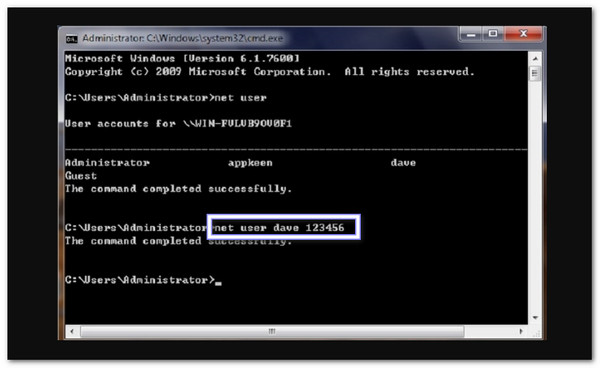
Na kraju, koristite moćni prozor naredbenog retka za promjenu lozinke. Morate zamijeniti rezervirano mjesto imenom računa i novom lozinkom. Nakon što pritisnete Unesi, Windows provjerava promjenu. Ako radi, Windows potvrđuje da je lozinka uspješno promijenjena.
Dio 3: Resetiranje administratorske lozinke pomoću drugog računa
Postoji siguran način za resetiranje administratorske lozinke kada već imate drugi račun s pravima. To može učiniti naredbeni redak ili CMD. Ako tražite kako provjeriti administratorsku lozinku u sustavu Windows 10, imajte na umu da CMD neće prikazati stvarnu lozinku.
S pravim pristupom, CMD daje jasan put za resetiranje administratorske lozinke. To čini proces jednostavnim, izravnim i korisnim kada vam zatreba računalo.
Prvo otvorite prozor naredbenog retka (CMD). Zatim upišite jednostavnu naredbu net user i pritisnite UnesiOva naredba prikazuje popis svih korisničkih računa na računalu. Morate pogledati ovaj popis kako biste pronašli naziv administratorskog računa čiju lozinku želite promijeniti.
Zatim upišite određenu naredbu za postavljanje nove lozinke. Naredba je mrežni korisnik [naziv računa] [nova lozinka i #93Morate zamijeniti [naziv računa] s točnim imenom administratora koje ste pronašli u 1. koraku. Također zamjenjujete [nova lozinka] s jedinstvenom lozinkom koju želite koristiti. Zatim pritisnite Unesi.
Računalo bi trebalo prikazati poruku da je naredba uspješno završena. To znači da je lozinka sada promijenjena. Da biste počeli koristiti novu lozinku, morate ponovno pokrenuti računalo. Nakon što se ponovno pokrene, možete se prijaviti pomoću lozinke koju ste upravo postavili.
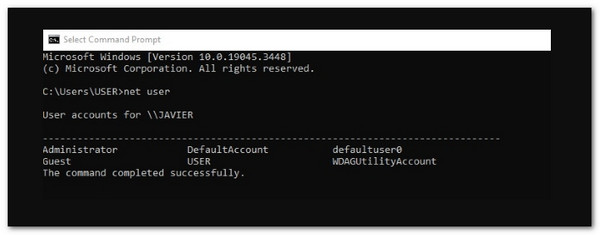
Bilješka: Ako se vaša lozinka ne prikazuje, skrivena je iz sigurnosnih razloga. To ne znači da imate Promjena administratorske lozinke za Windows odbijena greška. Samo je pažljivo upišite, pritisnite Unesi dvaput i vaša nova lozinka će raditi.
Dio 4: Resetiranje administratorske lozinke pomoću naprednog softvera
Kao što ste već otkrili, resetiranje administratorske lozinke pomoću drugog računa može biti teško i nezgodno. Ali s imyPass poništavanje lozinke za Windows, naprednim programom, proces postaje jednostavan i brz.
Dok se mnogi pitaju kako pronaći administratorsku lozinku u sustavu Windows 10/11, ovaj program se fokusira na sigurno resetiranje ako je zaboravljena. Omogućuje jednostavno otključavanje računala kada zaboravite administratorsku lozinku.
Jedna od njegovih glavnih značajki je mogućnost stvaranja bootabilnog CD/DVD-a ili USB pogona za resetiranje. To štiti vaše podatke i pomaže početnicima i iskusnim korisnicima da lako povrate potpunu kontrolu nad svojim sustavom.
Za početak, preuzmite program imyPass Windows Password Reset. Preuzmite ga na računalo koje možete koristiti. Zatim pokrenite instalacijski program i slijedite upute u prozoru dok se instalacija ne završi. Molimo vas da program ostane otvoren nakon završetka instalacije.
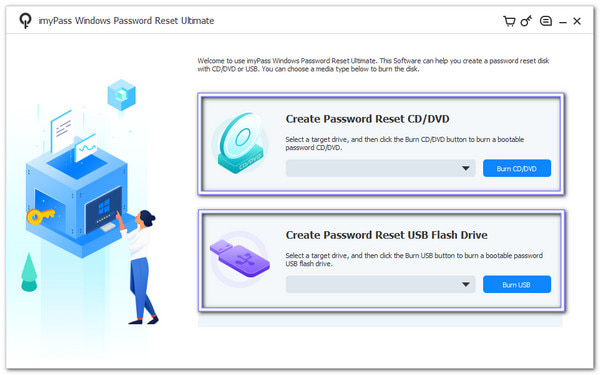
Pokrenite imyPass Windows Password Reset i pogledajte glavni zaslon. Sada morate odabrati željeni način resetiranja. Možete umetnuti prazan USB, CD ili DVD. Ovisno o tome što ćete koristiti, odaberite Napravite CD/DVD za poništavanje lozinke ili Napravite USB Flash Drive Reset Passwordi slijedite upute.
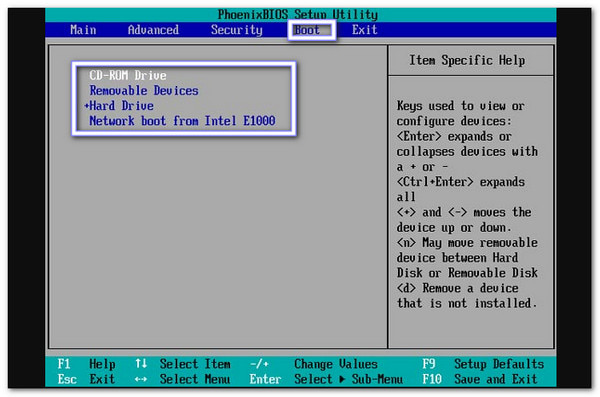
Sada uklonite medij iz prvog računala i priključite ga na zaključano računalo. Zatim ponovno pokrenite to računalo i pritisnite tipku za otvaranje Uslužni program za postavljanje ili Izbornik za pokretanjeZatim odaberite CD-ROM pogon za diskove ili odaberite svoj USB pogon iz boot izbornika i pokrenite se s njega.
imyPass Windows Password Reset će se učitati i prikazati sve Windows korisničke račune. Sada odaberite administratorski račun koji želite otključati. Zatim kliknite Resetiranje lozinke, potvrdite radnju klikom u redui pričekajte dok se promjena ne primijeni.
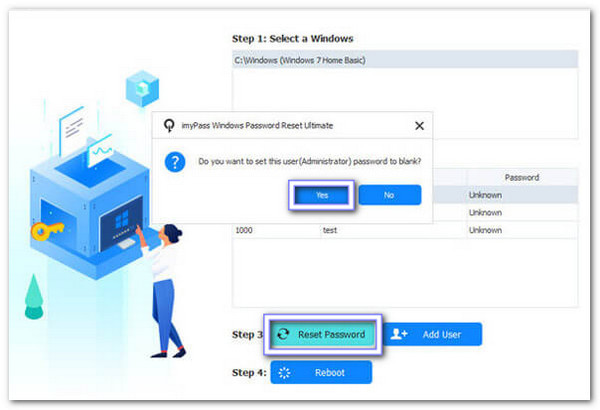
Za posljednji korak, izbacite bootabilni disk ili USB i ponovno pokrenite računalo. Zatim se prijavite bez stare administratorske lozinke. Nakon toga postavite novu lozinku ili stvorite novi administratorski račun.
Gotovi ste! Nema sumnje, imyPass Windows Password Reset je moćan Oporavak lozinke za Windows alat na koji se možete osloniti.
Glavne značajke:
• Radi na sustavima Windows 11, 10, 8.1, 8, 7, XP i Vista.
• Radi s RAID, SATA, IDE, SCSI i SAS diskovima.
• Kompatibilno s UEFI i Legacy BIOS sustavima.
• Podržava IDE, SCSI, SATA, 1394, USB, SAS i RAID upravljačke programe.
• Nudi Standard, Platinum i Ultimate verzije koje odgovaraju različitim potrebama.
Zaključak
Promjena ili resetiranje administratorske lozinke može biti nezgodno. Postoji mnogo koraka i može biti zbunjujuće. Ali s imyPass poništavanje lozinke za Windows, vodit će vas od početka do kraja. Osim toga, ovaj napredni program jednostavan je za korištenje i jamči sigurne rezultate.
Ako tražite kako pronaći administratorsku lozinku za Windows 11/10, imyPass Windows Password Reset ne otkriva je, ali vam pomaže da je brzo i sigurno resetirate. Čuva vaše podatke na sigurnom i olakšava ponovno dobivanje pristupa i početnicima i tehničkim korisnicima!
Penny je viša urednica u imyPassu. Usredotočila se na otkrivanje savršenih GPS rješenja za lociranje u svim scenarijima, a ima i iskustva u popravljanju računala.
Vruća rješenja
-
Lozinka za Windows
- Zaobiđite lozinku za Windows 8
- Prikaži administratorsku lozinku pomoću CMD-a
- Zaobiđite lozinku za Windows 10
- Hack Password na Windows računalu
- Zaobiđite administratorsku lozinku u sustavu Windows
- 5 najboljih krekera za lozinke za Windows 10
- Poništavanje lozinke za Windows Vista
- Besplatni Windows alati za oporavak lozinke
-
Savjeti za Windows
-
Popravite Windows
-
Savjeti za lozinku

Poništavanje lozinke za Windows
Resetirajte Windows administratorski/korisnički račun
Besplatno preuzimanje Besplatno preuzimanje
