



 Riješenje
 Centar za pomoć
 O nama
 Kontakt
Potpuni vodič za brzo i jednostavno onemogućavanje sigurnosnog kašnjenja na iPhoneu
 Samuel Spenser Objavljeno na 12. lipnja 2025.Otključaj iOS3-minutno čitanje
Kako ti isključite sigurnosno kašnjenje na iPhoneu nakon što ste se zaključali dok ste pokušavali resetirati svoj Apple ID ili lozinku? Niste sami. Zbog sigurnosnih značajki, mnogi korisnici suočavaju se s ovim frustrirajućim čekanjem, čak i kod kuće s Appleom. Ovaj vodič će vas provesti kroz kašnjenje, zašto se događa i kako ga brzo ukloniti.

U ovom članku:
Dio 1. Što je sigurnosno kašnjenje na iPhoneu
Sigurnosno odgađanje je značajka razvojne inicijative na iPhoneu od iOS-a 17.4 kao dio Zaštite od ukradenih uređaja koju je implementirao Apple. Uređaj pokušava zaštititi osjetljive datoteke u slučaju gubitka. Nakon aktiviranja, provodi obvezno vrijeme čekanja od jednog sata prije promjena na razini osjetljivih sigurnosnih mjera.
Što uzrokuje sigurnosno kašnjenje?
Kašnjenje je povezano s osjetljivim promjenama izvršenim na uređaju izvan rutinskih postavki. Takve promjene uključuju, ali nisu ograničene na:
• Promjena lozinke u povratite Apple ID.
• Odjava s Apple ID-a.
• Ažuriranje pouzdanih telefonskih brojeva ili ključa za oporavak.
• Uklanjanje ili postavljanje Face ID-a/Touch ID-a.
• Promjena lozinki za iPhone.
• Resetiraj sve postavke.
• Onemogućite Zaštitu od ukradenih uređaja.
• Uključivanje ili isključivanje profila za Upravljanje mobilnim uređajima (MDM).
Ovo ograničenje primjenjuje se čak i ako ste smatrani stvarnim vlasnikom i nalazite se na mjestu koje se smatra izvan uobičajene operativne baze.
Zašto je ovo odgađanje važno?
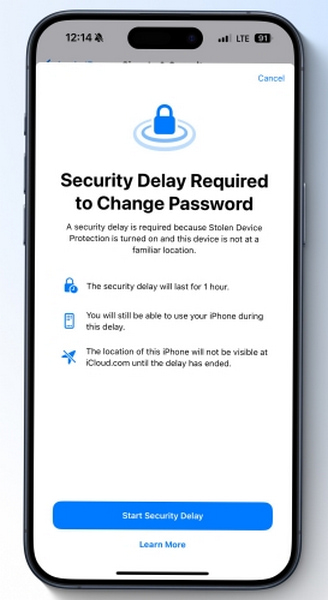
Ovo ograničenje također koristi korisnicima koji su izgubili svoj iOS uređaj, jer je primarni cilj usporiti potencijalne korisnike koji žele krasti uređaj. Bez obzira na to pokušava li netko ukrasti vaš iPhone i ima li pristup lozinki, sigurnosno kašnjenje daje vam dovoljno vremena da označite uređaj kao izgubljen ili izbrišete oštećene podatke na udaljenoj pohrani iCloud prije nego što dobiju pristup za promjenu postavki računa ili brisanje uređaja.
Dakle, čak i ako netko dobije fizički pristup vašem uređaju, ne može vas odmah zaključati s vašeg Apple ID-a ili resetirati uređaj.
Koliko dugo traje kašnjenje?
Sigurnosno kašnjenje automatski traje 1 sat, ali u nekim slučajevima korisnici su izjavili da su kašnjenja trajala između 5 i 6 sati zbog:
• Sistemske greške.
• Neusklađenosti lokacija.
• Mrežne ili regionalne prekidače.
• Promjena IP adresa ili korištenje VPN-a.
I dalje možete koristiti telefon za najčešće funkcije, kao što su pregledavanje, slanje poruka i korištenje aplikacija, ali sve sigurnosne postavke ostaju zaključane.
Kako korisnici reagiraju?
Povratne informacije korisnika su pomiješane:
| Pozitivne povratne informacije | Negativne povratne informacije |
| Pomaže u sprječavanju preuzimanja računa nakon krađe. | Nezgodno za legitimne korisnike. |
| Dodaje dodatno vrijeme za djelovanje nakon što je uređaj ukraden. | Odgađa prodaju, zamjenu starog ili ažuriranje računa. |
| Radi automatski bez dodatnog podešavanja. | Ponavljani okidači na poznatim mjestima frustriraju korisnike. |
Dio 2. Zašto moj iPhone prikazuje sigurnosno kašnjenje
Nekoliko korisnika iPhonea pitalo se zašto postoji sigurnosno kašnjenje čak i prilikom pokušaja promjene Apple ID-a kod kuće. Ova je briga vrlo česta, ali ne i manje opravdana.
Evo odgovora: iPhone nije hakiran ili pokvaren, a sigurnosno kašnjenje ne znači da se poduzimaju ikakve zlonamjerne radnje. To je novi i ažurirani način osiguranja da osjetljive radnje nisu zlonamjerne.
Neki od razloga zašto možete vidjeti kašnjenje su:
• Pokušaj odjavite se s Apple ID-a.
• Onemogućavanje zaštite od ukradenih uređaja.
• Resetiranje iPhonea.
• Postavljanje sigurnosti s poznate lokacije.
Čak i kada se radi o poznatom okruženju vašeg doma, vašoj trenutnoj mreži ili lokaciji, sustav i dalje može biti označen kao nepoznat zbog:
• Promjena Wi-Fi mreže
• Preseljenje
• Putovanja
• VPN veza
Ako je omogućena postavka Zahtijeva sigurnosno kašnjenje: Uvijek, kašnjenje će se primijeniti bez obzira na lokaciju.
Radnje koje izazivaju i ne izazivaju kašnjenje
Evo kratkog referentnog grafikona:
| Nema sigurnosnog kašnjenja | Pokreće sigurnosno kašnjenje |
| Pristup lozinkama za iCloud privjesak ključeva. | Promijenite lozinku za Apple ID. |
| Prijavite se za novu Apple karticu. | Odjavite se s Apple ID-a. |
| Isključite Izgubljeni način rada. | Promijenite pouzdani telefonski broj ili ključ za oporavak. |
| Koristite načine plaćanja u Safariju. | Dodaj/ukloni Face ID ili Touch ID. |
| Promijenite pozadinu ili neosjetljive postavke. | Promijenite šifru za iPhone. |
| Šaljite plaćanja putem Apple Casha. | Resetiraj sav sadržaj i postavke. |
| Postavite drugi uređaj sa svojim iPhoneom. | Isključite Zaštitu od ukradenih uređaja. |
| Koristite Dijeljenje s obitelji ili kupnju medijskih sadržaja. | Prijavite se u Upravljanje mobilnim uređajima (MDM). |
Možete li ga isključiti?
Možete, ali samo onemogućavanjem Zaštite od ukradenih uređaja, koja bi mogla zahtijevati prvo prolazak kroz jednosatno kašnjenje ako je aktivirana.
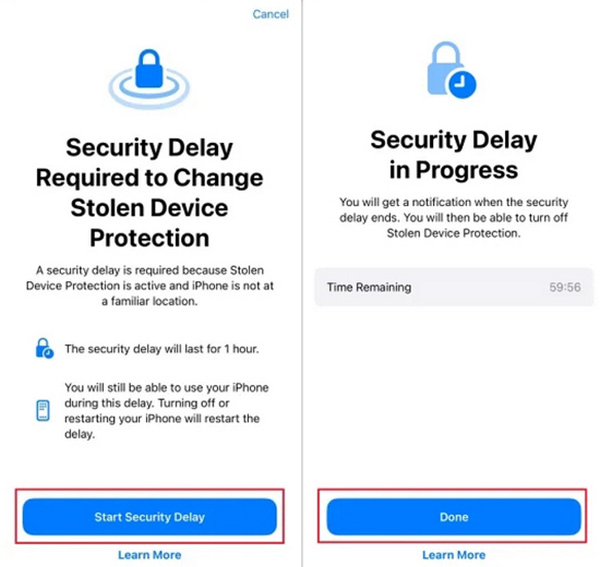
Da bi bilo praktičnije:
Ići Postavke > ID lica i šifra (ili Touch ID i šifra).
Dodirnite Pokreni sigurnosno odgađanje.
Odaberi Gotovo mogućnost smanjenja kašnjenja kada niste kod kuće ili na poslu.
Kada biste ga trebali onemogućiti?
Ponovno razmotrite privremeno onemogućavanje Zaštite od ukradenog uređaja sa sigurnosnim kašnjenjem ako:
• Namjeravate prodati ili zamijeniti svoj uređaj.
• Selite se i možda ćete morati resetirati ili brzo ažurirati postavke.
• Doživjeli ste ponovljene lažne okidače na poznatim lokacijama.
Dio 3. Kako isključiti sigurnosno odgađanje na iPhoneu
imyPass iPassGo je vrlo učinkovit program za otključavanje iPhonea koji bez napora pobjeđuje zaključavanje Apple zaslona i sigurnosna kašnjenja. Bez obzira jeste li zaboravili lozinku za Apple ID, imali kvar Face ID-a ili čak MDM ograničenja, iPassGo će vam pomoći da u tren oka vratite potpuni pristup svom uređaju bez čekanja, lokacije ili kompliciranih koraka.

4.000.000+ preuzimanja
Trenutačno uklonite Apple ID i sigurnosno kašnjenje. Neće biti čekanja ili provjera lokacije.
Zaobiđite zaključavanje čak i ako ste zaboravili svoj Apple ID ili lozinku.
Radi s lozinkama, Face ID-om, Touch ID-om, Vremenom zaslona i MDM-om.
Nema dugih čekanja, otključajte uređaj i pristupite postavkama u roku od nekoliko minuta.
Potpuno kompatibilan s iOS-om 26 i starijim verzijama, uključujući iPhone 17.
Samo slijedite ove jednostavne korake kako biste zaobišli sigurnosno kašnjenje i otključali svoj iPhone:
Preuzmite i instalirajte imyPass iPassGo
Posjetite službenu web stranicu i instalirajte iPassGo na Windows ili Mac računala.
Pokrenite alat i odaberite Ukloni Apple ID
Otvorite imyPass iPassGo, a zatim kliknite opciju Ukloni Apple ID na glavnom sučelju.

Spojite iPhone na računalo
Za spajanje iPhonea koristite USB kabel, osiguravajući stabilnu vezu tijekom cijelog postupka.
Započnite uklanjanje Apple ID-a
Za početak postupka jednostavno kliknite na Početak gumb. Softver će ukloniti vaš Apple ID i zaobići svako aktivno sigurnosno kašnjenje.

Slijedite upute na zaslonu
Može se razlikovati ovisno o verziji iOS-a i postavkama za Find My iPhone, ovisno o tome kako ste ga konfigurirali. Jednostavno praćenje uputa na zaslonu pomoći će vam u dovršetku postupka uklanjanja.

Zaključak
Što je sigurnosno kašnjenje na iPhoneuŠtiti od neovlaštenih promjena, ali može i ometati pristup zakonitim korisnicima. Bilo da resetirate uređaj ili mijenjate račun, alati poput iPassGoa nude brzo rješenje za zaobilaženje kašnjenja i ponovno stjecanje potpune kontrole bez čekanja ili potrebe za vašim Apple ID-om.
Samuel je viši urednik u imyPassu. Stručnjak je za otključavanje lozinkama. Ima preko pet godina iskustva u pisanju tutorijala o otključavanju telefona.
Vruća rješenja
-
Otključaj iOS
- Pregled besplatnih usluga iCloud otključavanja
- Zaobići iCloud aktivaciju s IMEI
- Uklonite Mosyle MDM s iPhonea i iPada
- Uklonite support.apple.com/iphone/passcode
- Pregled Checkra1n iCloud Bypass-a
- Zaobići lozinku za zaključavanje zaslona iPhonea
- Kako napraviti Jailbreak iPhone
- Otključajte iPhone bez računala
- Zaobići iPhone zaključan za vlasnika
- Vraćanje iPhonea na tvorničke postavke bez lozinke za Apple ID
-
Savjeti za iOS
-
Otključaj Android
-
Lozinka za Windows


