



 Riješenje
 Centar za pomoć
 O nama
 Kontakt
Kako promijeniti šifru za vrijeme korištenja zaslona na djetetovom telefonu [4 metode]
 Penny Warren Objavljeno na 17. lipnja 2025.Otključaj iOS3-minutno čitanje
Događa se češće nego što mislite: postavite Vrijeme pred ekranom na telefonu svog djeteta, dodate sva potrebna ograničenja, a onda... zaboravite šifru. Odjednom ne možete mijenjati ograničenja aplikacija, prilagođavati vrijeme neaktivnosti ili ažurirati postavke sadržaja. Osjećaj je kao da ste se zaključali izvan vlastitih pravila. Ako ste zaglavili u ovoj situaciji, niste sami. Mnogi roditelji traže način da... promijeniti šifru za Vrijeme ekrana na telefonu svog djeteta, nadajući se brzom rješenju. Dobre vijesti? Postoji način da se ponovno preuzme kontrola.

U ovom članku:
Metoda 1: Resetiranje pomoću Apple ID-a (iOS 13+)
Ako ste zaboravili šifru za Vrijeme pred zaslonom za dijete na uređaju sa sustavom iOS 13 ili novijim, Apple vam nudi ugrađeni način za resetiranje pomoću Apple ID-a. Morate imati šifru za Vrijeme pred zaslonom i postavite svoj Apple ID da bi ovo funkcioniralo. Umjesto da ne možete pristupiti svom računu, možete koristiti svoj Apple ID da provjerite tko ste i napravite novu lozinku. Na taj način možete se vratiti u roditeljski nadzor i vaši podaci neće biti izgubljeni.
Idite na Postavke na uređaju vašeg djeteta i pomaknite se prema dolje da biste odabrali Vrijeme ekranaOvdje se upravljaju sve značajke roditeljskog nadzora.
Dodirnite Promjena šifre za vrijeme korištenja zaslona, zatim odaberite Zaboravili ste šifruOdabirom ove opcije zatražit ćete oporavak lozinke pomoću Apple ID-a.
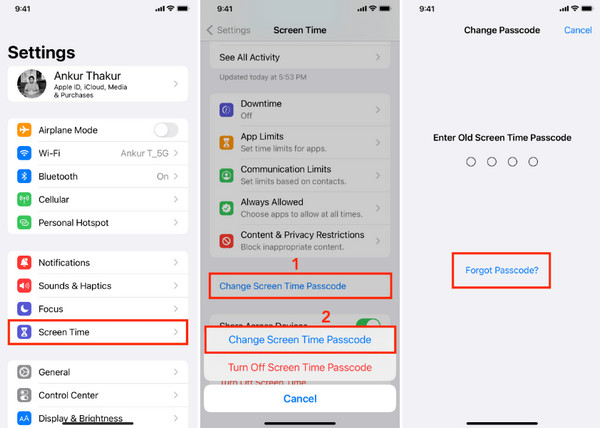
Ponovno unesite svoj Apple ID i lozinka koje su korištene prilikom prvog postavljanja Vremena ekrana. Time se potvrđuje da ste ovlašteni roditelj ili skrbnik koji vrši promjene.
Nakon što se potvrdi vaš identitet, bit ćete zamoljeni da kreirate novu lozinku za Vrijeme korištenja zaslona. Ovaj put odaberite nešto sigurno, ali lako za pamćenje. Ponovno unesite novu lozinku kako biste potvrdili promjene. Nakon toga, postavke Vremena korištenja zaslona će se otključati i ponovno ćete imati potpunu kontrolu.
Metoda 2: Resetiranje putem dijeljenja obitelji (ako je omogućeno)
Ako ste dio grupe za Obiteljsko dijeljenje i ne možete se sjetiti djetetove lozinke za vrijeme korištenja zaslona, možete je promijeniti izravno sa svog uređaja. Ideja funkcionira ako je djetetov uređaj povezan s vašim Apple ID-om putem Obiteljskog dijeljenja, a Vrijeme korištenja zaslona pojavljuje se ispod njihovog profila. Sada možete resetirati lozinku za iPhone, čak i ako nemate fizički pristup telefonu ili Apple ID-u.
Na svom iPhoneu ili iPadu otvorite aplikaciju Postavke. Ova metoda funkcionira s uređaja organizatora u grupi Dijeljenje s obitelji.
Dodirnite svoj Apple ID ime na vrhu, a zatim odaberite Dijeljenje s obiteljiOvdje ćete vidjeti popis članova obitelji povezanih s vašim računom.
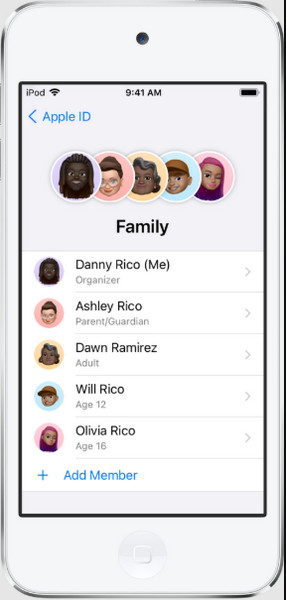
Odaberite ime svog djeteta s popisa. Time će se otvoriti njihove dijeljene postavke, uključujući Vrijeme korištenja zaslona.
Dodirnite Vrijeme ekrana, zatim odaberite Promjena šifre za vrijeme korištenja zaslonaOvdje biste trebali vidjeti opciju za resetiranje ili promjenu lozinke. Slijedite upute za izradu i potvrdu nove lozinke za Vrijeme korištenja zaslona. Nakon što završite, imat ćete puni pristup ažuriranju ograničenja, limita i još mnogo toga na uređaju vašeg djeteta.
Čak i ako koristite iPhone, lako možete promijenite roditeljski nadzor koristeći ove korake.
Metoda 3: Potpuno resetiranje putem Postavki (ako možete pristupiti telefonu)
Ako sve ostalo ne uspije i još uvijek imate uređaj, možete izvršiti i potpuno resetiranje kako biste uklonili lozinku za vrijeme prikaza. To će izbrisati sve podatke s vašeg telefona, uključujući lozinku, i omogućiti vam da počnete ispočetka. Ovo je dobar izbor ako počinjete ispočetka s telefonom ili ako vam ne smeta da ga kasnije vratite. Uvijek napravite sigurnosnu kopiju uređaja prije nego što išta učinite; na taj način nećete slučajno izgubiti svoje podatke. Ovo je također pouzdana metoda za promjenu lozinke za vrijeme prikaza na djetetovom telefonu kada ste potpuno zaključani iz postavki roditeljskog nadzora.
Otključajte iPhone ili iPad i idite na Postavke aplikacija. Provjerite je li uređaj povezan s Wi-Fi mrežom i ima li dovoljno baterije.
Pomaknite se prema dolje i dodirnite OpćenitoZatim se pomičite dok ne pronađete Prijenos ili resetiranje iPhonea. Dodirnite Izbriši sav sadržaj i postavkeTime se pokreće postupak resetiranja, koji briše sve podatke s uređaja, uključujući vašu lozinku za Vrijeme pred zaslonom.
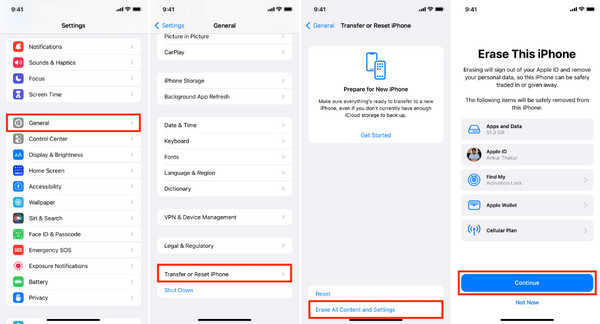
Kada se od vas zatraži, unesite šifra za otključavanje uređaja, a ne šifru za Vrijeme korištenja zaslona. Možda ćete također morati unijeti Apple račun, isključiti Pronađi moj iPhone i potvrditi resetiranje. Pričekajte da se uređaj izbriše i ponovno pokrene.
Metoda 4: Ultimativni način za resetiranje lozinke za vrijeme korištenja zaslona
Ako ugrađena iOS rješenja nisu dovoljna, razmislite imyPass iPassGo kao jača alternativa. Svrha korištenja ove aplikacije je pomoći vam da izbrišete ili vratite lozinku za Screen Time na bilo kojem iOS uređaju, bez obzira na to je li se ne možete sjetiti. Bez obzira je li vaš uređaj prekoračio svoja ograničenja, nedostaje li mu roditeljski nadzor ili je zaključan, s iPassGo ponovno imate potpunu kontrolu bez Apple ID-a. Ovo je izvrsno za roditelje koji nemaju vremena baviti se detaljima.
Preuzmite imyPass iPassGo na svoje Windows računalo ili Mac pomoću odgovarajućeg gumba za preuzimanje u nastavku. Nakon što se datoteka preuzme, otvorite je i slijedite upute na zaslonu za dovršetak instalacije.
Na početnom zaslonu odaberite Vrijeme ekrana opcija. Spojite djetetov iPhone ili iPad s računalom s kojeg ćete preuzeti aplikaciju pomoću USB kabela. Da biste to učinili, isključite značajku Pronađi moj iPhone u postavkama iClouda na telefonu jer je to potrebno za uklanjanje lozinke.
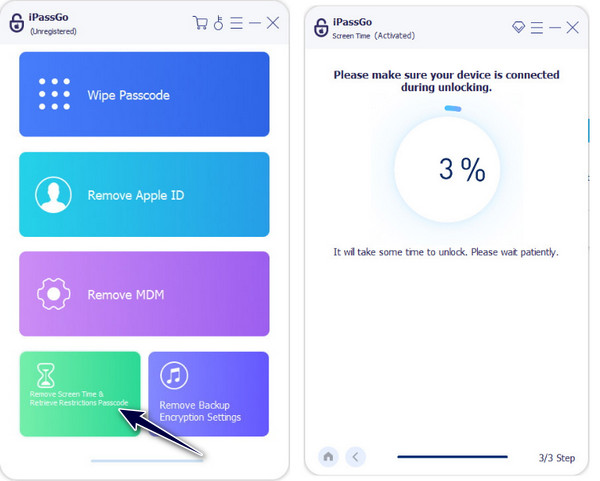
Nakon što se vaš uređaj prepozna, iPassGo će automatski prepoznati verziju iOS-a i slijediti ispravnu metodu na temelju toga:
Za iOS 12 i novije verzije:
iPassGo će ukloniti šifru za Vrijeme korištenja zaslona i od vas će se tražiti da resetirate uređaj na tvorničke postavke. Slijedite upute za postavljanje na svom iPhoneu ili iPadu. Kada dođete do Aplikacije i podaci ekranu tijekom postavljanja, odaberite Nemojte prenositi aplikacije i podatke kako biste izbjegli gubitak podataka. Ako se od vas zatraži da unesete postavke za vrijeme zaslona, jednostavno odaberite Postavi kasnije u postavkama preskočiti taj odjeljak.
Za iOS verzije starije od 12:
iPassGo može dohvatiti izvorni kod za Ograničenja umjesto da ga ukloni. Da bi to učinio, skenirat će vašu najnoviju iTunes sigurnosnu kopiju. Ako je sigurnosna kopija šifrirana, morat ćete unijeti lozinku da biste joj pristupili. Nakon što je skeniranje završeno, softver će prikazati trenutni kod, omogućujući vam izravno otključavanje ograničenja.
Zaključak
Ako ti zaboravite šifru za Vrijeme pred ekranom za svoje dijete, morat ćete razumjeti kako koristiti ovdje spomenuta rješenja. Međutim, ako problem i dalje postoji, možete upotrijebiti metodu imyPass ili kontaktirati Appleovu podršku u vezi s tim.
Penny je viša urednica u imyPassu. Usredotočila se na otkrivanje savršenih GPS rješenja za lociranje u svim scenarijima, a ima i iskustva u popravljanju računala.
Vruća rješenja
-
Otključaj iOS
- Pregled besplatnih usluga iCloud otključavanja
- Zaobići iCloud aktivaciju s IMEI
- Uklonite Mosyle MDM s iPhonea i iPada
- Uklonite support.apple.com/iphone/passcode
- Pregled Checkra1n iCloud Bypass-a
- Zaobići lozinku za zaključavanje zaslona iPhonea
- Kako napraviti Jailbreak iPhone
- Otključajte iPhone bez računala
- Zaobići iPhone zaključan za vlasnika
- Vraćanje iPhonea na tvorničke postavke bez lozinke za Apple ID
-
Savjeti za iOS
-
Otključaj Android
-
Lozinka za Windows


