



 Riješenje
 Centar za pomoć
 O nama
 Kontakt
Kako onemogućiti ograničenje vremena provedenog na zaslonu za više minuta
 Samuel Spenser Objavljeno na 3. lipnja 2025.Otključaj iOS3-minutno čitanje
„Postavio/la sam Vrijeme pred zaslonom na iPhoneu svog djeteta, ali ono i dalje može koristiti ograničene aplikacije s opcijom Još jedna minuta. Trebam li moći isključiti to u postavkama Vrijeme pred zaslonom?“ Značajka Vrijeme pred zaslonom na Appleovim proizvodima pomaže korisnicima da kontroliraju korištenje uređaja. Štoviše, to je praktična roditeljska kontrola. Međutim, ako je neispravno postavite, i dalje ćete moći koristiti aplikacije čak i nakon što dostignete dnevno vremensko ograničenje. Ovaj vodič vam govori kako se riješiti Još jedna minuta greške za vrijeme ekrana.

U ovom članku:
1. dio: Što je još jedna minuta pred ekranom
Nakon što postavite značajku Vrijeme pred zaslonom, dodajete dnevno ograničenje svim ili određenim aplikacijama kako biste smanjili ili regulirali količinu vremena koju provodite na tim aplikacijama. Međutim, prilikom postavljanja ove značajke možete slijediti pogrešne korake. Kao rezultat toga, možete zanemariti ograničenje i nastaviti pristupati aplikacijama čak i kada dosegnete dnevno ograničenje.
Na zaslonu Vrijeme korištenja zaslona mogu se pojaviti opcije poput Još jedna minuta, Podsjeti me za 15 minuta ili Zanemari ograničenje za danas. Ako odaberete, na primjer, Još jednu minutu, to vam omogućuje da nastavite koristiti aplikaciju dodatnu minutu nakon što dosegnete ograničenje aplikacije.
2. dio: Onemogućite još jednu minutu vremena provedenog pred ekranom
Iako je postupak malo kompliciran, možete isključiti opciju Još jedna minuta na Apple Screen Timeu. Drugim riječima, vi ili vaše dijete više nećete pronaći opciju Još jedna minuta na zaslonu Screen Time.
1. način: Onemogućite još jednu minutu isključivanjem Apple Limita
Obavijest je dostupna tek nakon što uključite Ograničenje aplikacija. Ako onemogućite Ograničenje aplikacija, opcija Još jedna minuta bit će isključena u Vrijeme pred zaslonom. Osim toga, nećete primati nikakve obavijesti ili podsjetnike na kraju korištenja aplikacije.
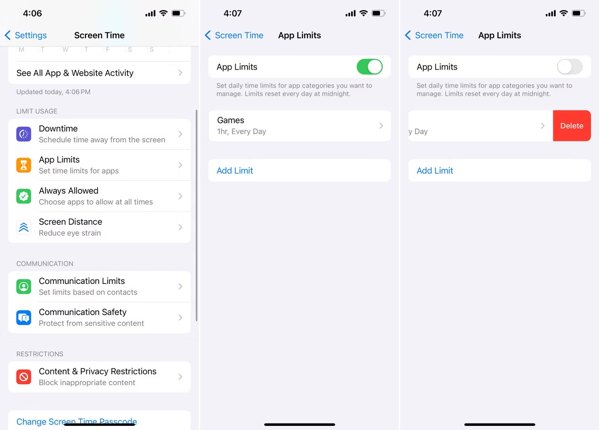
Otvorite aplikaciju Postavke na svom iPhoneu ili iPadu.
Ići Vrijeme ekrana i unesite lozinku ako ste je postavili.
Odaberi Ograničenja aplikacije opcija.
Isključi Ograničenja aplikacije ili uklonite željene aplikacije s popisa..
Ako se to od vas zatraži, ponovno unesite lozinku za Vrijeme upotrebe zaslona i dodirnite Ograničenje brisanja.
Način 2: Onemogućite još jednu minutu putem blokiranja na kraju ograničenja
The Blokiraj na kraju ograničenja Značajka može ukloniti Još jednu minutu na Vrijeme pred zaslonom. Alternativno, dobit ćete upozorenje Zatražite više vremena. Nakon što postavite lozinku za Vrijeme pred zaslonom, morate je unijeti da biste dobili više vremena.
Ići Vrijeme ekrana u vašem Postavke app.
Dodirnite Postavke vremena zaključanog zaslonaAko ste postavili šifru za Vrijeme pred zaslonom, prijeđite na 5. korak.
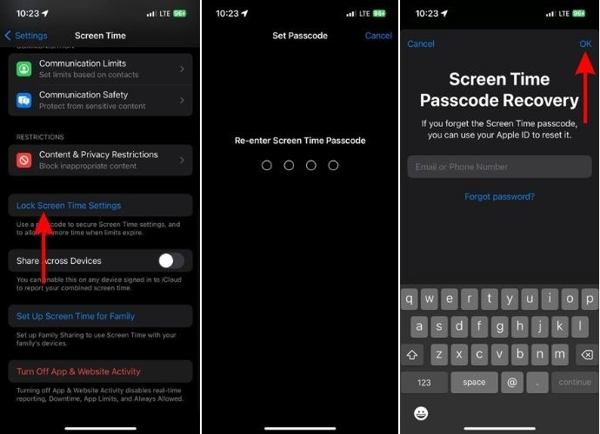
Izradite šifru za Vrijeme pred zaslonom i ponovno je unesite.
Unesite svoj Apple ID i lozinku, a zatim dodirnite u redu.
Vratite se na zaslon postavki vremena zaslona i idite na Ograničenja aplikacije.
Odaberite kategoriju aplikacija za koju ste uključili Vrijeme pred zaslonom.
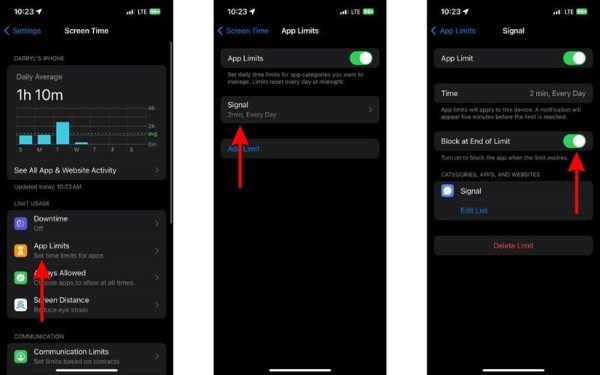
Unesite svoju lozinku za Vrijeme upotrebe zaslona.
Zatim uključite Blokiraj na kraju ograničenja.
Način 3: Onemogućite još jednu minutu nakon promjene dobi djeteta
Druga metoda za isključivanje opcije Još jedna minuta u odjeljku Vrijeme pred zaslonom je promjena dobi vašeg djeteta. Opcija Još jedna minuta dostupna je samo korisnicima starijima od 13 godina. Možete postaviti dob djeteta ispod 13 godina da biste isključili opciju.
Pokrenite aplikaciju Postavke na uređaju svog djeteta.
Savjet: Ako ste prijavljeni na račun, dodirnite profil, pomaknite se prema dolje i pritisnite Odjavi seUnesite lozinku za Apple ID da biste se odjavili.
Dodirnite Prijavite se na svoj iPhone na vrhu.
Odaberi Nemam Apple ID i dodirnite Stvorite Apple ID.
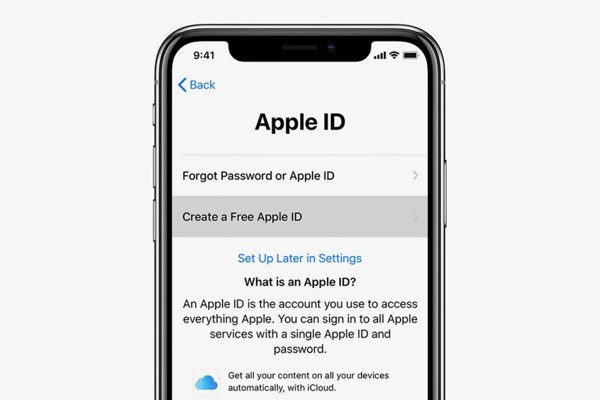
Unesite ime i datum rođenja vašeg djeteta. Provjerite je li dob ispod 13 godina.
Ostavite lozinku i postavite sigurnosna pitanja.
Pročitajte i prihvatite Uvjete i odredbe.
Na kraju, potvrdite svoju adresu e-pošte ili broj telefona.
Zaputi se Vrijeme ekrana u vašem Postavke app.
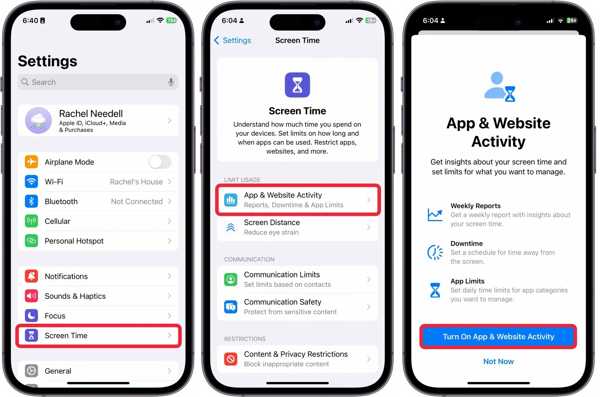
Dodirnite Aktivnost u aplikacijama i na web-stranicama i pogodio Uključite aktivnost aplikacija i web-mjesta.
Dio 3: Onemogućite vrijeme korištenja zaslona bez lozinke
Ako ste zaboravili svoju lozinku za Vrijeme pred ekranom, ne možete promijeniti postavke niti isključiti Još jednu minutu. Srećom, imyPass iPassGo Možete onemogućiti Vrijeme zaslona bez lozinke. Zatim možete ponovno postaviti Vrijeme zaslona.

4.000.000+ preuzimanja
Onemogućite vrijeme prikaza zaslona bez ikakve lozinke.
Tijekom procesa sačuvajte podatke na iOS uređaju.
Ponudite dodatne značajke, kao što su MDM zaobilaženje.
Podržava najnovije verzije iOS-a i iPadOS-a.
Kako onemogućiti vrijeme korištenja ekrana bez lozinke
Povežite svoj iPhone i računalo
Trči najbolje Vrijeme ekrana alat za uklanjanje nakon što ga instalirate na računalo. Odaberite način rada Vrijeme zaslona. Povežite svoj iPhone i računalo Lightning kabelom.

Onemogući vrijeme korištenja zaslona
Kliknite na Početak gumb za početak uklanjanja lozinke za Vrijeme zaslona na iOS-u 12 ili novijem. Za iOS 11 ili starije verzije, može dohvatiti lozinku za Ograničenja ako je vaša iTunes sigurnosna kopija dešifrirana. Ovaj program možete koristiti i za hakirati Vrijeme pred ekranom na iPhoneu.

Zaključak
Ovaj vodič objasnio je kako Onemogućite Još jednu minutu za Apple Screen TimeMožete ukloniti opciju ili isključiti podsjetnik na zaslonu Vrijeme zaslona slijedeći naš vodič. imyPass iPassGo je najbolji način za isključivanje Vrijeme zaslona bez lozinke.
Samuel je viši urednik u imyPassu. Stručnjak je za otključavanje lozinkama. Ima preko pet godina iskustva u pisanju tutorijala o otključavanju telefona.
Vruća rješenja
-
Otključaj iOS
- Pregled besplatnih usluga iCloud otključavanja
- Zaobići iCloud aktivaciju s IMEI
- Uklonite Mosyle MDM s iPhonea i iPada
- Uklonite support.apple.com/iphone/passcode
- Pregled Checkra1n iCloud Bypass-a
- Zaobići lozinku za zaključavanje zaslona iPhonea
- Kako napraviti Jailbreak iPhone
- Otključajte iPhone bez računala
- Zaobići iPhone zaključan za vlasnika
- Vraćanje iPhonea na tvorničke postavke bez lozinke za Apple ID
-
Savjeti za iOS
-
Otključaj Android
-
Lozinka za Windows


