



 Riješenje
 Centar za pomoć
 O nama
 Kontakt
Kako brzo zaobići SOTI MobiControl na iOS‑u i Androidu
 Samuel Spenser Objavljeno na 27. ožujka 2026.Otključaj iOS3-minutno čitanje
SOTI MobiControl je cjelovito MDM rješenje. Sastoji se od četiri komponente: servisa za upravljanje (Management Service), poslužitelja za implementaciju (Deployment Server), SQL baze podataka i Soti agenta. Mnoge male i velike organizacije implementiraju SOTI MobiControl i nadziru upisane (enrolane) mobilne uređaje. Istovremeno, korisnici gube potpunu kontrolu nad svojim iPhoneima i Android telefonima. Bez administratorske lozinke ne možete jednostavno ukloniti MDM. Ipak, ovaj priručnik objašnjava kako brzo zaobići SOTI MobiControl na svom uređaju.

U ovom članku:
1. dio: Što je SOTI MobiControl
Kao što je već spomenuto, SOTI MobiControl je rješenje za upravljanje mobilnim uređajima (MDM). Uz SOTI MobiControl prijavu, IT administratori mogu pojednostaviti sigurnost i upravljanje uređajima različitih proizvođača, oblika i operacijskih sustava.
Glavne značajke SOTI MobiControla
1. Upravljanje aplikacijama na upisanim uređajima.
2. Upravljanje sadržajem.
3. Dijeljenje uređaja.
4. Udaljena podrška.
5. Jedinstvena prijava (Single Sign-On) za dijeljene uređaje.
6. Integracija s platformom SOTI One.
7. Kompatibilnost sa SOTI XSight.
2. dio: Kako zaobići SOTI MobiControl na Androidu
Način 1: Kako zaobići SOTI MobiControl na Androidu pomoću tvorničkog resetiranja
Standardno vraćanje na tvorničke postavke ne može zaobići SOTI MobiControl na Androidu niti bilo koje drugo MDM rješenje. Ako nemate administratorsku lozinku, morate izvršiti vraćanje na tvorničke postavke u načinu oporavka (Recovery Mode) kako biste dobili slobodu.
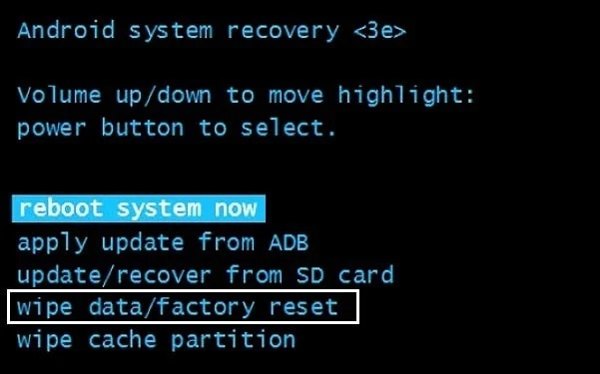
Pritisnite i držite tipke za uključivanje i smanjivanje glasnoće istovremeno dok se ne pojavi izbornik bootloadera.
Kombinacija tipki može biti drugačija na vašem telefonu.
Istaknite Režim oporavka s Volumen tipke i odaberite ga pomoću Vlast dugme.
Zatim odaberite Brisanje podataka/vraćanje na tvorničke postavke s Volumen tipke, a zatim pritisnite Vlast tipku kako biste izvršili tu opciju.
Ako se zatraži, odaberite Da i potvrdite ga.
Kada je gotovo, odaberite ponovno pokreni sustav sada (reboot system now) i pokrenite je.
Pričekajte da se telefon ponovno pokrene i postavite ga kao novi uređaj.
Nemojte vraćati sigurnosnu kopiju koja sadrži SOTI MobiControl tijekom početnog postavljanja telefona. U suprotnom će se MDM rješenje ponovno dodati na vaš telefon.
Način 2: Kako izbrisati SOTI MobiControl na Androidu putem ADB‑a
ADB je alat naredbenog retka za Android uređaje. Može pristupiti osnovnom sustavu i prilagoditi vaš uređaj. Moguće je izbrisati SOTI MobiControl s Android uređaja bez lozinke.
Uključite telefon.
Otvori Postavke aplikaciju i idite na Mogućnosti programera.
Ako ne možete pronaći Mogućnosti programera, ići O telefonu u Postavke i dodirnite Izgradi broj sedam puta.
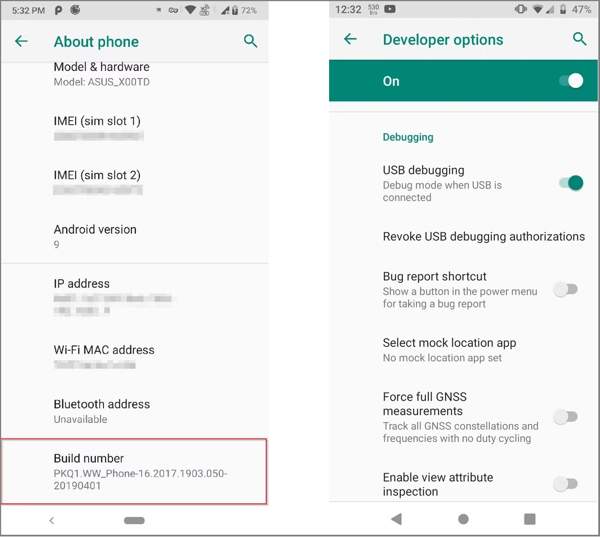
Uključite USB ispravljanje pogrešaka način rada.
Preuzmite i instalirajte ADB na svoje računalo.
Povežite telefon s računalom pomoću USB kabela.
Idite u direktorij u kojem je ADB instaliran.
Desnom tipkom miša kliknite Početak izbornik i odaberite Command Prompt (admin) ili Windows PowerShell (admin).
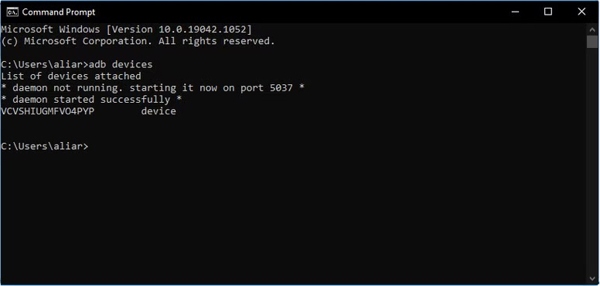
Upišite adb uređaji i pritisnite Unesi tipku na tipkovnici.
Zatim unesite adb ljuska i pritisnite Unesi.
Upišite su i pritisnite Unesi.
Izvršite naredbu: cd /system/priv-app kako biste pristupili mapi sa sistemskim aplikacijama.
Ulazni lsi pritisnite Unesi.
Zatim unesite rm -rf i pritisnite Unesi kako biste izbrisali SOTI MobiControl na Androidu.
Odspojite uređaj i idite na Postavke app.
Odaberite aplikacije i deinstalirajte SOTI MobiControl device agent.
3. dio: Kako zaobići SOTI MobiControl na iPhoneu
方法 1:如何使用 3uTools 在 iPhone 上移除 SOTI MobiControl
3uTools 是一款适用于 iOS 设备的免费工具包。虽然它并不支持所有 iPhone,但你可以在 iOS 17.1 到 18.2 上尝试用它移除 SOTI MobiControl。请记住,成功率会根据你的具体情况有所不同。
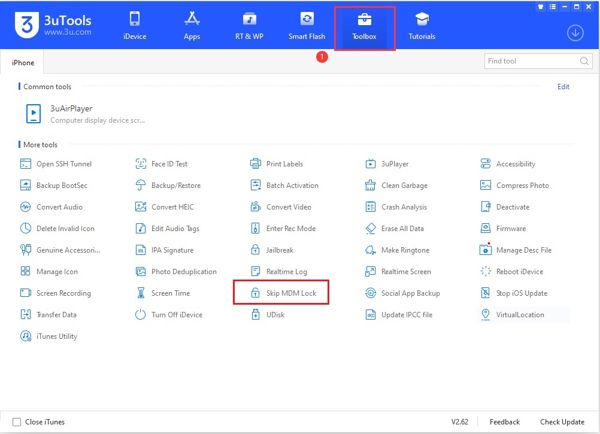
在电脑上安装这款免费软件。
然后,用 USB 数据线将 iPhone 连接到电脑。
打开 3uTools,进入 Kutija s alatima karticu i odaberite Preskoči MDM zaključavanje.
Kliknite na Preskoči sada gumb u skočnom dijaloškom okviru.
Zatim kliknite Deaktiviraj 并等待该过程完成。
长按 MDM 应用图标直到它开始抖动,然后点按 x 以移除 SOTI MobiControl。
这款免费软件无法永久删除 SOTI MobiControl 描述文件。如果你重置设备,它会再次被锁定。
方法 2:如何使用 iPassGo 在 iPhone 上卸载 SOTI MobiControl
卸载 iPhone 上 SOTI MobiControl 的另一种方法是使用“”。它可以一键清除你 iOS 设备上的任何 MDM 描述文件。更重要的是,其用户友好的设计让操作非常简单。 iPassGo. 卸载 SOTI MobiControl 和其他 MDM 描述文件。

4.000.000+ preuzimanja
无需管理员密码或 Apple ID 密码。
如何从 iPhone 卸载 SOTI MobiControl.
Zaštitite svoje podatke tijekom procesa.
Ponudite dodatne značajke, kao što su Zaobilaženje vremena ekrana.
Podržava najnovije verzije iOS‑a i iPadOS‑a.
在电脑上下载并安装这款 MDM 移除软件。它兼容从 Windows 11 到 XP 的系统,并为 Mac 用户提供了另一个版本。用 Lightning 数据线将 iPhone 连接到电脑,软件会立即检测到你的设备。选择
Povežite se sa svojim uređajem
卸载 SOTI MobiControl Ukloni MDM način za nastavak.

按钮,开始在你的 iPhone 上绕过 SOTI MobiControl。过程成功后,设备会重启。断开连接,你会发现 MDM 描述文件已经被删除。如果在主屏幕上仍能看到 SOTI MobiControl 应用,请手动将其卸载。
Ako ste spremni, kliknite na Početak 本指南讨论了什么是“”以及如何在 Android 和 iOS 设备上绕过这一 MDM 解决方案。在恢复模式下执行出厂重置可以删除手机上的所有数据,包括 MDM。通过 ADB 命令,用户可以在不对设备进行 root 的情况下去除 MDM。对于 iPhone 用户来说,3uTools 是一个不错的起点。

Prošireno čitanje:
Zaključak
是一种终极方案,可一键从 iOS 设备中移除任何 MDM 解决方案。 SOTI MobiControl 跳过 MDM 3uTools. iPassGo iPhone MDM 移除工具.
Samuel je viši urednik u imyPassu. Stručnjak je za otključavanje lozinkama. Ima preko pet godina iskustva u pisanju tutorijala o otključavanju telefona.
Vruća rješenja
-
Otključaj iOS
- Pregled besplatnih usluga iCloud otključavanja
- Zaobići iCloud aktivaciju s IMEI
- Uklonite Mosyle MDM s iPhonea i iPada
- Uklonite support.apple.com/iphone/passcode
- Pregled Checkra1n iCloud Bypass-a
- Zaobići lozinku za zaključavanje zaslona iPhonea
- Kako napraviti Jailbreak iPhone
- Otključajte iPhone bez računala
- Zaobići iPhone zaključan za vlasnika
- Vraćanje iPhonea na tvorničke postavke bez lozinke za Apple ID
-
Savjeti za iOS
-
Otključaj Android
-
Lozinka za Windows

iLocaGo
Promijenite lokaciju svog telefona jednim klikom
Besplatno preuzimanje Besplatno preuzimanje
