



 Riješenje
 Centar za pomoć
 O nama
 Kontakt
Kako poništiti šifru za Vrijeme uporabe zaslona nakon neuspjelih pokušaja [Vodič]
 Samuel Spenser Objavljeno na 10. veljače 2026.Otključaj iOS3-minutno čitanje
Zaključavanja putem značajke Vrijeme uporabe zaslona većini korisnika izgledaju kao šifra za uređaj, ali sustav radi po potpuno drukčijem načelu, što zbunjuje korisnika čim se pogreške počnu gomilati. Ovaj vodič objašnjava što se događa nakon 10 neuspjelih pokušaja zaporke za vrijeme korištenja zaslona, zašto s vremenom više ne dobivate pristup i što možete učiniti da biste ponovno stekli kontrolu nad svojim iPhoneom. Sljedeći odjeljci pojašnjavaju logiku iza zaključavanja, odgovarajuće korake oporavka i postupke koje treba slijediti kako biste u budućnosti izbjegli isti problem.

U ovom članku:
1. dio. Objašnjenje sustava zaključavanja (što se zapravo događa)
1. Početni pokušaji:
Vrijeme uporabe zaslona nema vremenski utemeljeno resetiranje, kao što to ima sustav šifre uređaja. Brojač neuspjelih pokušaja ostaje trajno postavljen i mora se poništiti unosom ispravne šifre. Čim se prekorači ograničenje, zaključavanje postaje trajno sve dok se ne provede oporavak. Tako se pogreške s neuspjelim pokušajima unosa šifre za Vrijeme uporabe zaslona tiho gomilaju bez upozorenja korisniku.
2. Ključni broj: 10 pokušaja.
Apple primjenjuje fiksno ograničenje koje odgovara na često pitanje koliko je neuspjelih pokušaja šifre za Vrijeme uporabe zaslona dopušteno. Nakon 10 uzastopnih neuspjelih pokušaja vaša će se šifra za Vrijeme uporabe zaslona isključiti i pojavit će se poruka koja to potvrđuje. Time se vaš iPhone ne zaključava. I dalje možete zaobići zaključani zaslon uređaja pomoću šifre uređaja, ali ne možete mijenjati postavke Vrijeme uporabe zaslona, upravljati ograničenjima ili pregledavati podatke o uporabi dok se šifra ne poništi.
3. Kada se pokušaji poništavaju?
Vrijeme uporabe zaslona ne koristi vremenski utemeljeno resetiranje poput sustava šifre uređaja. Brojač neuspjelih pokušaja ostaje na snazi neograničeno i poništava se samo ako se unese ispravna šifra. Kada se jednom dosegne ograničenje, zaključavanje postaje trajno dok se ne dovrši postupak oporavka. Razumijevanje takvog ponašanja ključno je prije nego što naučite kako poništiti šifru za Vrijeme uporabe zaslona nakon neuspjelih pokušaja koristeći odobrene mogućnosti oporavka.
2. dio. Kako poništiti šifru za Vrijeme uporabe zaslona (3 metode)
1. Upotrijebite lozinku za Apple ID (ako ste postavili oporavak)
Apple je ugradio put oporavka za Vrijeme uporabe zaslona kako bi se osiguralo da ne dođe do trajnog zaključavanja uređaja ako korisnici zaborave šifre. Kada je oporavak uključen, vaš Apple ID služi kao potvrda vlasništva i može se koristiti za ponovno preuzimanje kontrole nad uređajem bez brisanja uređaja. To je sigurna i pouzdana opcija, koja bi trebala biti prvi izbor u slučaju gubitka pristupa.
Idite na Postavke na svom iPhoneu i dodirnite Vrijeme uporabe zaslona.
Dodirnite Promjena šifre za vrijeme korištenja zaslona, zatim dodirnite Zaboravili ste šifru.
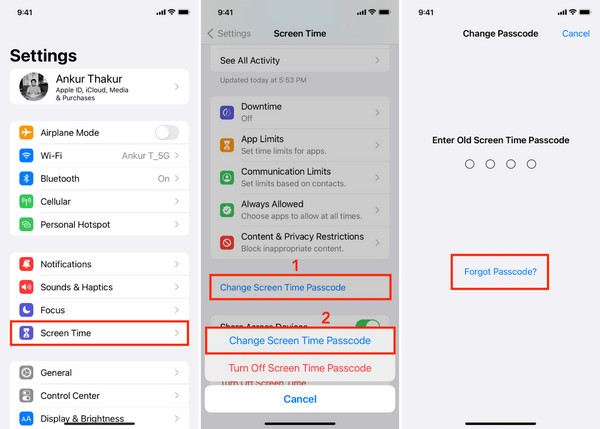
Unesite Apple ID, dakle račun, i lozinku povezanu s Vremenom uporabe zaslona.
Stvorite i potvrdite novu šifru za Vrijeme uporabe zaslona.
Ova metoda funkcionira neovisno o tome koliko je pokušaja otključavanja Vrijeme uporabe zaslona na iPhoneu već bilo neuspješno.
2. Poništavanje putem Dijeljenja s obitelji (ako ste organizator)
Ako se Vrijeme uporabe zaslona upravlja putem Dijeljenja s obitelji, račun organizatora namjerno je ograničen na nadzor. Time se nadziru upravljani korisnici kako bi se spriječilo zaobilaženje ograničenja i održala ujednačena primjena pravila na svim uređajima. Organizator je jedina osoba koja može poništiti ili promijeniti šifru za Vrijeme uporabe zaslona članova obitelji.
Prijavite se na iPhone ili iPad organizatora.
Otvorena Postavke i dodirnite Dijeljenje s obitelji.
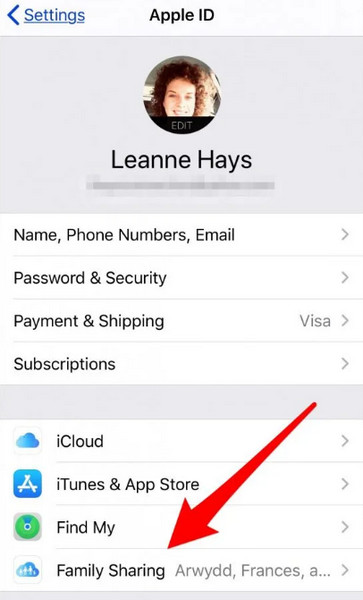
Odaberite dječji ili upravljani račun, a zatim dodirnite Vrijeme ekrana.
Dodirnite Promjena šifre za vrijeme korištenja zaslona i postavite novi kôd.
Ovaj pristup primjenjuje se nakon onoga što se događa kada 10 neuspjelih pokušaja unosa šifre za Vrijeme uporabe zaslona onemogući lokalne promjene na uređaju.
3. Upotrijebite imyPass iPassGo
imyPass iPassGo je desktop proizvod treće strane koji je namijenjen za zaobilaženje ograničenja Vrijeme uporabe zaslona u slučaju da nema službenih sredstava za oporavak. Radi tako da poveže iPhone s računalom i pokuša izravno izbrisati postavke Vrijeme uporabe zaslona. Takav pristup se u pravilu smatra krajnjom mjerom jer nosi sigurnosne, privatnosne i kompatibilnosne rizike. Treba ga razmotriti tek nakon što se razumije kako poništiti šifru za Vrijeme uporabe zaslona nakon neuspjelih pokušaja koristeći Appleom odobrene metode.
Preuzmite alat imyPass na svoje računalo klikom na odgovarajuću tipku za preuzimanje, zatim slijedite instalaciju i pokrenite ga.
Na sučelju kliknite Vrijeme ekrana i povežite uređaj s kojeg želite ukloniti Vrijeme uporabe zaslona, zatim kliknite Početak.
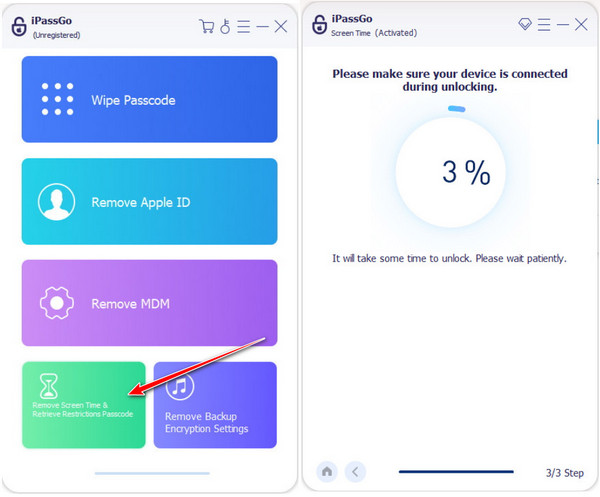
Ako povezani uređaj radi na iOS-u 12 ili novijem, slijedite upute na zaslonu za postavljanje. Kada se to od vas zatraži, odaberite Nemojte prenositi aplikacije i podatke kako biste izbjegli brisanje podataka, zatim odaberite Postavi kasnije u postavkama kako biste uspješno dovršili uklanjanje Vrijeme uporabe zaslona.
Ako povezani uređaj radi na iOS-u 11 ili starijem, alat pokušava dohvatiti šifru ograničenja umjesto da je ukloni. Ovaj postupak zahtijeva nešifriranu iTunes sigurnosnu kopiju. Kada je dohvat završen, softver na zaslonu prikazuje trenutačnu šifru ograničenja.
3. dio. Što NE raditi i kako to spriječiti
1. Nemojte nastaviti nagađati
Što učiniti ako sam zaboravio šifru za Vrijeme uporabe zaslona? Nasumično nagađanje više puta najbrži je način da trajno izgubite pristup. Ne postoji brojač pokušaja koji vas usporava niti razdoblje hlađenja koje bi vas upozorilo na gomilanje pokušaja. Svaki pogrešan dodir približava vas još jedan korak tvrdom zaključavanju, koje se ne može poništiti čekanjem. Kada je ograničenje dosegnuto, pristup vraćaju samo metode oporavka. Najsigurniji način reagiranja na nesigurnost jest prekinuti sve pokušaje i prijeći na rješenja za oporavak.
2. Uvijek postavite mogućnost oporavka
Oporavak za Vrijeme uporabe zaslona je opcionalan, a njegovo nepostavljanje ostavlja vas izloženima nepotrebnom riziku. Zaboravljena šifra može dovesti do trajnog zaključavanja postavki. Povezivanje Vrijeme uporabe zaslona s Apple ID-om ili njegovo korištenje s Dijeljenjem s obitelji pruža vam pouzdan način potpune obnove pristupa, bez gubitaka i bez aplikacija trećih strana za zaobići šifru za Vrijeme ekrana. Odvajanje jedne minute za potvrdu postavki oporavka sprečava sate frustracije kasnije.
3. Koristite zapamtljiv kôd
Šifra za Vrijeme uporabe zaslona može se lako zaboraviti jer se često postavlja na brzinu. Mogućnost ponavljanja pogrešaka smanjuje se uz pomoć koda koji se lako pamti, ali nije očit. Nemojte koristiti zbunjujuće kombinacije brojeva, poput šifre uređaja ili njegovih ograničenja. Jednostavna i jasna šifra uz postavljen sustav oporavka pruža najučinkovitiju dugoročnu zaštitu od zaključavanja.
Zaključak
Zaključavanja putem Vrijeme uporabe zaslona mogu se činiti naglima, ali imaju jasna pravila koja je lako razumjeti kad jednom uočite što je pošlo po zlu. Ponavljano nagađanje ili nepostavljanje oporavka stvarni su uzrok većine problema, a ne sam uređaj. Kada shvatite kako zaključavanje funkcionira, znat ćete kako ispravno reagirati i cijeli će postupak biti puno manje stresan. Bilo da problem rješavate sada ili ga sprječavate za ubuduće, poznavanje kako poništiti šifru za Vrijeme uporabe zaslona nakon neuspjelih pokušaja daje vam jasan put naprijed bez ugrožavanja podataka ili gubitka kontrole nad vašim iPhoneom.
Samuel je viši urednik u imyPassu. Stručnjak je za otključavanje lozinkama. Ima preko pet godina iskustva u pisanju tutorijala o otključavanju telefona.
Vruća rješenja
-
Otključaj iOS
- Pregled besplatnih usluga iCloud otključavanja
- Zaobići iCloud aktivaciju s IMEI
- Uklonite Mosyle MDM s iPhonea i iPada
- Uklonite support.apple.com/iphone/passcode
- Pregled Checkra1n iCloud Bypass-a
- Zaobići lozinku za zaključavanje zaslona iPhonea
- Kako napraviti Jailbreak iPhone
- Otključajte iPhone bez računala
- Zaobići iPhone zaključan za vlasnika
- Vraćanje iPhonea na tvorničke postavke bez lozinke za Apple ID
-
Savjeti za iOS
-
Otključaj Android
-
Lozinka za Windows


