



 Riješenje
 Centar za pomoć
 O nama
 Kontakt
Kako promijeniti svoju lokaciju na Nextdooru na webu i u aplikaciji
 Penny Warren Objavljeno na 2. rujna 2026.GPS lokacija3-minutno čitanje
Ovaj vodič prikazuje provjerene načine kako promijeniti lokaciju na Nextdooru na webu ili u aplikaciji. To je jedinstvena platforma društvenih medija koja vam pomaže komunicirati sa susjedima. Nudi način za njegovanje odnosa sa susjedima putem interneta, čitanje provjerenih lokalnih vijesti, dijeljenje sigurnosnih upozorenja u stvarnom vremenu i mnogo više. Kao platforma temeljena na lokaciji, čita vaše podatke o lokaciji i omogućuje vam da ostanete u kontaktu sa svojim susjedima.

U ovom članku:
Dio 1: Kako promijeniti lokaciju na Nextdoor web-stranici
Za razliku od drugih platformi društvenih medija, korisnicima je dopušteno promijeniti lokaciju na Nextdooru. Drugim riječima, možete prilagoditi koju zajednicu pratite. Međutim, to je dopušteno samo u ograničenim i legitimnim okolnostima. To znači da možete ažurirati svoju adresu ako ste se preselili u novi grad, ali to ne biste smjeli činiti proizvoljno na platformi.
Idite na Nextdoor web-stranicu u svom pregledniku.
Prijavite se na svoj račun i kliknite na sliku profila.
Otvori Račun izbornik na bočnoj traci.
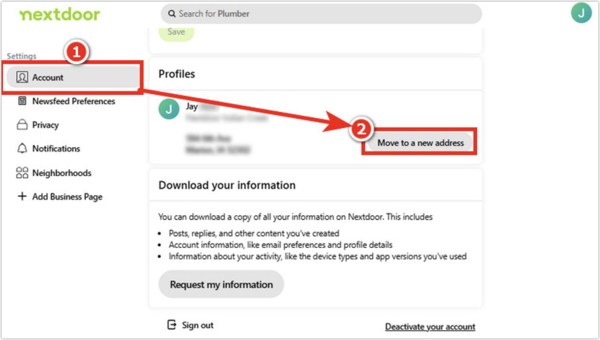
Sada ćete vidjeti nekoliko opcija:
Klik Preselite se na novu adresu ako ste se preselili u novi dom.
Klik Uredi adresu kako biste ažurirali kućnu adresu.
Klik Uredi pokraj svoje adrese ako želite prijeći na polje za uređivanje adrese.
Klik Promijeni adresu kako biste pokrenuli postupak ažuriranja adrese i verificirali je.
Kliknite na Preselite se na novu adresu dugme.
Ispunite obrazac s novom adresom i kliknite na Nastaviti dugme.
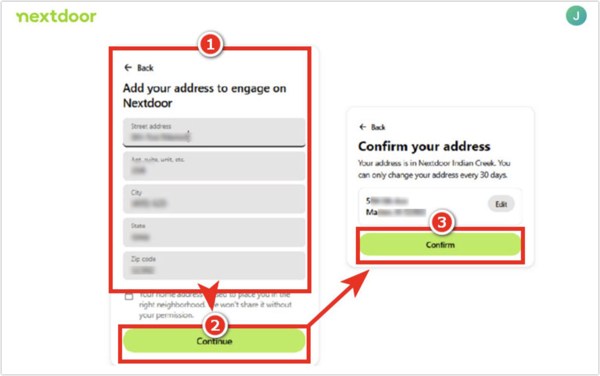
Na kraju kliknite na Potvrdi dugme.
Zatim će vas Nextdoor zatražiti da verificirate novu adresu prateći upute na zaslonu.
Vratite se na svoj feed i provjerite je li se vaše susjedstvo ažuriralo.
Bilješka: Prema Nextdooru, lažna adresa može dovesti do problema s verifikacijom.
Dio 2: Kako dodati drugu lokaciju u Nextdoor aplikaciji
Kad se preselite u novu zajednicu, morate dodati drugu lokaciju na Nextdooru. Osim toga, možete pratiti i drugo obližnje područje na Nextdooru nakon što promijenite svoju lokaciju. Naravno, možete se pridružiti i susjedstvu u kojem ne živite, iako to nije način na koji je Nextdoor zamišljen.
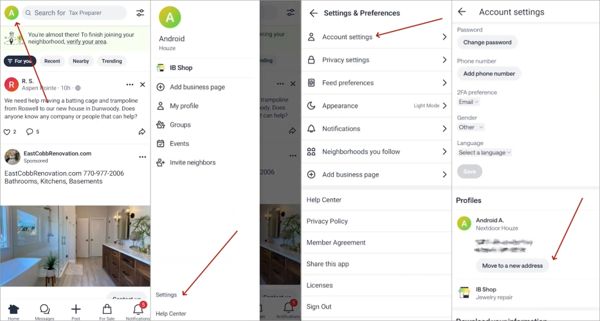
Pokrenite svoju Nextdoor aplikaciju na Android telefonu ili iPhoneu.
Prijavite se na svoj račun.
Dodirnite svoju sliku profila ili dodirnite karticu Hamburger dugme.
Idite do Postavke i odaberite Račun ili Postavke računa opcija.
Dodirnite Preselite se na novu adresu dugme.
Unesite podatke nove adrese, kao što su naziv ulice, broj stana, grad, država/pokrajina, poštanski broj i država.
Dodirnite Nastaviti gumb nakon dodavanja lokacije.
Zatim slijedite upute na zaslonu kako biste verificirali novu lokaciju na Nextdooru.
Bilješka: Ako nova adresa nije dostupna ili proces verifikacije ne uspije, obratite se Nextdoor podršci.
Dio 3: Brz način za promjenu Nextdoor lokacije na mobilnim uređajima
Ako želite privremeno promijeniti lokaciju na Nextdooru, imyPass iLocaGo može zadovoljiti vaše potrebe. Može promijeniti vašu GPS lokaciju na bilo koju adresu u svijetu kada posjećujete Nextdoor na svom iPhoneu ili Android telefonu. Što je još važnije, ovaj način može glatko proći postupak verifikacije. Korisnički prilagođen dizajn pojednostavljuje cijeli postupak.

4.000.000+ preuzimanja
Promijenite lokaciju na Nextdooru u nekoliko klikova.
Podržava točne adrese i bilo koji položaj.
Simulirajte kretanje u više načina rada.
Ponudite prilagođene opcije, poput brzine i prometa.
Kompatibilan s velikim brojem iOS i Android uređaja.
Kako promijeniti lokaciju na Nextdooru na mobilnom telefonu
Poveži s tvojim telefonom
Pokrenite softver za promjenu lokacije nakon što ga instalirate na svoje računalo. Postoji i druga verzija za Mac OS X 10.12 i novije. Povežite svoj iPhone ili Android telefon s računalom odgovarajućim kabelom i provjerite jeste li ovom računalu dali povjerenje.

Ako koristite Android uređaj, možete ga također povezati s računalom preko stabilne Wi-Fi veze.
Odaberite Izmijeni lokaciju
Kliknite na Izmijeni lokaciju opciju ako želite dodati drugu lokaciju na Nextdooru. Ostala tri moda, Način rada na jednom mjestu, Način rada s više zaustavljanja, i Joystick način rada, koriste se za izradu virtualnih ruta.

Promijeniti Nextdooru lokacija
Kada se pojavi interaktivna karta, upišite adresu u polje. Ako nemate adresu, kliknite odredište na karti. Na kraju kliknite na gumb Izmijeniti da biste je potvrdili. Sada možete pristupiti Nextdooru na svom telefonu, ažurirati lokaciju i verificirati je. Također možete promijeniti lokaciju na Paramount Plusu na svom iPhoneu ili Androidu.

Zaključak
Ovaj vodič je objasnio kako promijeniti svoju lokaciju na Nextdooru aplikaciji ili na web-stranici. Možete odabrati odgovarajući uređaj i slijediti naše detaljne korake kako biste dovršili postupak. Zatim se možete pridružiti novoj zajednici. imyPass iLocaGo brz je način za promjenu vaše lokacije i njezinu uspješnu provjeru u aplikaciji Nextdoor.
Penny se usredotočuje na otklanjanje poteškoća s GPS-om i optimizaciju sustava Windows. Prije je radila kao inženjerica tehničke podrške, pomažući klijentima da učinkovito riješe probleme vezane uz lokaciju i sustav. Zahvaljujući iskustvu u IT podršci, pruža praktična rješenja koja zaista djeluju. U slobodno vrijeme voli planinarenje i geocaching te testira GPS tehnologiju u stvarnim uvjetima.
Vruća rješenja
-
GPS lokacija
-
Otključaj iOS
-
Savjeti za iOS
-
Otključaj Android

iLocaGo
Promijenite lokaciju svog telefona jednim klikom
Besplatno preuzimanje Besplatno preuzimanje
