



 Riješenje
 Centar za pomoć
 O nama
 Kontakt
Kako dijeliti svoju lokaciju na Instagramu za iOS/Android
 Penny Warren Objavljeno na 2. lipnja 2026.GPS lokacija3-minutno čitanje
Općepoznato je da društvene mreže, poput Instagrama, koriste podatke o vašoj lokaciji u pozadini ili prilikom dijeljenja sadržaja. Meta je uvela novu funkciju na Instagramu koja korisnicima omogućuje pristup lokacijama njihovih prijatelja i obrnuto. U prošlosti su korisnici mogli dijeliti svoju lokaciju u objavama i pričama. Ovaj vodič prikazuje provjerene metode i objašnjava kako dijeliti svoju lokaciju na Instagramu na vašem iPhoneu ili Android telefonu.

U ovom članku:
Dio 1. Kako dijeliti lokaciju uživo na Instagramu
Možete li dijeliti lokaciju na Instagramu? Odgovor je da. Štoviše, možete dijeliti svoju lokaciju uživo ili dodati lokaciju svojim objavama. Imajte na umu da funkcija dijeljenja lokacije uživo nije dostupna u svim regijama.
Kako dijeliti lokaciju uživo na Instagramu
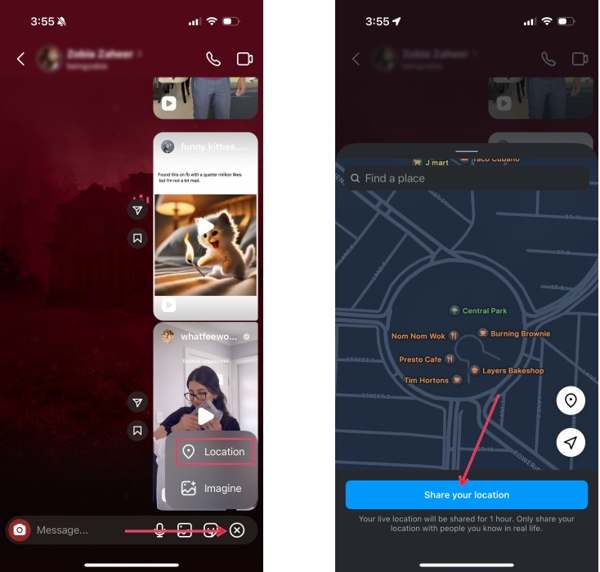
Otvorite chat s željenim kontaktom na Instagramu.
Dodirnite + gumb na dnu i odaberite Mjesto.
Ako ovu funkciju koristite prvi put, svakako omogućite Usluge lokacije i dodirnite Nastaviti.
Ako vas karta ne prati, dodirnite Kompas gumb kako biste je ručno usmjerili na vašu lokaciju.
Zatim će se pojaviti zaslon s interaktivnom kartom.
Dodirnite Dijeli svoju lokaciju gumb na dnu za dijeljenje svoje lokacije na IG-ju.
Kako dijeliti fiksnu (pin) lokaciju na Instagramu
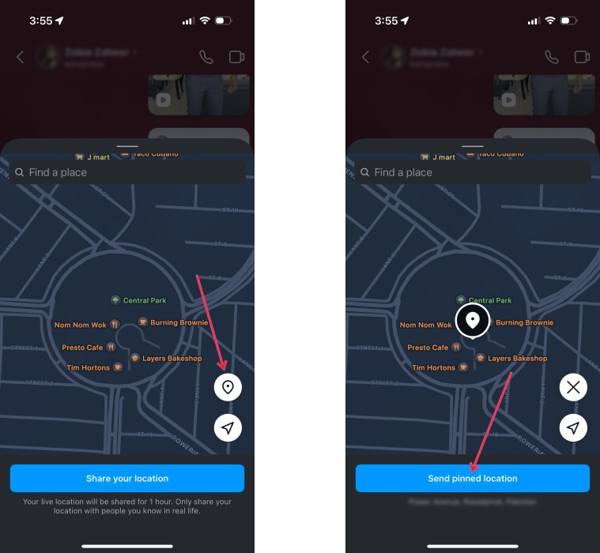
Ako želite podijeliti statičku lokaciju na Instagramu, otvorite željeni chat.
Dodirnite Dodati gumb i odaberite Mjesto.
Dodirnite Pin gumb na karti.
Zatim zabodite točan položaj ili potražite adresu u traci za pretraživanje.
Na kraju, dodirnite Pošalji označenu lokaciju dugme.
Dio 2. Kako dijeliti lokaciju na Instagramu
Osim putem izravne poruke (Direct Message), lokaciju možete dijeliti i u Instagram objavama i pričama. Zapravo, Instagram omogućuje korisnicima da dijele lokaciju kao samostalnu objavu ili da dodaju podatke o lokaciji postojećoj objavi.
Kako podijeliti lokaciju na Instagramu
Pokrenite aplikaciju Instagram i dodirnite gumb Pretraživanje.
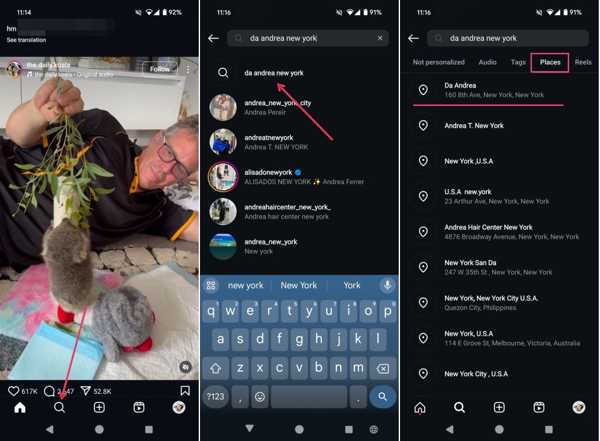
Upišite adresu, primjerice restoran, i odaberite točnu lokaciju iz rezultata.
Prebacite se na Mjesta karticu ispod trake za pretraživanje.
Slijedite upute da biste započeli dijeliti lokaciju na IG-ju.
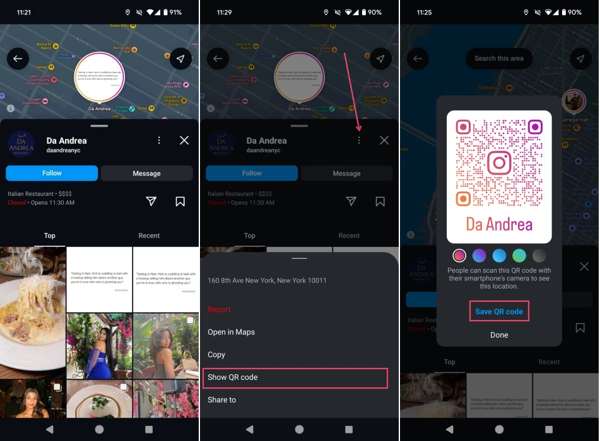
Ako je želite podijeliti s nekim, dodirnite Više gumb s ikonom s tri točke i odaberite Prikaži QR kod.
Dodirnite Spremi QR kod i podijelite ga na Instagramu ili u aplikacijama za razmjenu poruka.
Kako dodati lokaciju u Instagram objavu
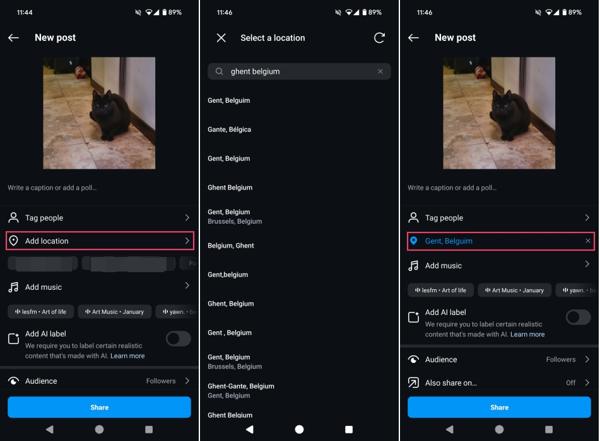
Napravite novu objavu na svom Instagram profilu.
Dodirnite Dodaj lokaciju ispod područja za oznake (tag).
Potražite određenu lokaciju i dodirnite je.
Dovršite postavke objave.
Na kraju, dodirnite Udio gumb za dijeljenje svoje lokacije na Instagramu.
Kako dodati lokaciju u Instagram priče
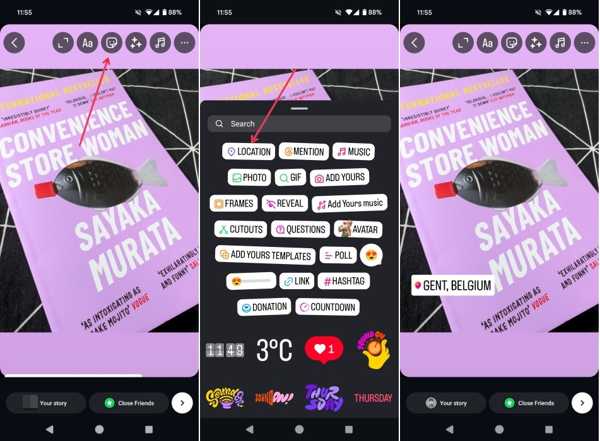
Napravite novu Priču na Instagramu.
Dodirnite Naljepnice gumb na vrhu.
Odaberi Mjesto naljepnicu.
Potražite odgovarajuću lokaciju i dodajte je kako biste podijelili lokaciju u Instagram pričama.
Dio 3. Kako isključiti dijeljenje lokacije na Instagramu
Gornji koraci omogućuju vam da razumijete kako funkcionira dijeljenje lokacije na Instagramu. Međutim, aplikacija ne nudi funkciju za prestati dijeliti lokaciju metapodatke. Umjesto toga, to morate učiniti u aplikaciji Postavke.
Kako isključiti dijeljenje lokacije na Instagramu na iPhoneu
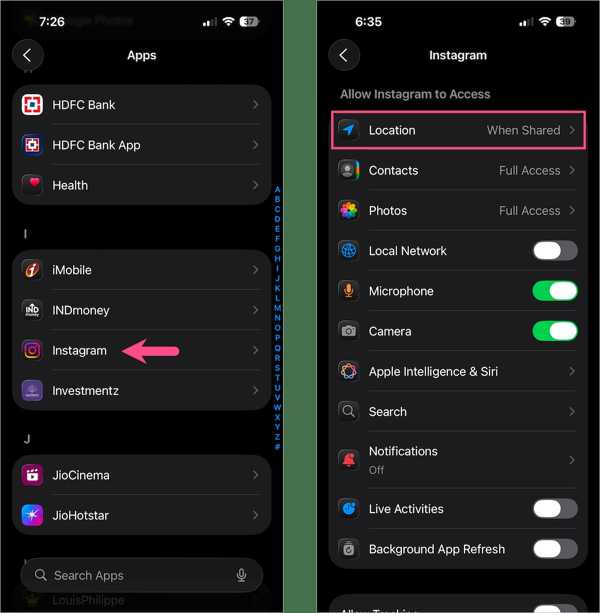
Pokrenite Postavke aplikaciju na vašem iPhoneu.
Idite na aplikacije karticu i odaberite Instagram.
Dodirnite Mjesto i biraj Nikada ili Dok koristite aplikaciju da biste isključili dijeljenje lokacije na Instagramu.
Kako prestati dijeliti lokaciju na Instagramu na Androidu
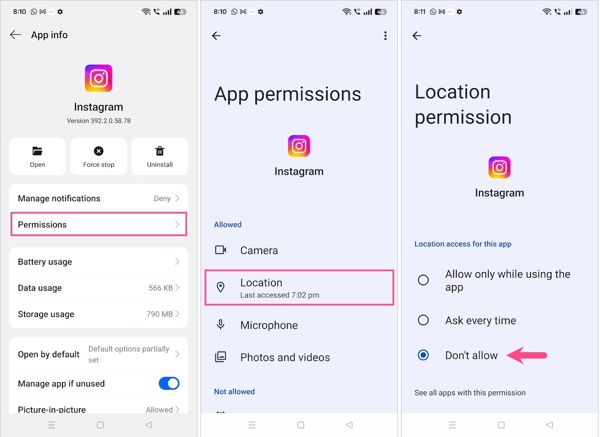
Odaberite aplikacije ili Upravljanje aplikacijama u aplikaciji Postavke.
Odaberite aplikaciju Instagram.
Dodirnite Dozvole opciju i dodirnite Mjesto.
Zatim odaberite Ne dopuštaj kako biste zaustavili dijeljenje lokacije na Instagramu.
Dio 4. Kako prestati dijeliti lokaciju na Instagramu za iOS/Android
Nakon što isključite dijeljenje lokacije na Instagramu, platforma će očitati posljednju dostupnu lokaciju. Alternativno, svoju lokacijsku privatnost možete sakriti pomoću imyPass iLocaGo. Ona lažira vašu geolokaciju na bilo koju adresu. Sučelje je dobro dizajnirano i jednostavno za korištenje.

4.000.000+ preuzimanja
Prestanite dijeliti svoju Instagram lokaciju a da drugi to ne saznaju.
Promijenite lokaciju svog mobilnog uređaja na bilo koju poziciju.
Simulirajte kretanje u više načina rada.
Pruža razne mogućnosti prilagodbe.
Podržava gotovo sve iPhone i Android uređaje.
Kako zaustaviti dijeljenje lokacije na Instagramu na iPhoneu
Povežite se s iLocaGo
Preuzmite i instalirajte softver za lažiranje lokacije na svoje računalo. Dostupna je i verzija za Mac. Otvorite softver na radnoj površini kad trebate prestati dijeliti svoju lokaciju na Instagramu. Povežite svoj iPhone s računalom Lightning kabelom. Softver će odmah prepoznati vaš uređaj.

Ako koristite Android telefon, povežite ga s računalom USB kabelom ili putem Wi‑Fi mreže.
Odaberite Izmijeni lokaciju
The Izmijeni lokaciju način rada koristi se za promjenu statične lokacije. Druga tri načina rada, Način rada na jednom mjestu, Način rada s više zaustavljanja, i Joystick način rada, koriste se za stvaranje virtualnih ruta. Ovdje odabiremo Izmijeni lokaciju način za nastavak.

Prestanite dijeliti svoju Instagram lokaciju
Zatim će se vaša trenutačna lokacija pratiti na karti. Upišite točnu adresu u polje ili kliknite odgovarajuću poziciju na karti. Na kraju kliknite gumb Izmijeniti . Uključite svoj iPhone i pokrenite Instagram.

Možda će vas zanimati i:
Zaključak
Ovaj je članak podijelio više načina dijeljenja lokacije na Instagramu. Trenutno možete dijeliti lokaciju uživo ili zakačenu lokaciju na svojoj društvenoj platformi putem izravnih poruka (Direct Messages). Osim toga, možete s nekim podijeliti lokaciju pomoću QR koda na ugrađenoj karti. Također možete dodati lokaciju objavi ili priči na Instagramu kako biste je podijelili. imyPass iLocaGo vam omogućuje da ne dijelite svoju lokaciju prilikom pristupanja Instagramu, a da se drugi o tome ne obavijeste.
Penny se usredotočuje na otklanjanje poteškoća s GPS-om i optimizaciju sustava Windows. Prije je radila kao inženjerica tehničke podrške, pomažući klijentima da učinkovito riješe probleme vezane uz lokaciju i sustav. Zahvaljujući iskustvu u IT podršci, pruža praktična rješenja koja zaista djeluju. U slobodno vrijeme voli planinarenje i geocaching te testira GPS tehnologiju u stvarnim uvjetima.
Vruća rješenja
-
GPS lokacija
-
Otključaj iOS
-
Savjeti za iOS
-
Otključaj Android

iLocaGo
Promijenite lokaciju svog telefona jednim klikom
Besplatno preuzimanje Besplatno preuzimanje
