



 Riješenje
 Centar za pomoć
 O nama
 Kontakt
Kako popraviti Life360 koji ne radi na iPhoneu i Androidu
 Penny Warren Objavljeno na 27. ožujka 2026.GPS lokacija3-minutno čitanje
"Supruga i ja koristimo Life360 za dijeljenje naše lokacije. Nedavno se njezina lokacija više ne ažurira. Otišla je od kuće prije 15 minuta, ali Life360 još uvijek prikazuje da je kod kuće. Zašto Life360 ne radi?" Kao popularna aplikacija za dijeljenje lokacije, Life360 omogućuje korisnicima da prate i budu praćeni od strane obitelji i prijatelja. Ipak, neki korisnici nailaze na probleme s aplikacijom. Ovaj članak donosi osam rješenja kako brzo otkloniti taj problem.

U ovom članku:
1. dio: Zašto Life360 ne radi
Life360 koristi GPS tehnologiju za praćenje lokacije. Kada instalirate aplikaciju na svoj mobilni uređaj, ona kontinuirano ažurira vašu lokaciju i dijeli te informacije s vašim krugovima (circles). Također koristi Wi‑Fi i Bluetooth signale. Glavni razlozi zbog kojih Life360 ne radi uključuju:
1. Loš GPS i internetska veza.
2. Life360 je ograničen ili blokiran.
3. Vaš je uređaj u načinu rada s malom potrošnjom energije (low power mode).
4. Life360 je zastario ili se zamrznuo.
5. Softverski problemi.
2. dio: Kako popraviti Life360 koji ne radi
Rješenje 1: Provjerite dopuštenja aplikacije
Zašto ne dobivam Life360 obavijesti? U većini slučajeva problem je u blokiranom dopuštenju za obavijesti. Rješenje je jednostavno: provjerite dopuštenja aplikacije i uključite obavijesti.
Na iPhoneu
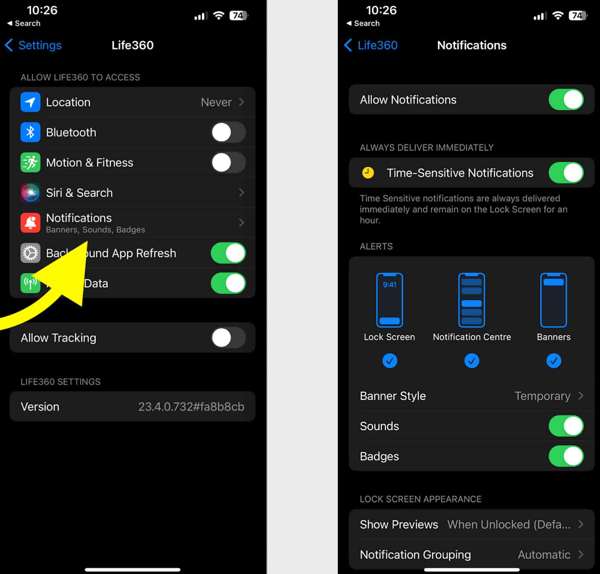
Otvori Postavke app.
Odaberite Život360 i dodirnite Obavijesti.
Uključi uključi Dozvoli obavijesti i Vremenski osjetljive obavijesti.
Na Androidu
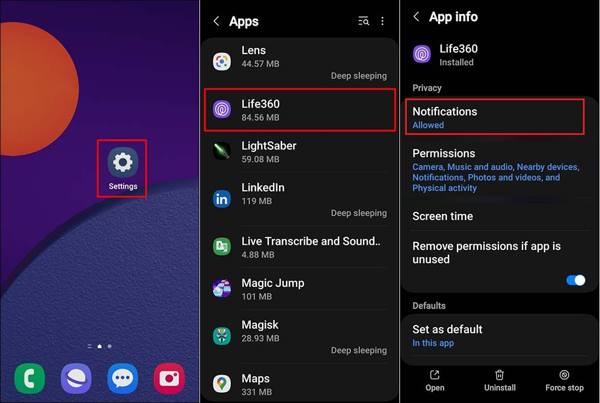
Trčanje Postavke.
Ići aplikacije i biraj Život360.
Dodirnite Obavijesti i odaberite Dopusti.
Rješenje 2: Ažurirajte Life360
Ako vas Life360 ne može locirati, najbolje je da ažurirate aplikaciju. Zastarjela verzija može dovesti do raznih problema. Zapravo, razvojni tim ispravlja bugove i dodaje nove funkcije u svakom ažuriranju aplikacije.
Na iPhoneu
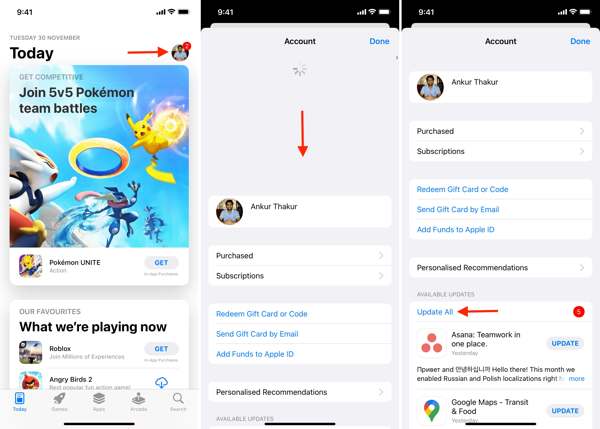
Otvori svoju Trgovina aplikacijama.
Dodirnite svoj profil.
Prijeđite prstom prema dolje s vrha zaslona.
Dodirnite AŽURIRAJ za Life360.
Na Androidu
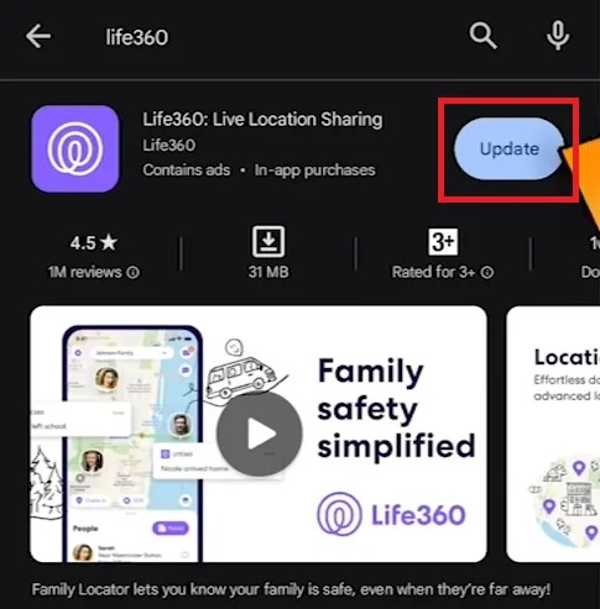
Otvori Trgovinu Play i pronađite Život360.
Provjerite je li dostupno ažuriranje.
Dodirnite Ažuriraj dugme.
Rješenje 3: Ponovno pokrenite aplikaciju
Zašto Life360 kaže da vozim kada ne vozim? Problem je dijelom u tome što se vaša aplikacija ili uređaj „zaglave“. Možete prisilno zaustaviti aplikaciju i ponovno pokrenuti Life360 kako bi ponovno normalno dijelio vašu lokaciju.
Na iPhoneu
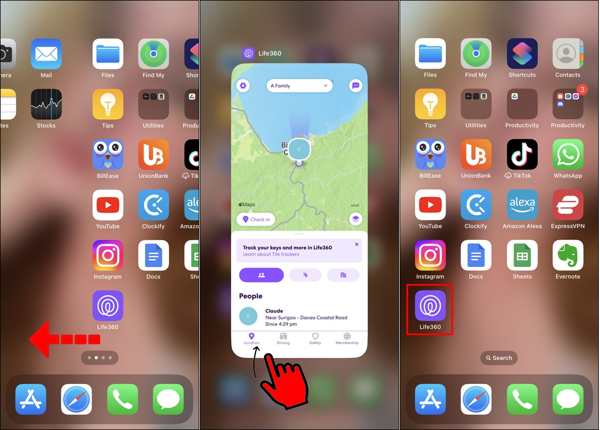
Pristupite Prebacivač aplikacija na vašem uređaju.
Povucite lijevo i desno da pronađete aplikaciju Life360.
Dodirnite aplikaciju i povucite je prema gore da biste je zatvorili.
Zatim ponovno otvorite Life360.
Na Androidu
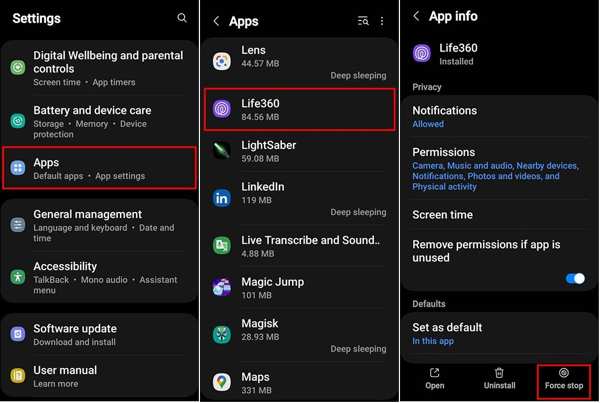
Ići aplikacije u Postavke.
Odaberite Život360 i dodirnite Prisilno zaustavljanje.
Zatim ponovno otvorite aplikaciju.
Rješenje 4: Provjerite svoj račun
Nakon što promijenite vjerodajnice svog Life360 računa, morate ih ažurirati na svim svojim uređajima. Osim toga, morate ih ažurirati i ako se povezana e‑mail adresa ili telefonski broj prestanu koristiti. U suprotnom, Life360 danas neće raditi.
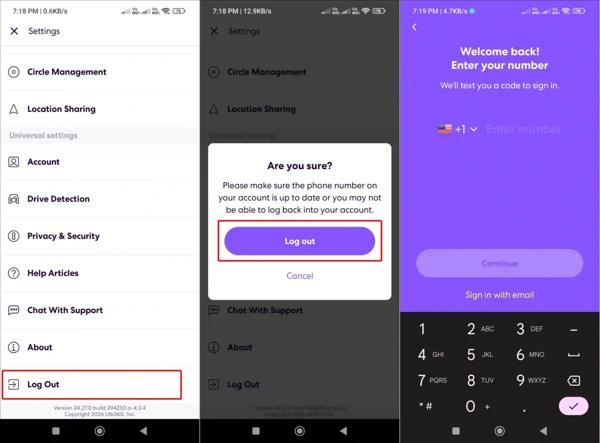
Trčanje Život360 na svom telefonu.
Dodirnite Postavke gumb s ikonom zupčanika.
Pomaknite se prema dolje i dodirnite Odjavite se.
Ponovno pokrenite svoj iPhone ili Android telefon.
Zatim se prijavite svojim računom i lozinkom.
Rješenje 5: Uključite dijeljenje lokacije
Life360 radi putem GPS‑a na vašem mobitelu. Ako ste slučajno isključili dijeljenje lokacije (Location Sharing), aplikacija Life360 neće raditi. Stoga je bolje provjeriti postavku dijeljenja lokacije za Life360 i ostaviti je uključenu.
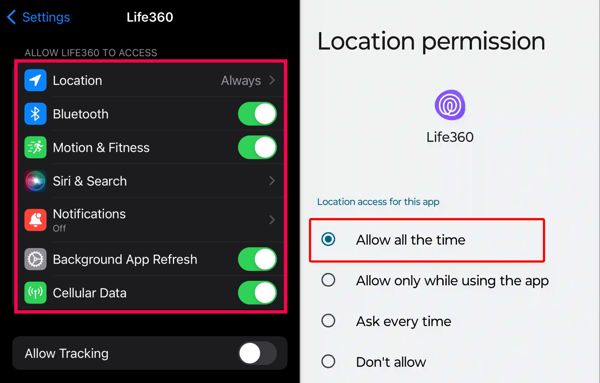
Na iPhoneu
Odaberite Život360 u vašem Postavke app.
Dodirnite Mjesto i biraj Stalno.
Zatim uključite Precizna lokacija.
Na Androidu
Pokrenite Postavke app.
Ići aplikacije i biraj Život360.
Dodirnite Dozvole i odaberite Mjesto.
Uključivanje dijeljenja lokacije u načinu „Uvijek“ (Always) osigurava da Life360 može neprestano ažurirati vašu lokaciju, čak i kada je aplikacija u pozadini.
Uključi uključi Koristite točnu lokaciju.
Prošireno čitanje:
Rješenje 6: Dozvolite osvježavanje aplikacije u pozadini
Ako Life360 ne prikazuje brzinu, trebate omogućiti osvježavanje aplikacije u pozadini (Background App Refresh). Nakon što isključite ovu opciju, Life360 ne može ažurirati vašu lokaciju i brzinu dok radi u pozadini.
Na iPhoneu
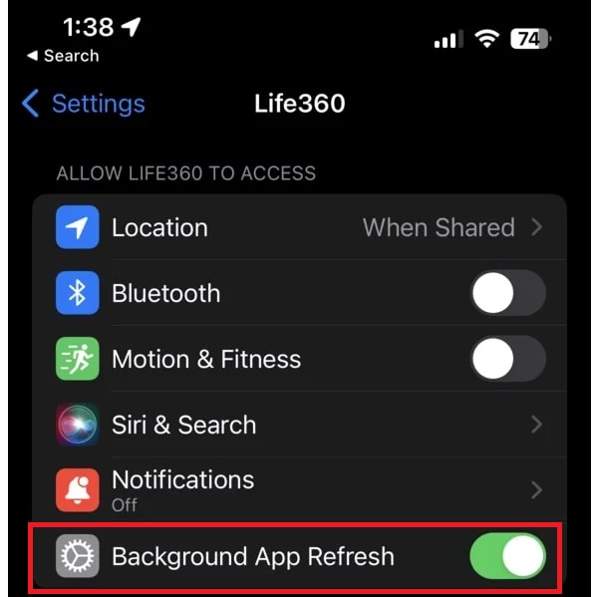
Odaberite Život360 u Postavke.
Locirajte Dopusti Life360 pristup odjeljak.
Uključi uključi Osvježavanje aplikacije u pozadini.
Na Androidu
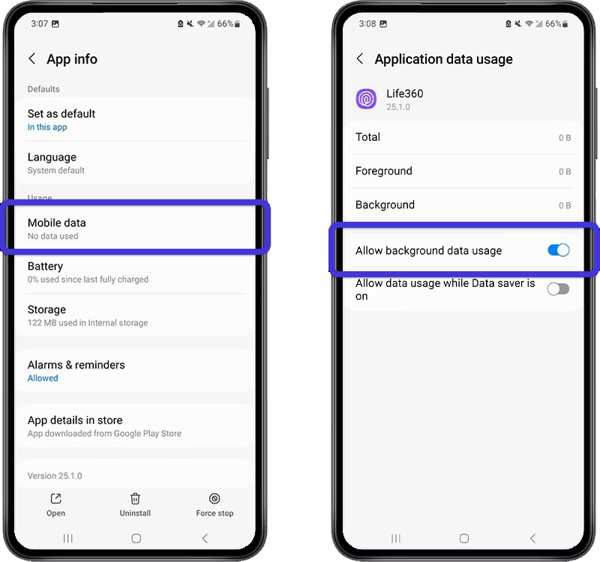
Ići aplikacije u Postavke.
Odaberite Život360 i dodirnite Mobilnim podacima i Wi‑Fi mreži.
Uključi uključi Dopusti korištenje pozadinskih podataka.
3. dio: Dodatni savjet: Kako promijeniti Life360 lokaciju bez obavještavanja drugih
iLocaGo je učinkovit način da promijenite svoju Life360 lokaciju na bilo koju lokaciju na svom iPhoneu ili Android telefonu. Još je važnije da je korisničko sučelje jednostavno, što ga čini lakim za korištenje, posebno za početnike.

4.000.000+ preuzimanja
Promijenite Life360 lokaciju jednim klikom.
Koristite točnu adresu ili bilo koju poziciju.
Ponudite više načina za različite svrhe.
Podržava širok raspon iPhone i Android uređaja.
Kako promijeniti Life360 lokaciju bez obavještavanja drugih
Instalirajte alat za lažiranje Life360 lokacije
Pokrenite alat za lažiranje Life360 lokacije nakon što ga instalirate na svoje računalo. Spojite svoj iPhone ili Android telefon s računalom pomoću kompatibilnog USB kabela.

Odaberite način rada
Odaberite Izmijeni lokaciju ako trebate promijeniti statičku lokaciju. Ostala tri načina rada, Način rada s jednim zaustavljanjem, način rada s više zaustavljanja, i Joystick način rada, koriste se za izradu virtualnih ruta.

Promijenite Life360 lokaciju
Unesite adresu u polje ili kliknite na poziciju na karti. Na kraju kliknite Izmijeniti gumb. Sada možete otvoriti aplikaciju Life360 na svom mobilnom uređaju i aplikacija bi trebala automatski ažurirati vašu lokaciju.

Zaključak
Ovaj je članak objasnio što trebate učiniti ako Life360 ne radi. Možete saznati glavne uzroke ovog problema. Nadalje, možete pratiti naša rješenja jedno po jedno kako biste popravili svoju aplikaciju za praćenje lokacije i dijelili svoj položaj sa svojom obitelji i prijateljima. Ako želite sakriti svoju stvarnu lokaciju dok koristite Life360, iLocaGo je koristan. Omogućuje vam lažiranje svoje geolokacije na iPhoneu ili Android telefonu.
Penny se usredotočuje na otklanjanje poteškoća s GPS-om i optimizaciju sustava Windows. Prije je radila kao inženjerica tehničke podrške, pomažući klijentima da učinkovito riješe probleme vezane uz lokaciju i sustav. Zahvaljujući iskustvu u IT podršci, pruža praktična rješenja koja zaista djeluju. U slobodno vrijeme voli planinarenje i geocaching te testira GPS tehnologiju u stvarnim uvjetima.
Vruća rješenja
-
GPS lokacija
-
Otključaj iOS
-
Savjeti za iOS
-
Otključaj Android

iLocaGo
Promijenite lokaciju svog telefona jednim klikom
Besplatno preuzimanje Besplatno preuzimanje
