



 Riješenje
 Centar za pomoć
 O nama
 Kontakt
Što znači "Location Expired" na iPhoneu i kako to popraviti
 Penny Warren Objavljeno na 23. lipnja 2026.GPS lokacija4-minutno čitanje
"Kad moji prijatelji i ja pokušavamo dijeliti lokaciju, moj iPhone prikazuje Location Expired prije nego što se lokacija uopće učita. Zašto se prikazuje Location Expired?" Prema našim istraživanjima, ova se uobičajena pogreška pojavljuje kad vaš iPhone ne može ažurirati ili dijeliti svoje trenutačne informacije o lokaciji. Neki korisnici iPhonea suočavaju se s ovim frustrirajućim problemom. Ovaj članak donosi učinkovita rješenja za ispravljanje ove pogreške bez gubitka podataka.

U ovom članku:
Dio 1. Što znači Location Expired i zašto se pojavljuje
Što znači Location Expired? Poruka o pogrešci je zabrinjavajuća na iOS uređajima. Ona prekida mogućnost praćenja ili dijeljenja vaše lokacije. Uobičajeno se ova pogreška pojavljuje pri dijeljenju lokacije u Porukama (Messages) ili drugim aplikacijama. To znači da informacija o lokaciji više nije dostupna ili ažurna. Kad se pojavi ova pogreška, ne možete vidjeti podijeljenu lokaciju niti dijeliti svoju lokaciju na svom iPhoneu.
Prije nego što prijeđemo na rješenja, istražimo temeljne uzroke zbog kojih se na vašem iPhoneu stalno prikazuje Location Expired.
- 1.Usluge lokacije (Location Services) su slučajno onemogućene.
- 2.Find My je ograničen ili se zaglavio.
- 3.Postoji problem s mrežnom vezom vašeg iPhonea.
- 4.Lokacija je podijeljena prije dugo vremena i prirodno je istekla.
- 5.Zastarjeli iOS.
- 6.Softverske pogreške.
Dio 2. Kako popraviti Location Expired na iPhoneu
Iako poruka o pogrešci Location Expired na iPhoneu može biti frustrirajuća, možete isprobati sljedeća rješenja jedno po jedno kako biste ispravili ovu pogrešku na svom iPhoneu. Zatim ćete moći normalno dijeliti lokaciju.
Rješenje 1: Dvaput provjerite Usluge lokacije
Otvori Postavke na vašem iPhoneu.
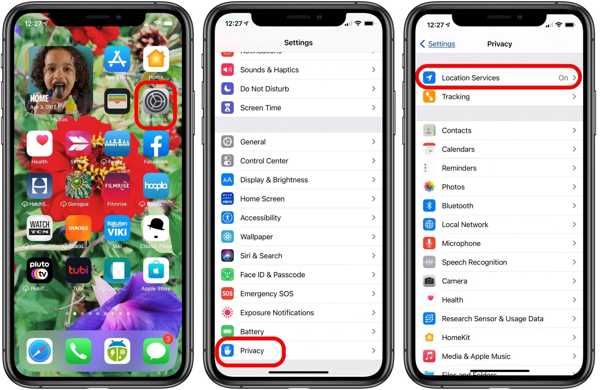
Idite na Privatnost tab.
Dodirnite Usluge lociranja dugme.
Uključite Usluge lociranja opcija.
Zatim dodirnite Podijeli moju lokaciju dugme.
Uključite Podijeli moju lokaciju opcija.
Pobrinite se da ste dopustili pristup željenom kontaktu kako biste riješili Location Expired na iPhoneu.
Rješenje 2: Ponovno pokrenite iPhone
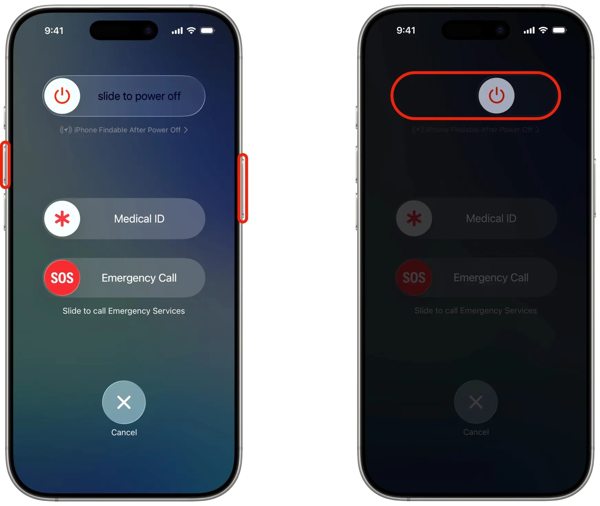
Za iPhone s Face ID‑om držite pritisnutu bilo koju tipku Volumen gumb + Strana tipku istovremeno. Na iPhoneu bez Face ID‑a pritisnite i držite Strana ili Vlast dugme.
Kad se prikaže zaslon za isključivanje, otpustite tipke ili tipku.
Pomaknite klizač udesno da biste isključili uređaj.
Nakon što zaslon osjetljiv na dodir pocrni, pričekajte nekoliko minuta.
Zatim pritisnite i držite bočnu tipku (Side) ili Vlast dok ne vidite Apple logo.
Sada ponovno pokušajte podijeliti svoju lokaciju kako biste provjerili je li Location Expired riješen.
Rješenje 3: Točan datum i vrijeme
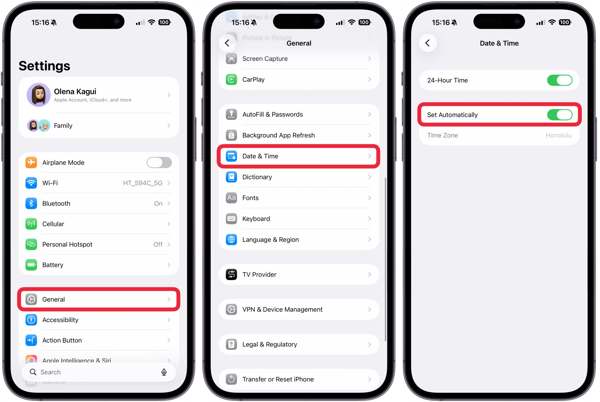
Idi na svoju Postavke aplikaciju s vašeg početnog zaslona.
Idite do Općenito i Datum vrijeme.
Uključi uključi Postavi automatski.
Povežite se na stabilnu mrežu i popravite Location Expired na iPhoneu.
Rješenje 4: Provjerite svoju mrežu
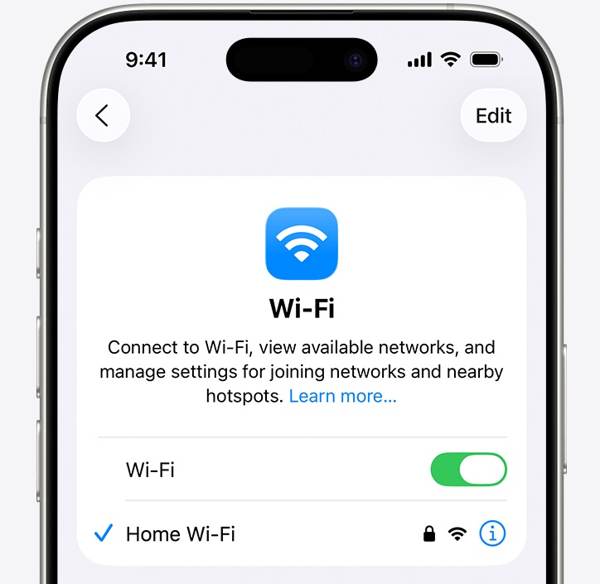
Dijeljenje lokacije na iPhoneu radi putem internetske veze. Ako koristite Wi‑Fi i na iPhoneu se pojavljuje Location Expired, povežite se na mobilne podatke ili obratno. Zatim ponovno podijelite svoju lokaciju.
Rješenje 5: Ponovno omogućite Find My
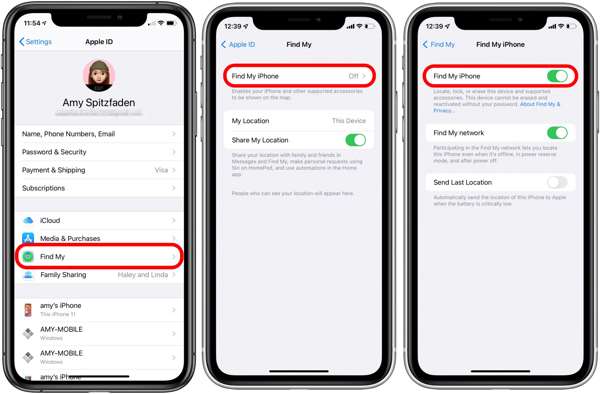
Pokrenite Postavke aplikaciju s vašeg početnog zaslona.
Dodirnite svoj profil.
Odaberi Find My opciju i dodirnite Pronađi moj iPhone.
Uključi uključi Pronađi moj iPhone i Find My mreža kako biste popravili Location Expired na iPhoneu.
Ako je Find My iPhone uključen, isključite ga pa ponovno uključite.
Rješenje 6: Ažurirajte iOS
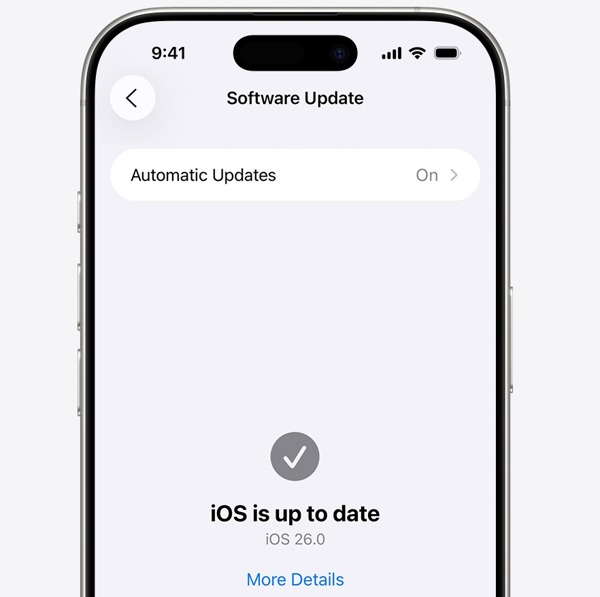
Pokreni svoje Postavke app.
Idite do Općenito i Ažuriranje softvera.
Ako je dostupno ažuriranje, dodirnite Preuzmite i instalirajte dugme.
Slijedite upute na zaslonu kako biste ažurirali iOS.
Kada je to gotovo, vaš iPhone će se ponovno pokrenuti.
Pokušajte podijeliti svoju lokaciju i provjerite nestaje li pogreška Location Expired.
Rješenje 7: Poništite lokaciju i privatnost
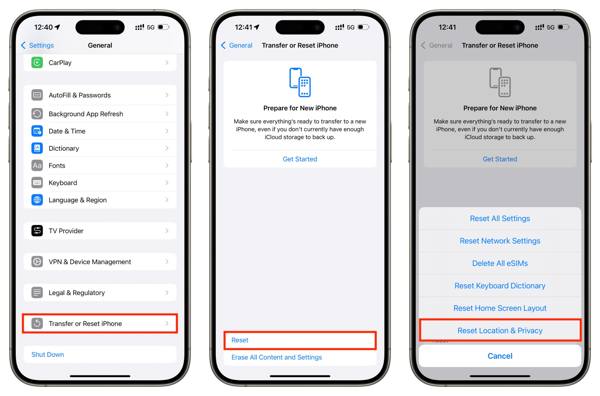
Otvori Postavke aplikaciju na vašem uređaju.
Ići Općenito i Prijenos ili resetiranje iPhonea.
Dodirnite Resetiraj dugme.
Odaberi Poništi lokaciju i privatnost opcija.
Zatim uključite Usluge lokacije i Find My iPhone kako biste popravili Lokacija je istekla.
Povezana čitanja:
Dio 3. Jedinstveno rješenje za ispravljanje iPhone Location Expired
Ako ste već isprobali uobičajena rješenja, ali se iPhone Location Expired i dalje pojavljuje, možete isprobati imyPass iLocaGo. Ona vam omogućuje dijeljenje bilo koje lokacije bez isključivanja Usluga lokacije na iOS uređajima. Osim toga, korisnički prilagođeno sučelje čini je jednostavnom za upotrebu.

4.000.000+ preuzimanja
Lažirajte lokaciju iPhonea jednim klikom.
Simulirajte kretanje u više načina rada.
Radi s točnim adresama i bilo kojim lokacijama.
Ponudite prilagođene opcije, poput brzine.
Podržava širok raspon iPhone i Android uređaja.
Kako popraviti Location Expired na svom iPhoneu
Otkrij svoj iPhone
Pokrenite softver za lažiranje (spoofer) lokacije za iPhone nakon što ga instalirate na svoje računalo. Postoji i druga verzija za Mac. Zatim spojite iPhone na računalo Lightning kabelom. Softver će odmah prepoznati vaš uređaj.

Odaberite način rada
Odaberi Izmijeni lokaciju način rada ako želite promijeniti statičku lokaciju. Ostala tri načina, Način rada na jednom mjestu, Način rada s više zaustavljanja, i Joystick način rada, koriste se za izradu virtualnih ruta.

Lažirajte svoju lokaciju
Zatim unesite točnu adresu u polje. Ako nemate adresu, kliknite točan položaj na interaktivnoj karti. Na kraju kliknite gumb Izmijeniti da biste je potvrdili. Sada uključite iPhone i provjerite je li pogreška Location Expired riješena.

Zaključak
Ovaj je članak objasnio zašto se pojavljuje Location Expired na vašem iPhoneu. Još važnije, podijelili smo učinkovita rješenja koja će vam pomoći ispraviti ovu pogrešku i omogućiti vam da ponovno uobičajeno dijelite svoju lokaciju. Dobra je vijest da ovu pogrešku uzrokuju softverski propusti ili sukobljene postavke. Ako uobičajena rješenja ne pomažu, isprobajte imyPass iLocaGo. Omogućuje vam dijeljenje bilo koje adrese diljem svijeta na vašem iPhoneu bez onemogućivanja Usluga lokacije.
Penny se usredotočuje na otklanjanje poteškoća s GPS-om i optimizaciju sustava Windows. Prije je radila kao inženjerica tehničke podrške, pomažući klijentima da učinkovito riješe probleme vezane uz lokaciju i sustav. Zahvaljujući iskustvu u IT podršci, pruža praktična rješenja koja zaista djeluju. U slobodno vrijeme voli planinarenje i geocaching te testira GPS tehnologiju u stvarnim uvjetima.
Vruća rješenja
-
GPS lokacija
-
Otključaj iOS
-
Savjeti za iOS
-
Otključaj Android

iLocaGo
Promijenite lokaciju svog telefona jednim klikom
Besplatno preuzimanje Besplatno preuzimanje
