



 Riješenje
 Centar za pomoć
 O nama
 Kontakt
Kako učinkovito resetirati zaboravljenu Discord lozinku
 Samuel Spenser Objavljeno na 19. ožujka 2026.Savjeti za lozinku3-minutno čitanje
Kao platforma za brze poruke i VoIP, Discord je popularan među igračima. Omogućuje korisnicima komunikaciju putem glasovnih poziva, video poziva, tekstualnih poruka i dijeljenja medijskih datoteka. Naravno, korisnici se moraju prijaviti na platformu pomoću svoje lozinke. Što učiniti ako zaboravite svoju Discord lozinku? U ovom vodiču provest ćemo vas kroz korake za resetiranje Discord lozinke, kako biste mogli zadržati pristup svojim razgovorima i podacima.

U ovom članku:
- Dio 1: Što se događa ako ste zaboravili Discord lozinku
- Dio 2: Kako resetirati zaboravljenu Discord lozinku na računalu
- Dio 3: Kako resetirati zaboravljenu Discord lozinku na mobitelu
- Dio 4: Kako resetirati zaboravljenu Discord lozinku putem 2FA
- Dio 5: Kako vratiti zaboravljenu Discord lozinku na iPhoneu
Dio 1: Što se događa ako ste zaboravili Discord lozinku
Čak i ako ste zaboravili Discord lozinku, platformu možete nastaviti koristiti ako ste još uvijek prijavljeni na Discord. Međutim, morate resetirati lozinku kako biste se prijavili na Discord na novom uređaju ili se ponovno prijavili nakon ponovne instalacije aplikacije.
Jednom kada ste zaključani iz Discorda i zaboravili ste lozinku, svi vaši razgovori i podaci postat će nedostupni. Stoga je bolje da resetirate svoju Discord lozinku.
Dio 2: Kako resetirati zaboravljenu Discord lozinku na računalu
Ako se ne možete sjetiti svoje Discord lozinke, možete je resetirati na službenoj web-stranici. Nakon što navedete tražene podatke i potvrdite vlasništvo nad računom, Discord vam omogućuje da izravno postavite novu lozinku.
Zahtjevi
- E-mail adresa ili telefonski broj koji ste koristili za svoj Discord račun.
- Vaša e-mail adresa ili telefonski broj i dalje su dostupni.
- Stabilna Wi‑Fi veza.
- Web preglednik.
Idite na www.discord.com i kliknite Prijaviti se u gornjem desnom kutu.
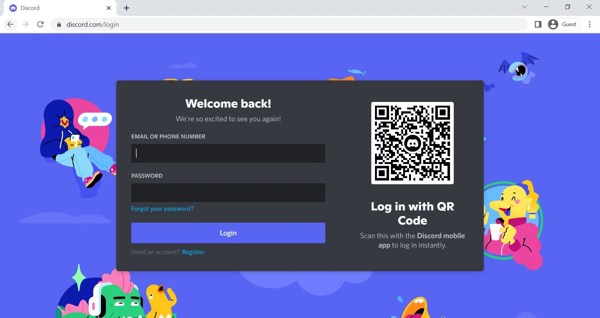
Upišite svoju adresu e-pošte ili povezani telefonski broj u polje i kliknite poveznicu „Forgot your password” (Zaboravili ste lozinku).
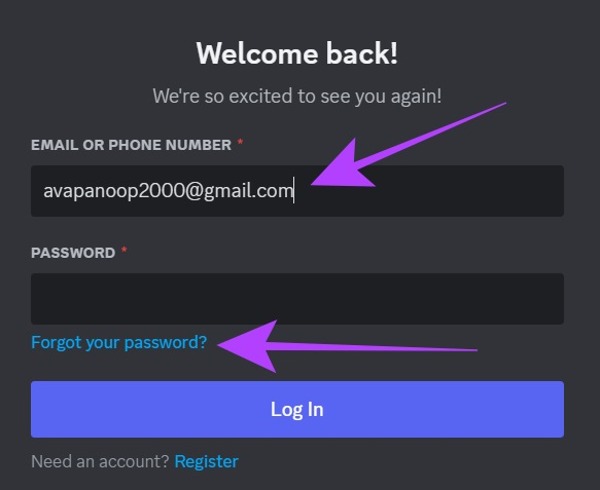
Ako ste zaboravili svoj Discord e-mail i telefonski broj, morate kontaktirati Discord podršku kako biste riješili problem.
Kada Discord zaprimi vaš zahtjev, primit ćete poveznicu za resetiranje putem e-maila ili telefonskog broja.
Otvorite e-mail ili SMS poruku, kliknite gumb Resetiranje lozinke i bit ćete preusmjereni na stranicu za novu lozinku.
Unesite novu lozinku, dvaput je provjerite i kliknite Promjena lozinke da to potvrdim.
Zatim otvorite Discord web-stranicu u svom pregledniku.
Prijavite se svojim računom i novom lozinkom kako biste provjerili je li resetiranje Discord lozinke bilo uspješno.
Dio 3: Kako resetirati zaboravljenu Discord lozinku na mobitelu
Prema našim istraživanjima, većina korisnika pristupa Discordu na svojim mobilnim uređajima. Ako nemate računalo, zaboravljenu Discord lozinku možete resetirati i u mobilnoj aplikaciji koristeći svoje podatke.
Zahtjevi
- Discord aplikacija.
- Vaša e-mail adresa ili telefonski broj povezani su s vašim Discord računom.
- Vaša e-mail adresa ili telefonski broj su dostupni.
- Wi‑Fi mreža.
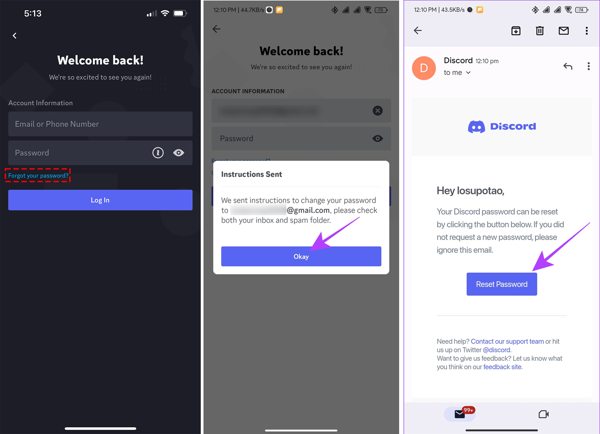
Pokrenite Razdor aplikacija na vašem mobilnom uređaju.
Dodirnite Prijavite se i unesite svoju povezanu e-mail adresu ili telefonski broj.
Dodirnite Zaboravili ste zaporku da biste poslali zahtjev.
Zatim otvorite e-mail ili poruku od Discorda i dodirnite Resetiranje lozinke.
Sada unesite novu lozinku, potvrdite je i pritisnite Promjena lozinke za potvrdu promjene.
Dodatni savjet: Kako postaviti odgovarajuću Discord lozinku
- Duljina: Discord lozinka mora sadržavati najmanje 8 znakova. Preporučujemo da koristite lozinku s najmanje 8 znakova.
- Sastav: Koristite lozinku koja kombinira velika slova, mala slova, znamenke i posebne znakove.
- Izbjegavajte uobičajene kombinacije: nemojte koristiti uobičajene riječi ili predvidive brojeve, poput hello, 123456 itd.
- Omogućite dvofaktorsku autentifikaciju: Discord korisnicima omogućuje korištenje 2FA na njihovim računima za dodatni sloj sigurnosti.
- Držite se podalje od sumnjivih pokušaja: Discord nikada neće tražiti vašu lozinku ili podatke izvan službene stranice ili zaslona za prijavu.
Prošireno čitanje:
Dio 4: Kako resetirati zaboravljenu Discord lozinku putem 2FA
Ako ste uključili dvofaktorsku autentifikaciju na svom Discord računu, možete izravno resetirati zaboravljenu Discord lozinku. Ova metoda je posebno korisna kada vam e-mail ili telefonski broj nisu dostupni.
Zahtjevi
- 2FA za Discord je omogućena.
- Sjećate se svog koda za oporavak.
Idite na stranicu za prijavu na Discord u svom pregledniku.
Unesite svoj račun i kliknite Zaboravili ste zaporku.
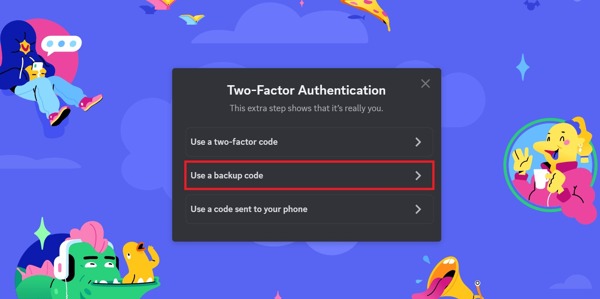
Slijedite upute dok ne dođete do 2FA zaslona.
Odaberi Upotrijebi rezervni kod opcija.
Unesite kod za oporavak.
Zatim postavite novu lozinku i potvrdite promjenu.
Bilješka:
Svaki kod za oporavak može se upotrijebiti samo jednom.
Dio 5: Kako vratiti zaboravljenu Discord lozinku na iPhoneu
Iako nije teško resetirati zaboravljenu Discord lozinku, to vas ipak može spriječiti da na vrijeme pristupite svojim razgovorima. imyPass iPhone Password Manager može vam pomoći da brzo povratite svoju Discord lozinku ako koristite Discord na svom iPhoneu ili iPadu.

4.000.000+ preuzimanja
Brzo oporavite zaboravljenu Discord lozinku.
Napravite sigurnosnu kopiju Discord lozinke na svoje računalo.
Podržava širok raspon lozinki na iOS‑u.
4. Kompatibilno s najnovijim verzijama iOS‑a i iPadOS‑a.
Kako oporaviti zaboravljenu Discord lozinku na iPhoneu
Korak 1 Skenirajte svoju lozinku
Pokrenite softver upravitelja lozinki nakon što ga instalirate na svoje računalo. Dostupan je na Windows 11/10/8/7 i macOS 10.12 ili novijem. Povežite svoj iPhone s računalom Lightning kabelom. Kliknite gumb Početak kada se vaš uređaj prepozna.

Korak 2 Prikaži Discord lozinku
Nakon skeniranja lozinki odaberite Lozinka za web i aplikaciju kako biste vidjeli sve lozinke koje ste koristili na web-stranicama i u aplikacijama na svom iPhoneu. Pronađite svoj Discord račun na popisu i kliknite gumb s ikonom oka kako biste povratili lozinku.

Korak 3 Sigurnosno kopirajte Discord lozinku
Odaberite svoj Discord račun i druge prijave za koje želite napraviti sigurnosnu kopiju. Kliknite gumb Izvoz i spremite ih kao CSV datoteku.

Zaključak
Ovaj vodič je podijelio pet načina kako oporaviti i resetirati zaboravljenu lozinku za Discord. Općenito govoreći, svoju lozinku možete resetirati nakon što je zaboravite putem Discord web-stranice ili Discord aplikacije koristeći povezanu adresu e-pošte ili telefonski broj. Ako je omogućena dvofaktorska autentifikacija (2FA), možete upotrijebiti kôd za oporavak da je izravno resetirate. imyPass iPhone Password Manager omogućuje vam oporavak bilo koje lozinke s kojom ste se prijavili na svom iOS uređaju.
Samuel je stručnjak za sigurnost lozinki i digitalnu privatnost. Nekad je radio kao konzultant za kibernetičku sigurnost za mala poduzeća kako bi zaštitio njihovu digitalnu imovinu. S certifikatima iz kibernetičke sigurnosti i etičkog hakiranja, pretvara složene teme iz područja sigurnosti u lako razumljive savjete. Također rado dijeli savjete o lozinkama kako bi korisnicima pomogao da s više sigurnosti zaštite svoje račune.
Vruća rješenja
-
Savjeti za lozinku
- 4 najbolja alata za pronalaženje Instagram lozinke
- Kako vidjeti svoju Instagram lozinku
- Kako otključati svoj Snapchat račun
- Kako resetirati zaboravljenu Twitter lozinku
- Kako vidjeti spremljene lozinke u Chromeu
- Što učiniti ako sam zaboravio lozinku za Apple ID
- Kako resetirati lozinku za Snapchat
- Kako resetirati zaboravljenu lozinku za Discord
-
Otključaj iOS
-
Otključaj Android
-
Lozinka za Windows

iPhone Password Manager
Jednostavno upravljajte iPhone lozinkom
Besplatno preuzimanje Besplatno preuzimanje
