



 Riješenje
 Centar za pomoć
 O nama
 Kontakt
Zaobiđite zaključani zaslon Samsunga kada se zaboravi lozinka
 Gideon Byron Objavljeno na 30. siječnja 2026.Otključaj Android3-minutno čitanje
Lozinka za zaključani zaslon, PIN, uzorak, otisak prsta ili prepoznavanje lica najvažnije su sigurnosne značajke na vašem Samsung telefonu. Ove brave zaslona mogu spriječiti neovlašteni pristup sa spomenutog uređaja. Međutim, ove vrste zaključanih zaslona mogu biti vaš problem ako ih slučajno zaboravite.
Bezbroj je razloga zašto se to događa. To može biti zbog nedavne promjene zaključanog zaslona, korištenja više PIN-ova ili uređaja, slučajne promjene ili više. Ne dopustite da ova neugodnost potraje na vašem Samsung telefonu. Zaobilaženje zaključavanja zaslona na Samsungu s ovim člankom koristeći njegovih pet brzih načina. Otkrijte ih dok strpljivo listate ovu objavu.

U ovom članku:
- Dio 1. Zaobilaženje Android zaslona pomoću imyPass AnyPassGo
- Dio 2. Zaobilaženje Android zaslona pomoću funkcije Zaboravljeni uzorak/PIN/lozinka
- Dio 3. Zaobilaženje Android zaslona pomoću ADB naredbe
- Dio 4. Zaobilaženje Android zaslona ulaskom u siguran način rada
- Dio 5. Zaobilaženje Android zaslona pomoću Google Find My
Dio 1. Zaobilaženje Android zaslona pomoću imyPass AnyPassGo
imyPass AnyPassGo je alat treće strane koji može ukloniti više vrsta zaključanih zaslona s vašeg Samsung telefona. Može zaobići Samsung PIN zaključani zaslon, uključujući uzorak, otisak prsta, prepoznavanje lica i lozinku. Proces otključavanja trajat će samo nekoliko sekundi! Osim Samsunga, alat podržava i druge poznate marke Android telefona. Uključuje Oppo, Infinix, Xiaomi, Vivo, Huawei, Alcatel i druge.
Osim toga, početnici će imati mnogo koristi od ovog alata zbog jednostavnog sučelja i značajki koje sadrži. Ne zahtijeva internetsku vezu jer je potreban samo USB kabel. Slijedite upute u nastavku kako biste znali kako koristiti alat.
Nabavite najnoviju verziju imyPass AnyPassGo na svoje računalo s njihove web stranice. Nakon toga, postavite datoteku na temelju potrebnih dozvola i postavki. Instalirajte i pristupite softveru na računalu da biste započeli postupak.
Molimo kliknite na Početak gumb uključen u Ukloni lozinku zaslona odjeljak. Zatim će se pojaviti upit za podržane poznate marke. Kliknite na Samsung gumb u središtu glavnog sučelja.
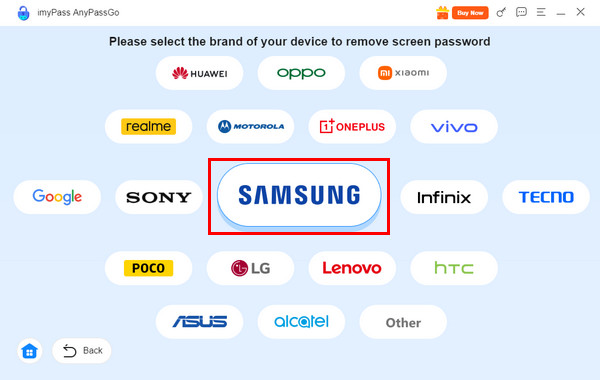
Spojite Samsung telefon na računalo s kompatibilnim USB kabel. Zatim provjerite jesu li dopuštenja dopuštena kako bi računalo prepoznalo vaš Samsung telefon. Na kraju kliknite Ukloni sada gumb za početak otključavanja vašeg Samsung telefona.
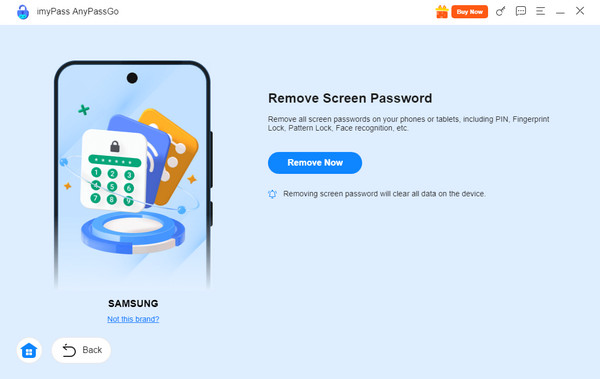
Možda biste također željeli znati: Kako zaobići zaključani zaslon Samsunga nakon vraćanja na tvorničke postavke? Možda je omogućeno zaključavanje Google FRP-a. I dalje možete koristiti alat za zaobilaženje ove sigurnosne značajke. Slijedite korake u nastavku.
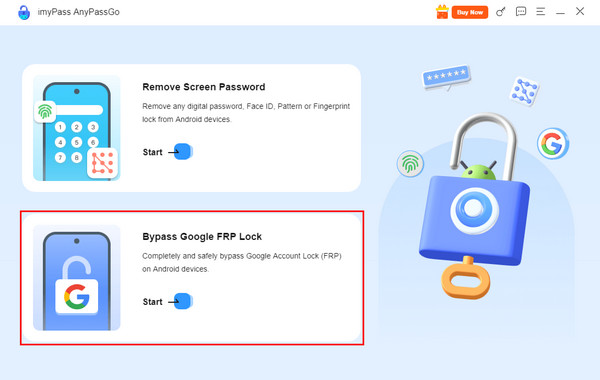
Kliknite na Zaobiđite Google FRP zaključavanje gumb s prvog zaslona. Zatim kliknite gumb Samsung gumb u sredini.
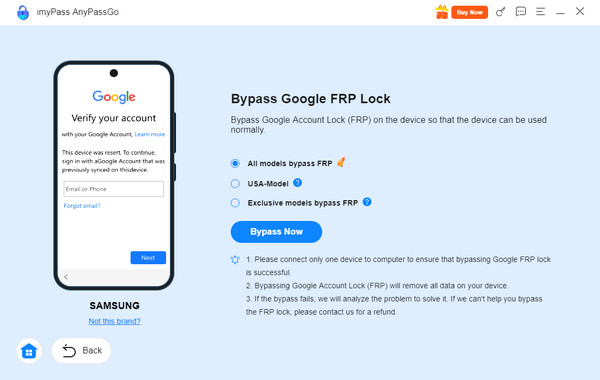
Priključite svoj Samsung telefon u računalo. Molimo vas da koristite najbolje što možete. USB kabel. Na kraju kliknite Zaobiđi sada gumb za početak zaobilaženja FRP zaključavanja.
Dio 2. Zaobilaženje Android zaslona pomoću funkcije Zaboravljeni uzorak/PIN/lozinka
Jedna od najboljih stvari kod starijih modela Samsung telefona je ta što možete otključati zaboravljenu lozinku za zaključani zaslon bez gubitka podataka. Funkciju Zaboravljeni uzorak/PIN/lozinka možete koristiti besplatno! Međutim, morate unijeti ispravne povezane vjerodajnice Google računa sa Samsung telefona. Postupak je isti kao i kada... otključati Samsung telefon s Google FRP zaključavanjem. Besplatno zaobiđite zaključani Samsung zaslon pomoću koraka u nastavku.
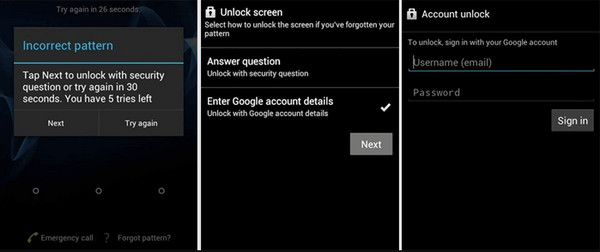
Otvorite svoj Samsung telefon i unesite pogrešnu uzastopnu lozinku. Nakon toga će se pojaviti mali prozor. Dodirnite Pokušaj ponovno gumb u donjem desnom kutu. Zatim dodirnite Uzorak/PIN/Lozinka gumb u kutu.
The Otključaj zaslon Pojavit će se odjeljak. Molimo odaberite Unesite podatke za Google račun gumb. Dodirnite Sljedeći gumb i unesite svoj Google račun koji je povezan s vašim Samsung telefonom. Dodirnite Prijaviti se gumb za otključavanje.
Dio 3. Zaobilaženje Android zaslona pomoću ADB naredbe
ADB ili Android Debug Bridge je alat za naredbe na Android telefonima koji služi kao most za komunikaciju s različitim operacijama. Možete ga koristiti za omogućavanje zadataka, instaliranje aplikacija, prijenos datoteka i još mnogo toga. Ova se naredba također može koristiti za zaobilaženje zaključanog zaslona Androida. Koraci za to dostupni su u nastavku.
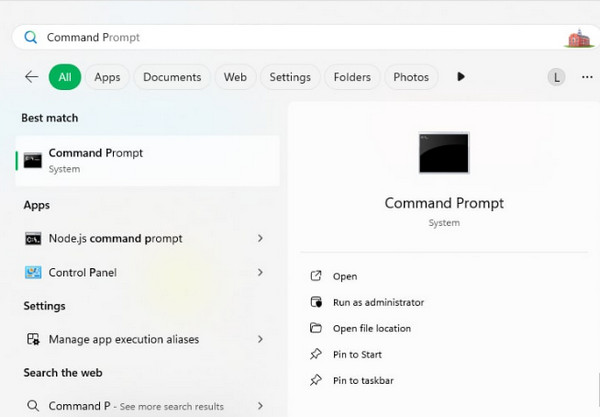
Uzmite svoj kompatibilni USB kabel i priključite svoj Samsung telefon u računalo. Nakon toga otvorite Naredbeni redak alat. Možete ga pretraživati pomoću gumba Windows u donjem lijevom kutu.
Unesite adb shell rm /data /system /gesture.key naredbu. Pritisnite Unesi tipku na tipkovnici i alat će početi zaobilaziti lozinku za zaključani zaslon.
Dio 4. Zaobilaženje Android zaslona ulaskom u siguran način rada
Siguran način rada jedna je od najboljih opcija pokretanja koje Samsung telefoni nude. Ovaj način rada onemogućuje Samsung aplikacije trećih strana. Prikazuje samo sistemske aplikacije s vašeg Samsung telefona. Obično se koristi kada se Samsung telefon suočava s problemima rušenja, lošeg ponašanja i zaboravljene lozinke. Međutim, dostupan je samo Samsung telefonima koji podržavaju Android OS 4.1 ili starije verzije. Također, izlaskom iz sigurnog načina rada Samsung telefona ponovno će se omogućiti lozinka. Slijedite dolje navedene korake za ulazak u siguran način rada na Samsung telefonu.
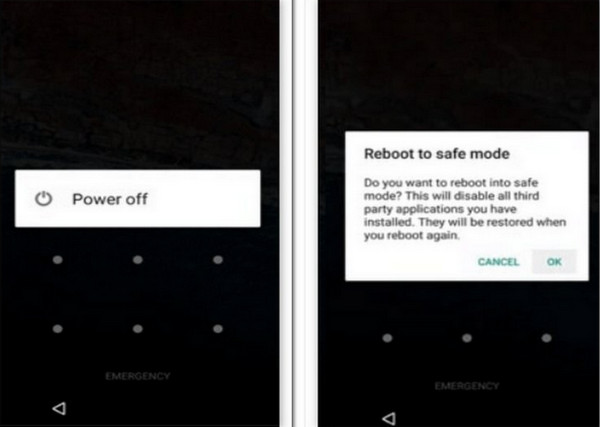
Molimo pritisnite Vlast gumb na Samsung telefonu. Zatim će se pojaviti mali prozor.
Molimo dodirnite i držite Isključivanje gumb nekoliko sekundi. Zatim, Ponovno pokretanje u sigurnom načinu rada Pojavit će se zaslon. Molimo dodirnite u redu gumb nakon toga za ulazak u siguran način rada.
Dio 5. Zaobilaženje Android zaslona pomoću Google Find My
Konačno, možete zaobići zaključani zaslon zaboravljenog Samsunga pomoću usluge Google Find My. Ova usluga sada je poznata kao Find Hub. Može daljinski otključati Samsung tablet ili telefon. Google račun i Wi-Fi veza glavni su zahtjevi ove Google usluge. Imajte na umu da ovaj postupak ne zaobilazi Google FRP zaključavanje na vašem Samsung telefonu. I dalje ćete morati unijeti svoj trenutni Google račun nakon postupka resetiranja. Izvršite korake u nastavku kako biste saznali kako koristiti Find Hub za resetiranje Samsung telefona.
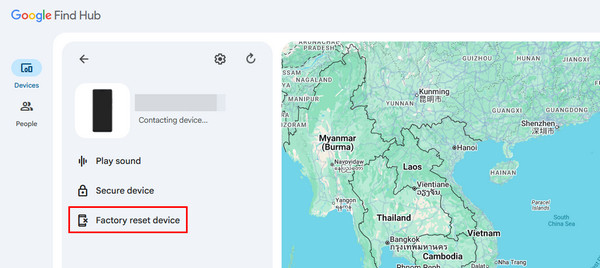
Idite na glavnu web stranicu Pronađi moj uređaj ili Pronađi središteNakon toga, prijavite se na svoj Google račun kako biste vidjeli potrebne značajke. Zatim, Karta Prikazat će se sučelje. Molimo odaberite Uređaji gumb u gornjem lijevom kutu.
Odaberite naziv svog Samsung telefona s popisa. Zatim će se pojaviti podržane značajke. Odaberite Uređaj za vraćanje na tvorničke postavke gumb za otključavanje vašeg Samsung telefona.
Zaključak
The Zaobilaženje zaključanog zaslona Samsunga je raspravljeno u ovom članku. Objavljeno je pet brzih metoda za taj proces. imyPass AnyPassGo je uključen kako bi vam pomogao otključati Samsung telefon kada je lozinka zaboravljena i zaobići Google FRP zaključavanje. Alat možete preuzeti na svoje računalo i saznati više o njegovim značajkama.
Gideon piše o otključavanju iOS, Android i Windows uređaja. Prije je radio kao stručnjak za mobilne uređaje u servisu, pomažući korisnicima s zaključanim uređajima i oporavkom lozinki. U slobodno vrijeme testira nove alate za otključavanje, prilagođava pametne uređaje i čini složene procese otključavanja jednostavnima i sigurnima.
Vruća rješenja
-
Otključaj Android
- Recenzija AddROM FRP Bypass alata
- Kako zaobići FRP pomoću vnROM alata
- Kako jednostavno zaobići FRP na ZTE uređajima
- Detaljna recenzija FRP Hijacker alata
- Kako zaobići FRP zaštitu na Revvl 5G
- Kako zaobići FRP zaštitu na Samsungu bez računala
- Kako zaobići FRP zaštitu na Galaxy A7 Lite bez računala
- Recenzija aplikacije Easy Flashing FRP Bypass 8.0
-
Otključaj iOS
-
Savjeti za lozinku
-
Savjeti za iOS

